PowerFlex:如何从各种平台收集日志
概要: 本文档包含有关如何在 PowerFlex 中收集不同类型的日志的信息。它有助于用户了解为什么需要这些日志以及它们包含哪些信息。
この記事は次に適用されます:
この記事は次には適用されません:
この記事は、特定の製品に関連付けられていません。
すべての製品パージョンがこの記事に記載されているわけではありません。
手順
以下是为不同代码和代生成 PowerFlex 日志的步骤:
- PowerFlex Manager 日志:适用于 PowerFlex Manager 3.8 或 PowerFlex Manager 4.x 的步骤
- iDRAC TSR 日志:适用于第 13 代和第 14 代的步骤
- PowerFlex OS
Get_info日志;这些日志应从具有管理员登录的主 MDM 生成 - PowerFlex GW 日志
- CloudLink 日志
- VMware 日志
生成仅与您的问题和系统代码相关的日志。
PowerFlex Manager 日志:
PowerFlex Manager日志收集整个服务详细信息,包括该服务中的所有节点。
PowerFlex Manager 3.8
步骤:
- 打开 PowerFlex Manager UI。
- 单击服务

- 选择所需的服务。
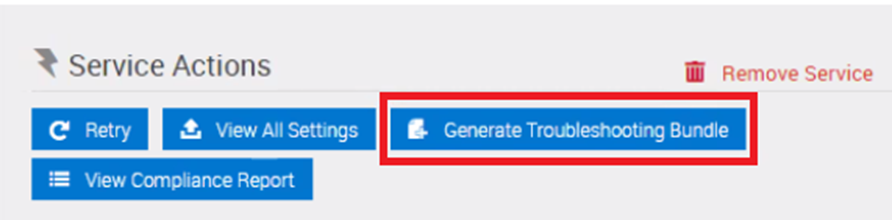
- 在 Service Actions下,单击 Generate Troubleshooting Bundle。
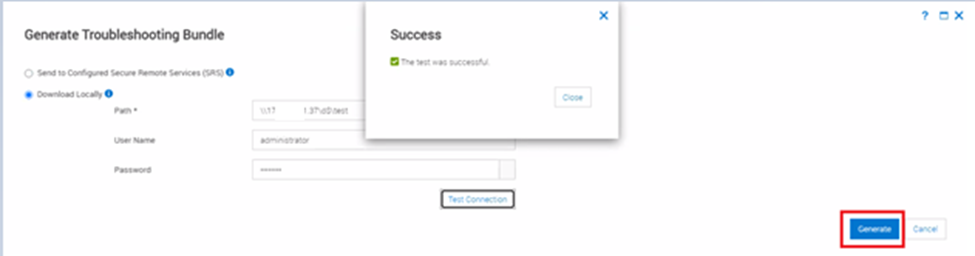
- 输入路径,然后按 “Test Connection”按钮。测试应该成功。
- 单击 生成 以下载日志。
- 监视在 PFxM 中运行的作业以收集日志。

此过程需要一些时间,具体取决于服务的大小和其中的节点数。完成后,日志将显示在所需的位置。

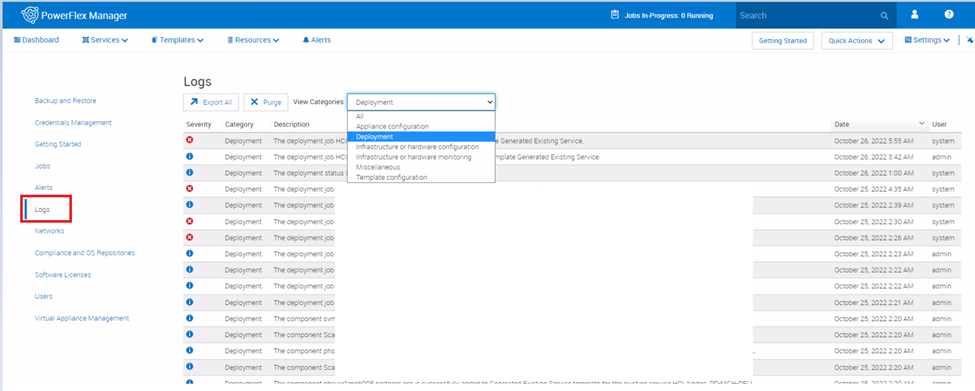
PowerFlex Manager 还提供用户和系统生成的操作的活动日志,以用于故障处理。默认情况下,日志条目按出现顺序显示。
要导出日志,请执行以下操作:
- 在菜单栏上,单击SettingsLogs>。
- 在View Categories下,选择要访问的日志类别。
- 单击Export All。日志将导出到 CSV 文件。
PowerFlex Manager 4.x
步骤:
- 使用 IP 或 FQDN 名称打开 PFMP UI
- 转至 设置 >可 维护性 > 生成故障处理捆绑包
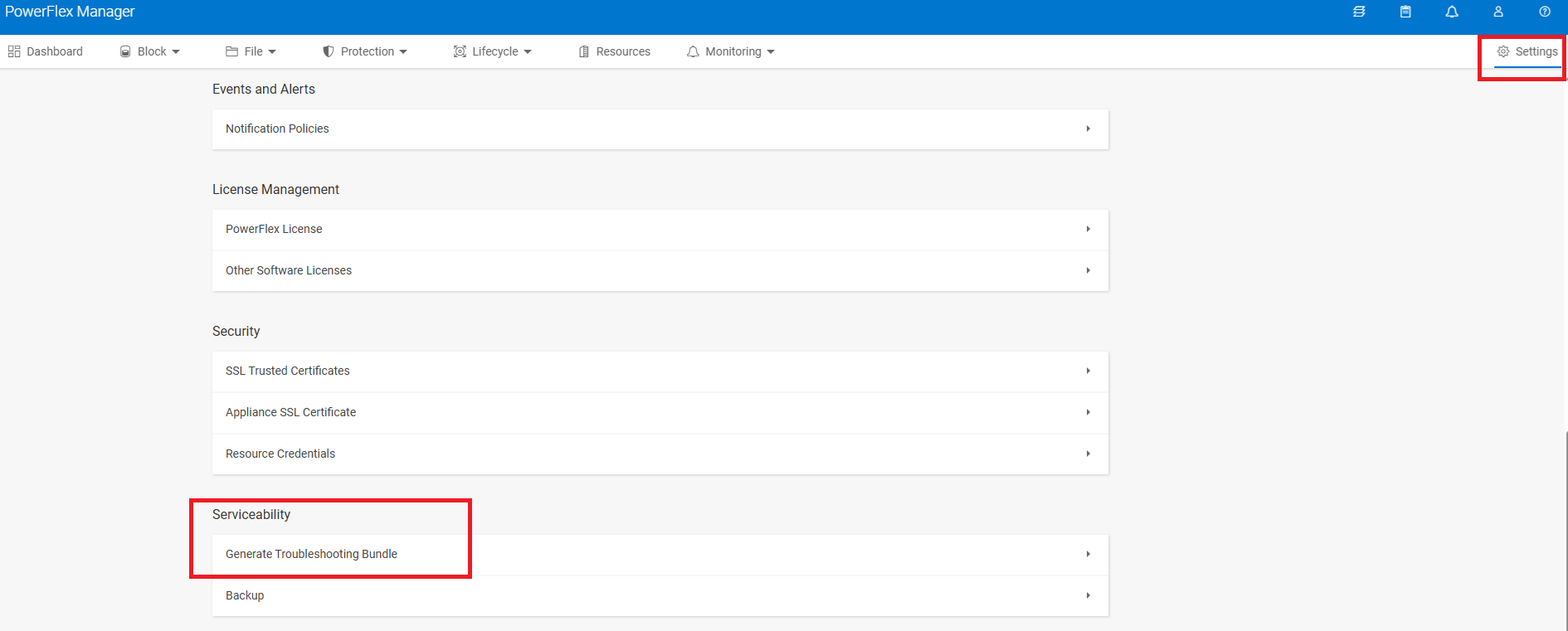
- 使用默认值并 生成

iDRAC 服务器日志:
第 13 代节点 SupportAssist 收集和 RAID 控制器日志
SupportAssist 收集(以前称为技术支持报告/TSR)和 RAID 控制器日志提供了有关系统、固件和存储状态的详细信息。特别是,RAID 日志是戴尔支持部门在对存储问题进行故障排除时最需要的报告。
步骤:
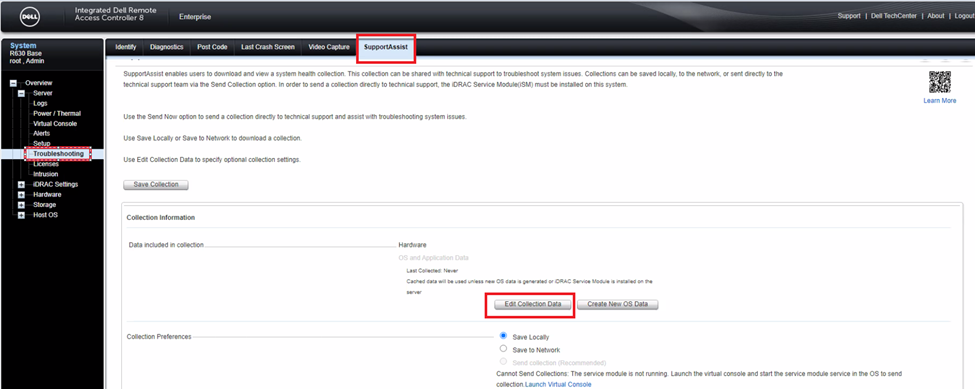
- 打开 iDRAC 并单击 故障处理 > SupportAssist。
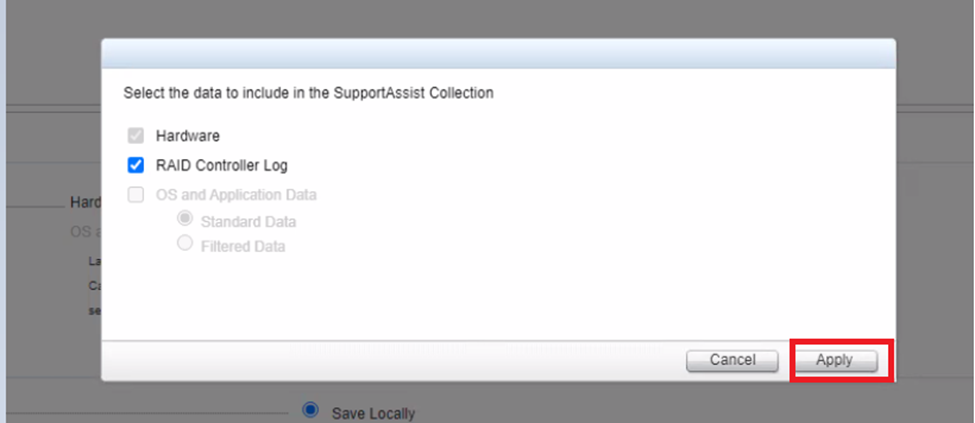
- 单击编辑收集数据,然后选择要包括在日志中的数据;硬件和/或 RAID 控制器日志,然后单击应用。
- 单击 保存集合。
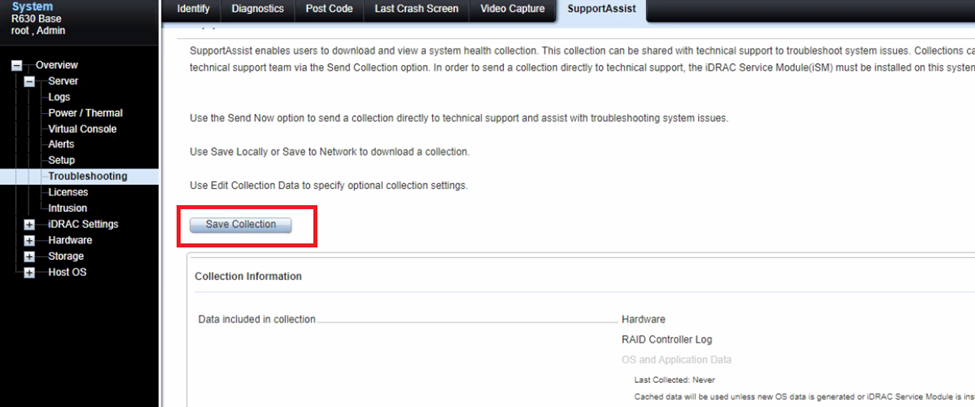
- 在同一页面上监控进度。
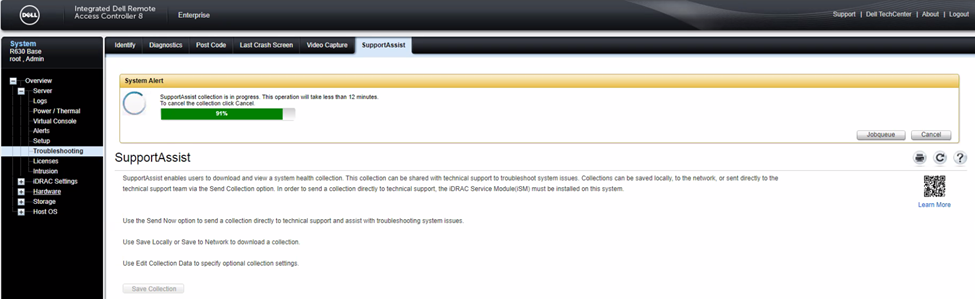
- 完成后,单击 OK。
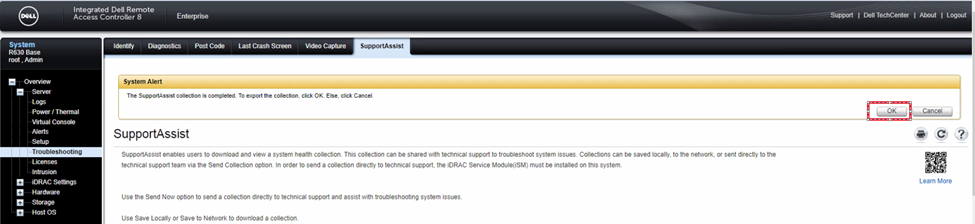
日志保存在默认文件夹中。

第 14 代节点 SupportAssist 收集
步骤:
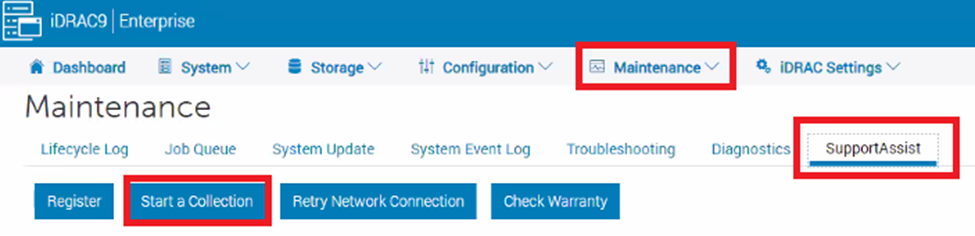
- 启动 iDRAC UI ,然后单击 Maintenance 选项卡 。
- 单击 SupportAssist, 然后按 开始收集。
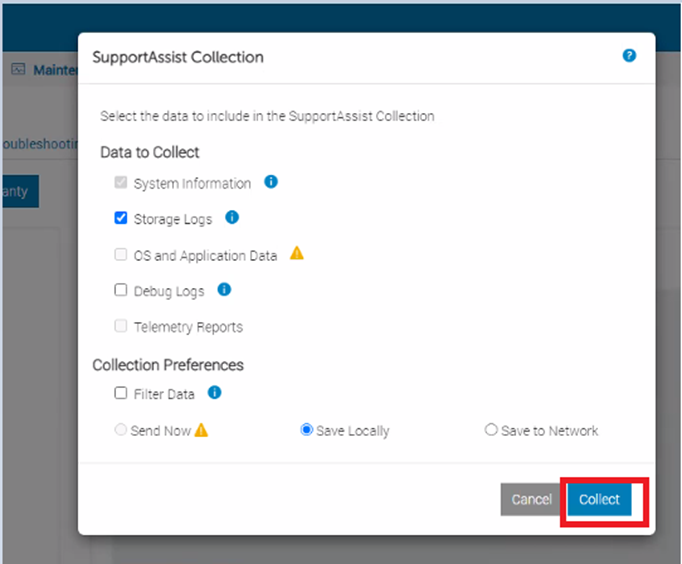
- 选择 要收集的数据 ,然后选择您的首选项,然后单击收集。
- 在屏幕顶部监视进度。
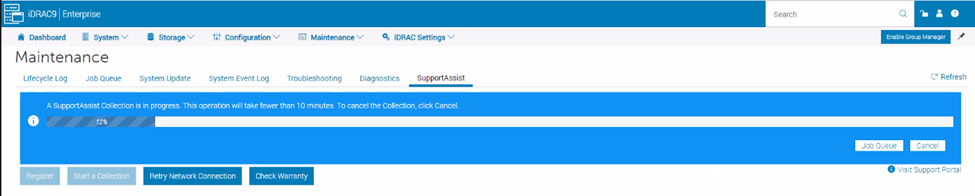
- 完成后,单击 “保存并查看”,它将保存在所需位置。

获取信息日志
应从具有管理员登录权限的主 MDM 和任何受影响的 SDS 节点收集获取信息日志。
SDS 步骤:
- 使用根凭据通过 SSH 连接到 SVM IP
- 运行
/opt/emc/scaleio/sds/diag/get_info.sh - 在用户名下,键入 Admin,它会开始收集日志。
提醒: 如果要从主 MDM 收集日志,请将以下命令路径与管理员登录配合使用。
PowerFlex 3.x
/opt/emc/scaleio/mdm/diag/get_info.sh -u admin -p <admin password>PowerFlex 4.x
scli --login --username admin --password <admin_password> --management_system_ip <PFMP_UI_IP> -f如果未添加证书,请运行以下命令,然后再次尝试登录:
scli --add_certificate --certificate_file /opt/emc/scaleio/mdm/cfg/mgmt_ca.pem 完成后,日志将存储在 tmp/scaleio-getinfo 可以使用任何文件传输工具(如 WinSCP)收集的文件夹。
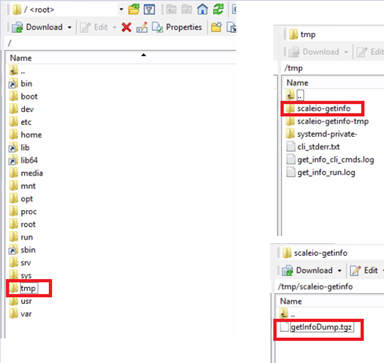
检索 PowerFlex 3.x 安装程序/网关日志
Installation Manager 会在安装、修复和卸载期间创建日志。
步骤:
- 打开 网关 UI 并使用管理员凭据登录。
- 从安装程序主菜单中,选择 维护。此时将显示维护操作视图。
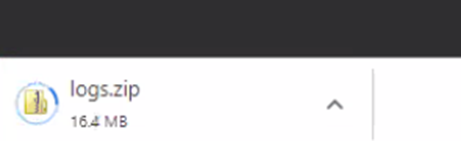
- 单击 Download Installation Manager Logs。PowerFlex 安装程序日志将作为单个 ZIP 文件收集在浏览器配置的位置。
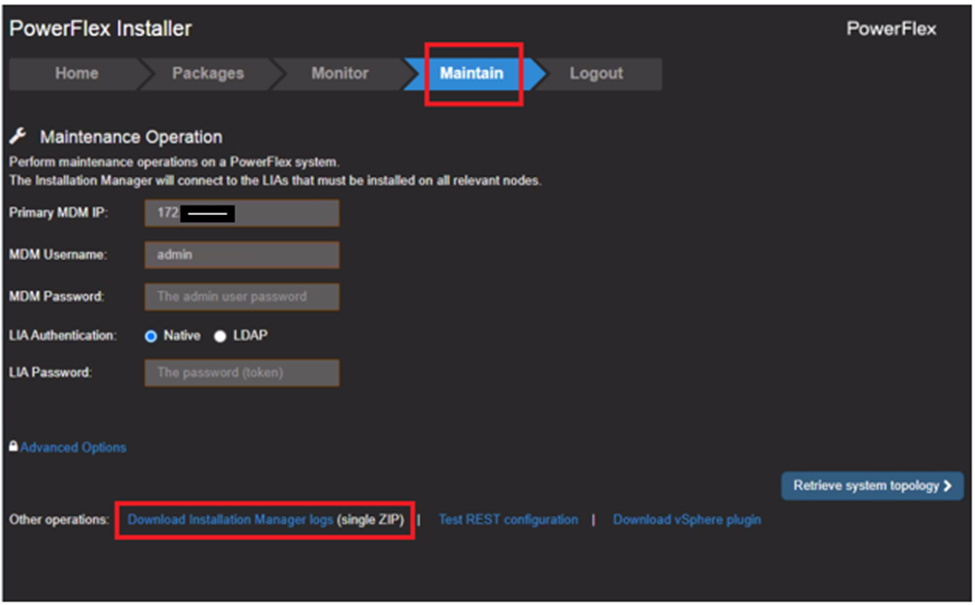
- 在屏幕底部监控进度。
收集网关日志的另一种方法如下:
此过程将收集系统中所有节点的 PowerFlex 组件日志。
步骤:
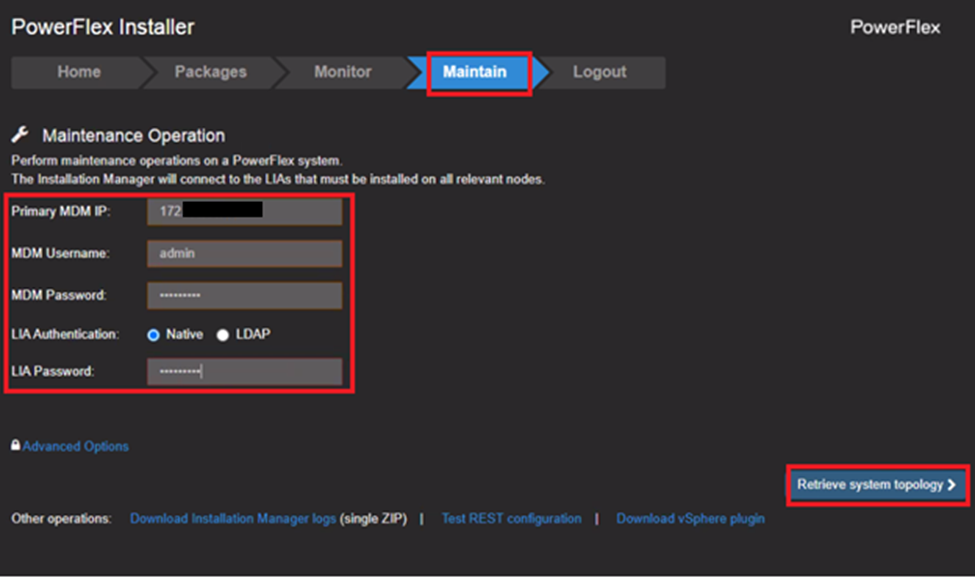
- 使用管理员凭据登录网 关 UI ,然后单击 Maintain
- 输入主 MDM IP 地址、MDM 用户名、MDM 密码和 LIA 密码。
- 单击 Retrieve System Topology。
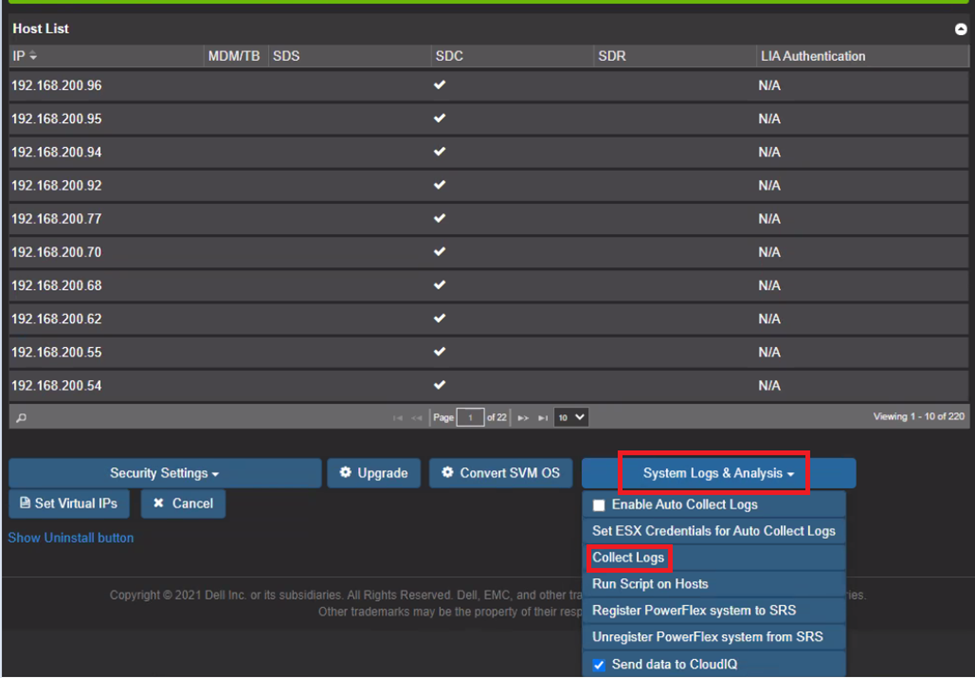
- 单击系统日志和分析。
- 从列表中,选择Collect Logs。
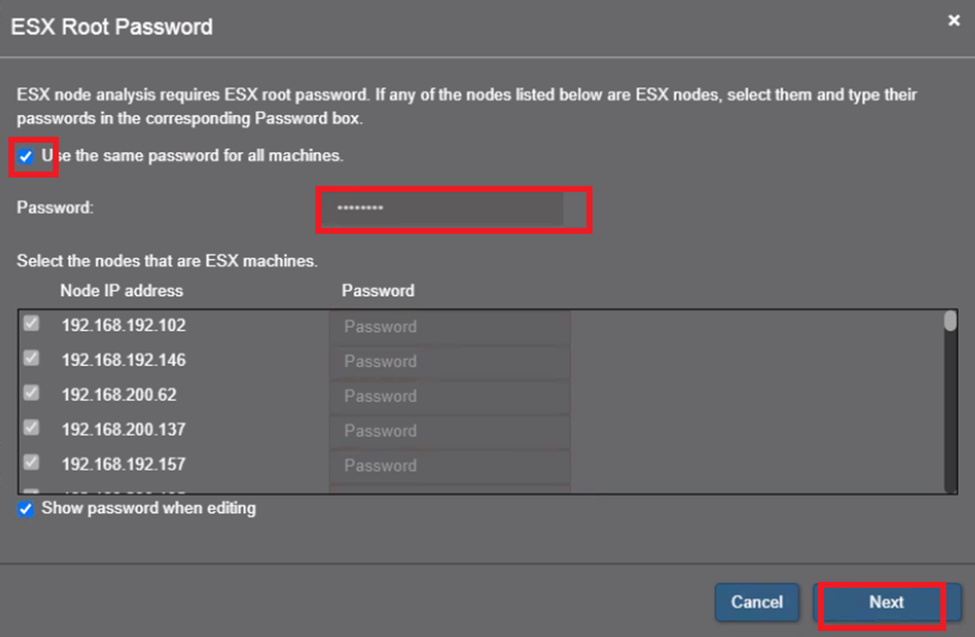
- 输入 ESXi 根密码,然后单击 下一步。
- 输入 MDM 密码,然后单击 Collect Logs。
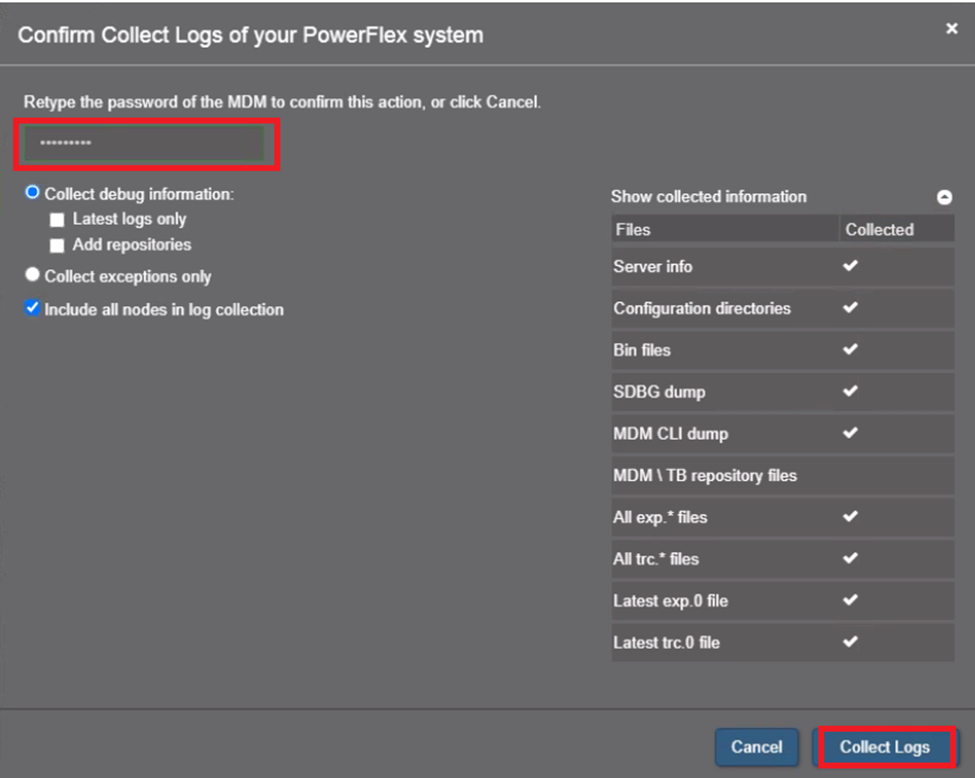
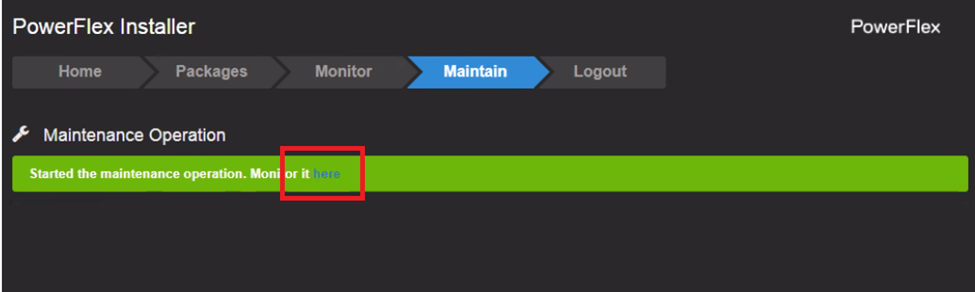
“获取信息”操作,即 PowerFlex 安装程序的日志收集功能,将开始。
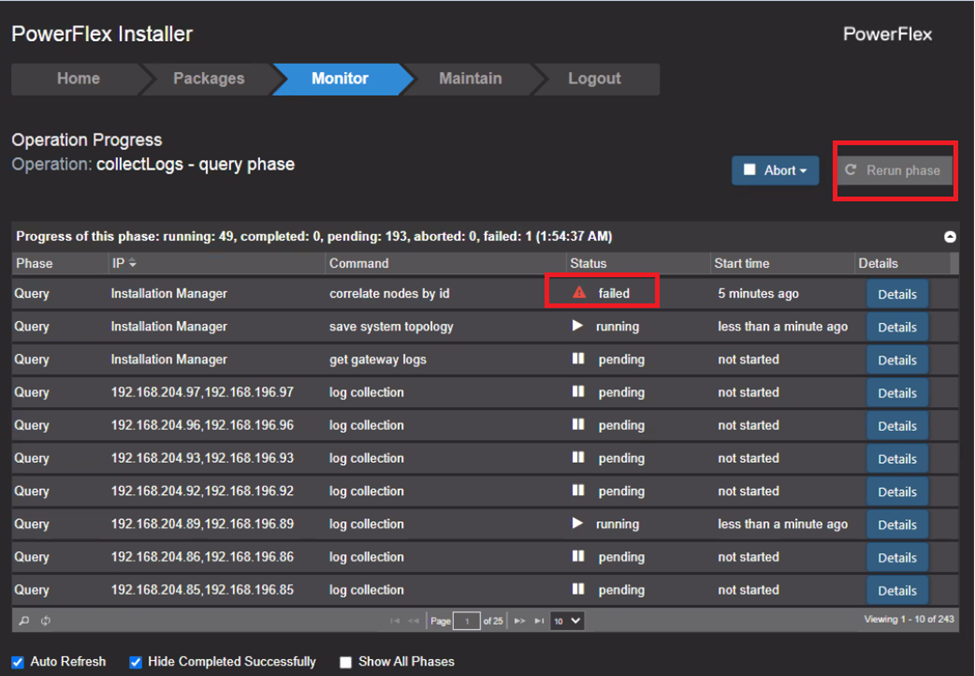
- 选择监视选项卡。此时将显示日志收集进度。
如果Status显示为 failed,请 重新运行 该阶段。
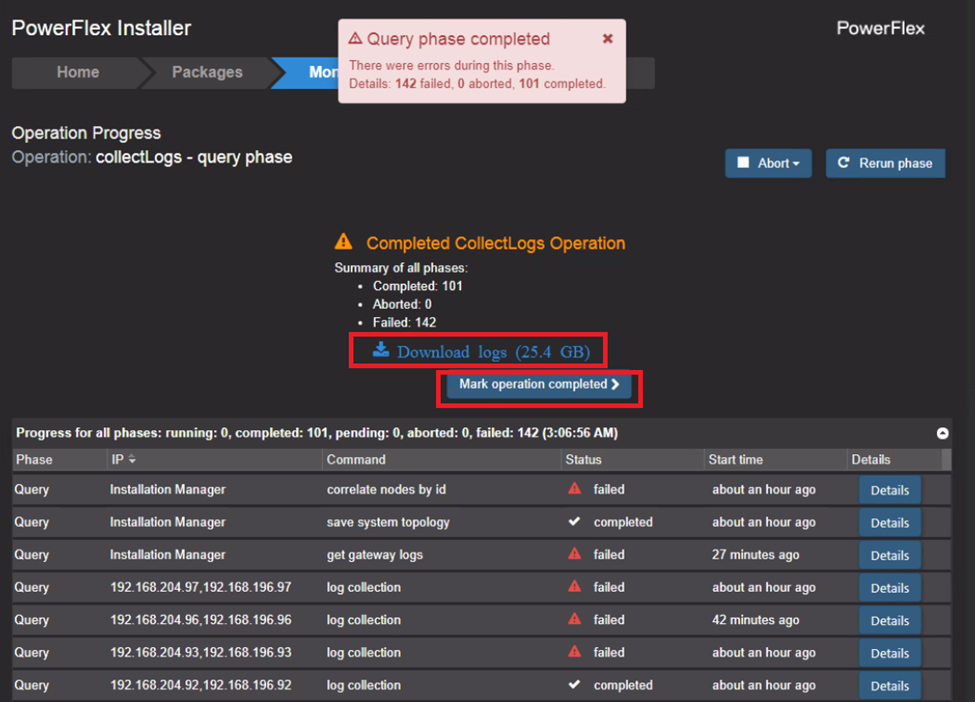
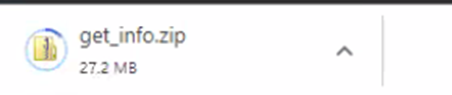
- 获取信息操作完成后,单击Download logs以下载日志文件。将下载包含所有 PowerFlex 组件日志的 ZIP 文件。
- 单击标记操作已完成,从 PowerFlex 安装程序中清除日志文件
CloudLink 日志:
按照此过程以压缩 ZIP 文件下载所有 CloudLink Center 日志文件。例如,向 Dell Technologies 客户支持报告问题时,此文件是必需的。
步骤:
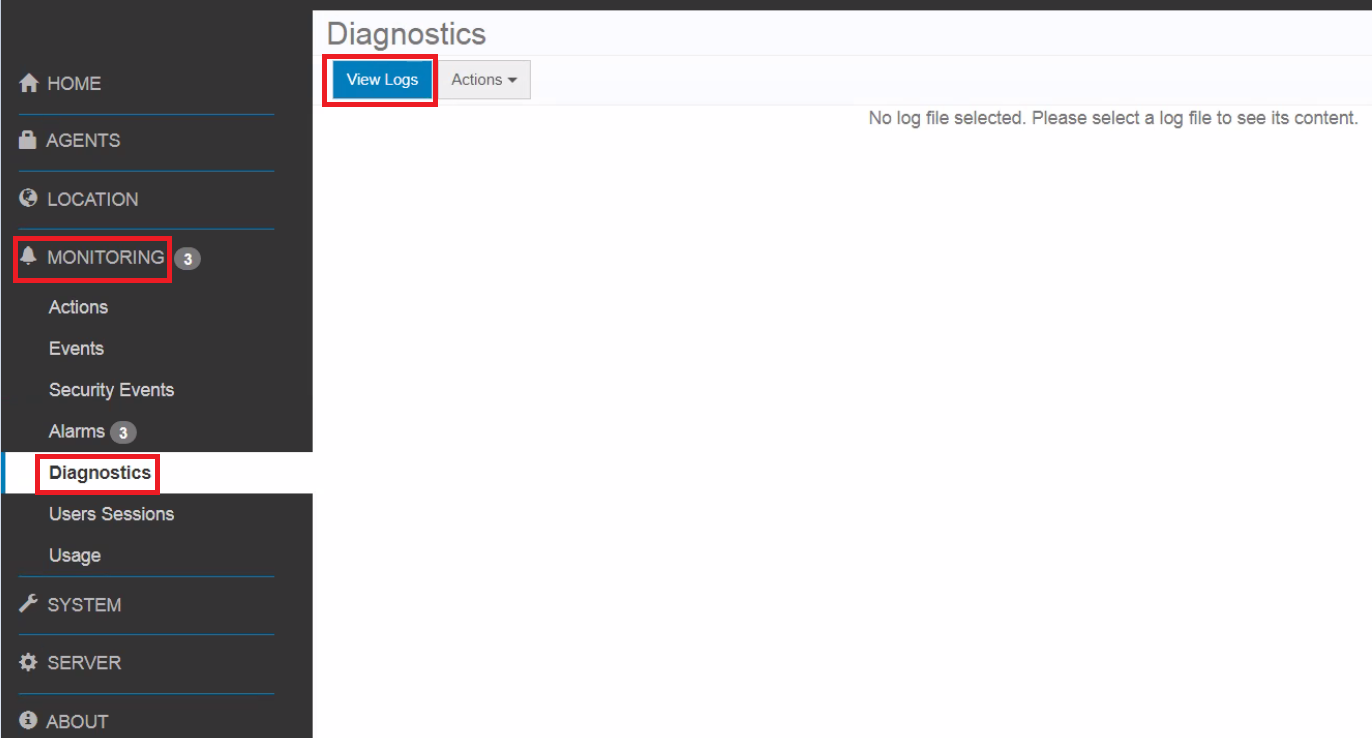
- 登录到 CloudLink Center。
- 单击监测诊断>程序。
- 单击 View Logs
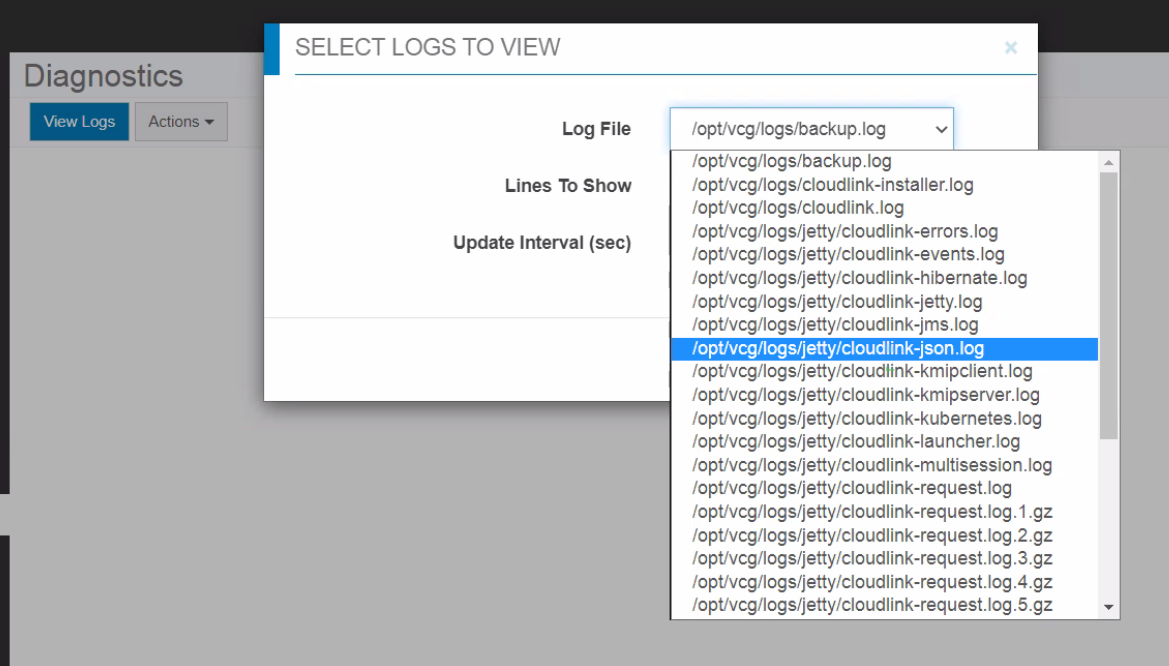
- 在选择要查看的日志对话框中,选择一个日志文件,然后输入要为其下载日志文件的必需值。
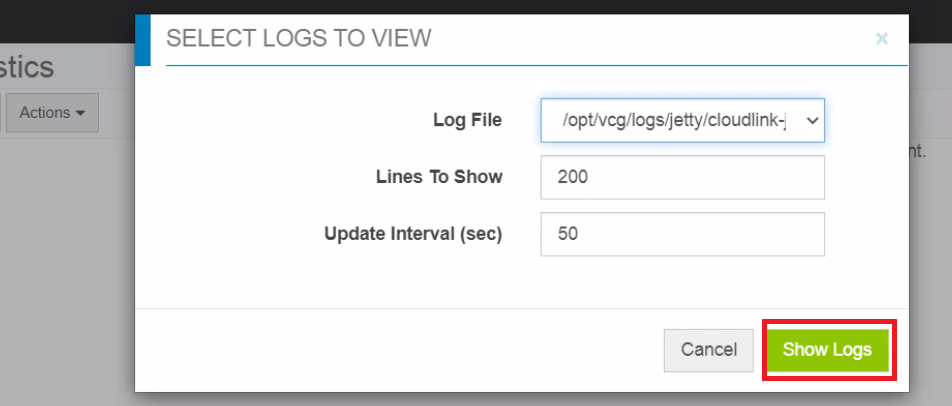
- 单击Show Logs。此时显示所需的日志文件。
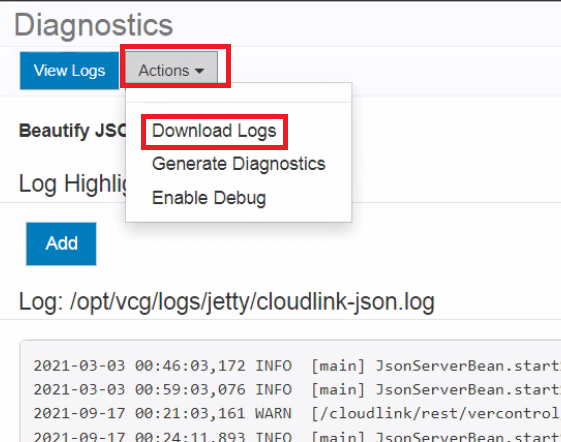
- 单击操作下载 > 日志。日志文件将下载到 Downloads 文件夹。
VMware 日志:
一个 ESXI 主机日志:
VMware 日志文件很重要,因为它们使您能够找到问题的根本原因或指出某个问题即将中断。如果您的基础架构中发生了异常情况,则首先要做的是收集并检查日志。
步骤:
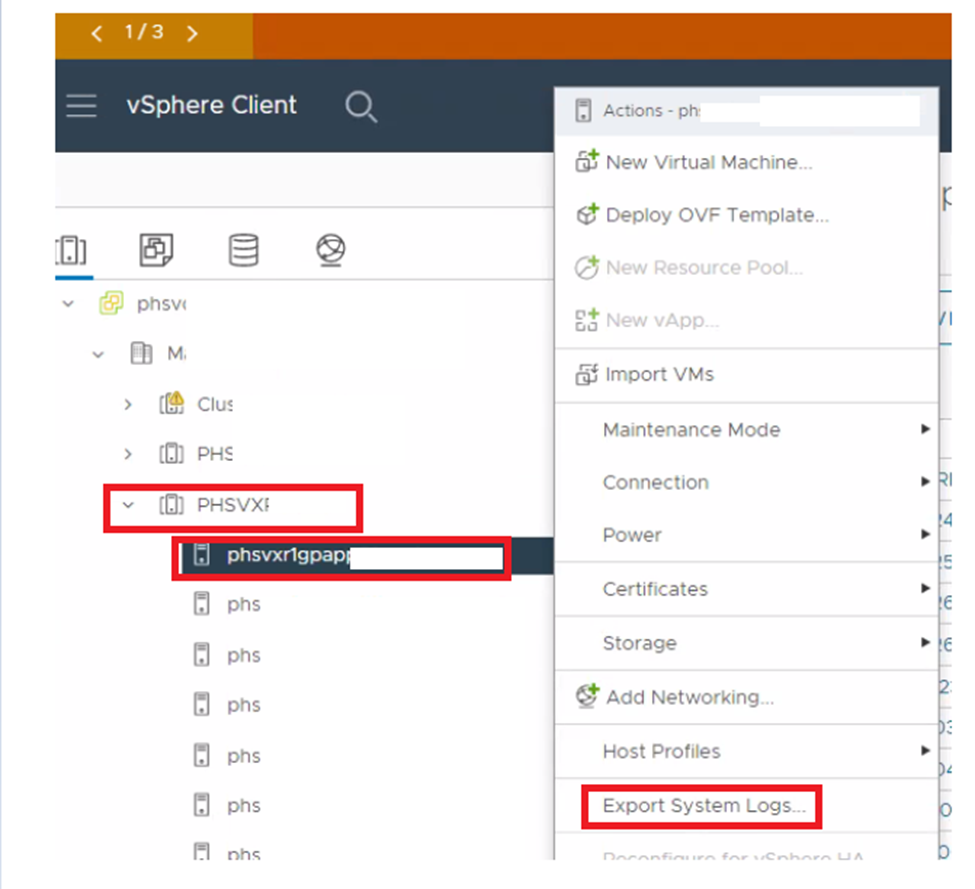
- 打开 vCenter UI。
- 选择 群集。
- 单击下拉列表,然后右键单击所需的主机。
- 单击 Export System Logs。
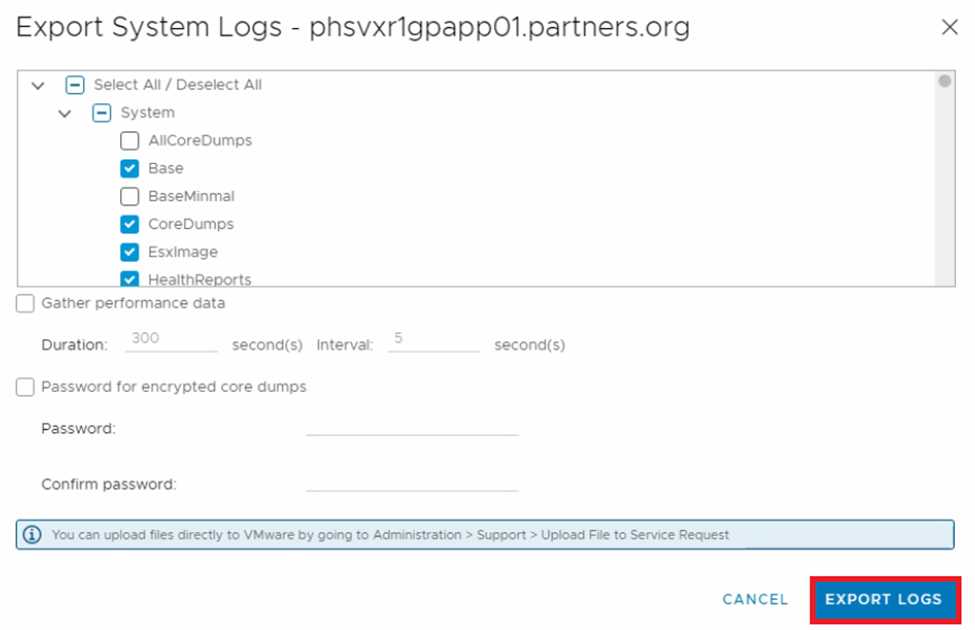
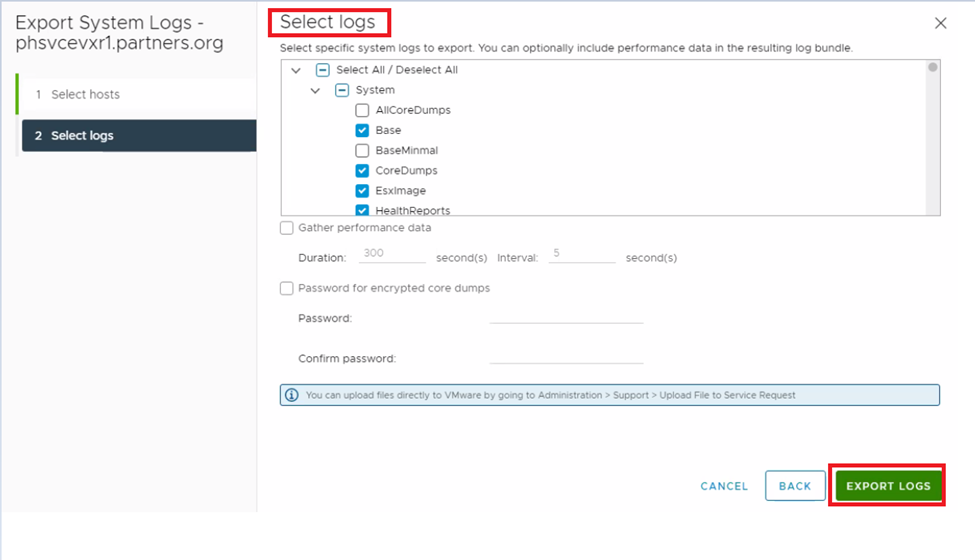
- 选择或清除所需的日志,然后单击 导出日志。
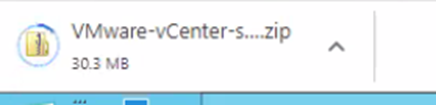
- 在屏幕底部监控进度。

多个或所有 ESXI 主机日志:
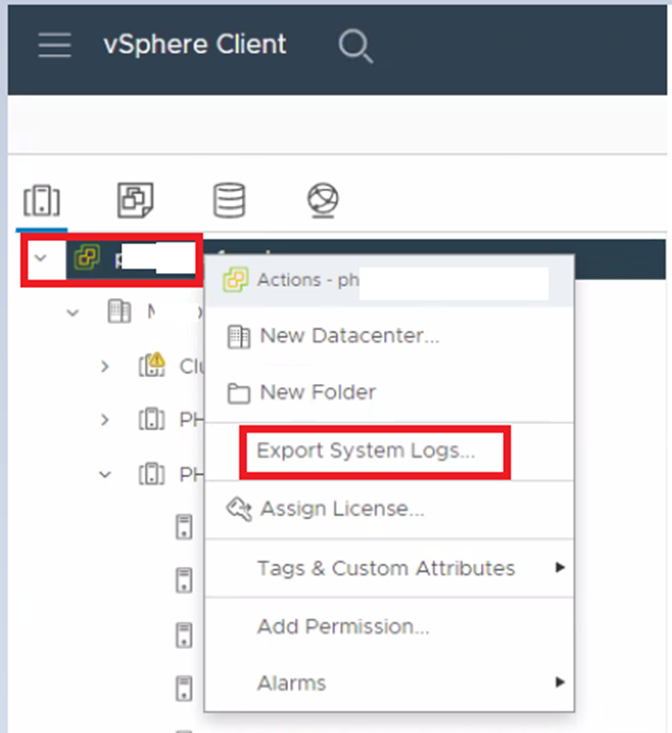
vCenter 也允许我们选择多个或所有主机。
步骤:
- 选择并右键单击 vCenter。
- 单击 导出系统日志。
- 选择主机,然后单击 下一步。

- 选择或清除所需的日志,然后单击 导出日志。
対象製品
PowerFlex rack, ScaleIO文書のプロパティ
文書番号: 000205078
文書の種類: How To
最終更新: 28 6月 2026
バージョン: 9
質問に対する他のDellユーザーからの回答を見つける
サポート サービス
お使いのデバイスがサポート サービスの対象かどうかを確認してください。