PowerFlex: как собирать журналы с различных платформ
概要: Этот документ содержит информацию о том, как собирать различные типы журналов в PowerFlex. Это помогает пользователю узнать, почему требуются эти журналы и какую информацию они содержат. ...
この記事は次に適用されます:
この記事は次には適用されません:
この記事は、特定の製品に関連付けられていません。
すべての製品パージョンがこの記事に記載されているわけではありません。
手順
Ниже приведены действия по созданию журналов PowerFlex для различных кодов и поколений.
- Журналы PowerFlex Manager: действия для PowerFlex Manager 3.8 или PowerFlex Manager 4.x
- Журналы TSR iDRAC: шаги для систем 13-го и 14-го поколений
- PowerFlex OS
Get_infoЖурналы; Эти журналы должны быть созданы с основного MDM с именем администратора - Журналы PowerFlex GW
- Журналы CloudLink
- Журналы VMware
Создавайте журналы, относящиеся только к вашей проблеме и коду вашей системы.
Журналы PowerFlex Manager:
Журналы PowerFlex Manager собирают все сведения об услуге, включая все входящие в эту службу узлы.
PowerFlex Manager 3.8
Действия
- Откройте интерфейс пользователя PowerFlex Manager.
- Нажмите Службы.

- Выберите нужную услугу.
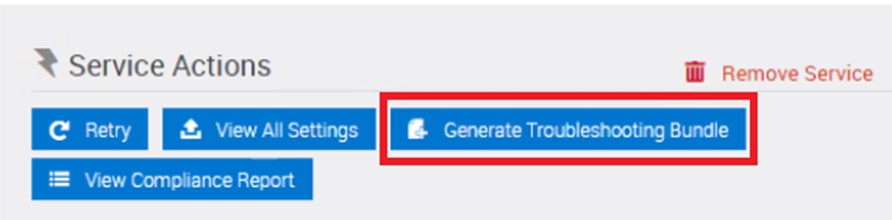
- В разделе Service Actions нажмите Generate Troubleshooting Bundle.
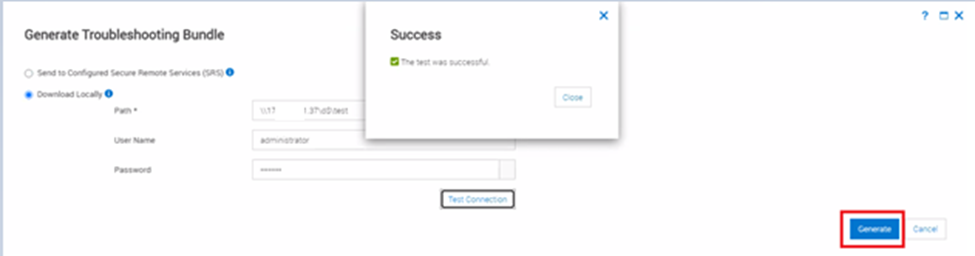
- Введите путь и нажмите «Test Connection». Тест должен быть успешным.
- Нажмите Создать, чтобы скачать журналы.
- Отслеживайте выполнение задания в PFxM для сбора журналов.

Процесс занимает время в соответствии с размером сервиса и количеством узлов в нем. После завершения журналы появятся в нужном месте.

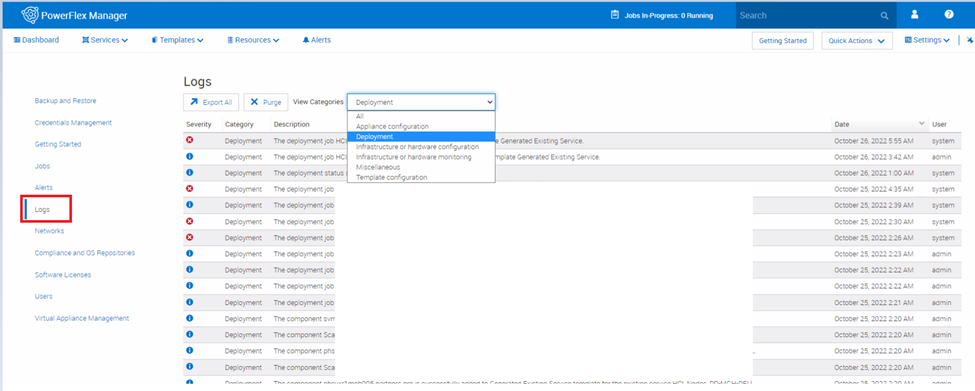
Кроме того, PowerFlex Manager предоставляет журналы активности действий пользователя и системы, которые можно использовать для поиска и устранения неисправностей. По умолчанию записи журнала отображаются в порядке их возникновения.
Чтобы экспортировать журналы, выполните следующие действия.
- В строке меню нажмите Журналы настроек>.
- В разделе Просмотр категорий выберите категорию журналов, к которым вы хотите получить доступ.
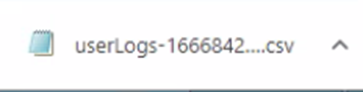
- Нажмите Экспортировать все. Журналы экспортируются в CSV-файл.
PowerFlex Manager 4.x
Действия
- Откройте пользовательский интерфейс PFMP , используя IP-адрес или имя полного доменного имени
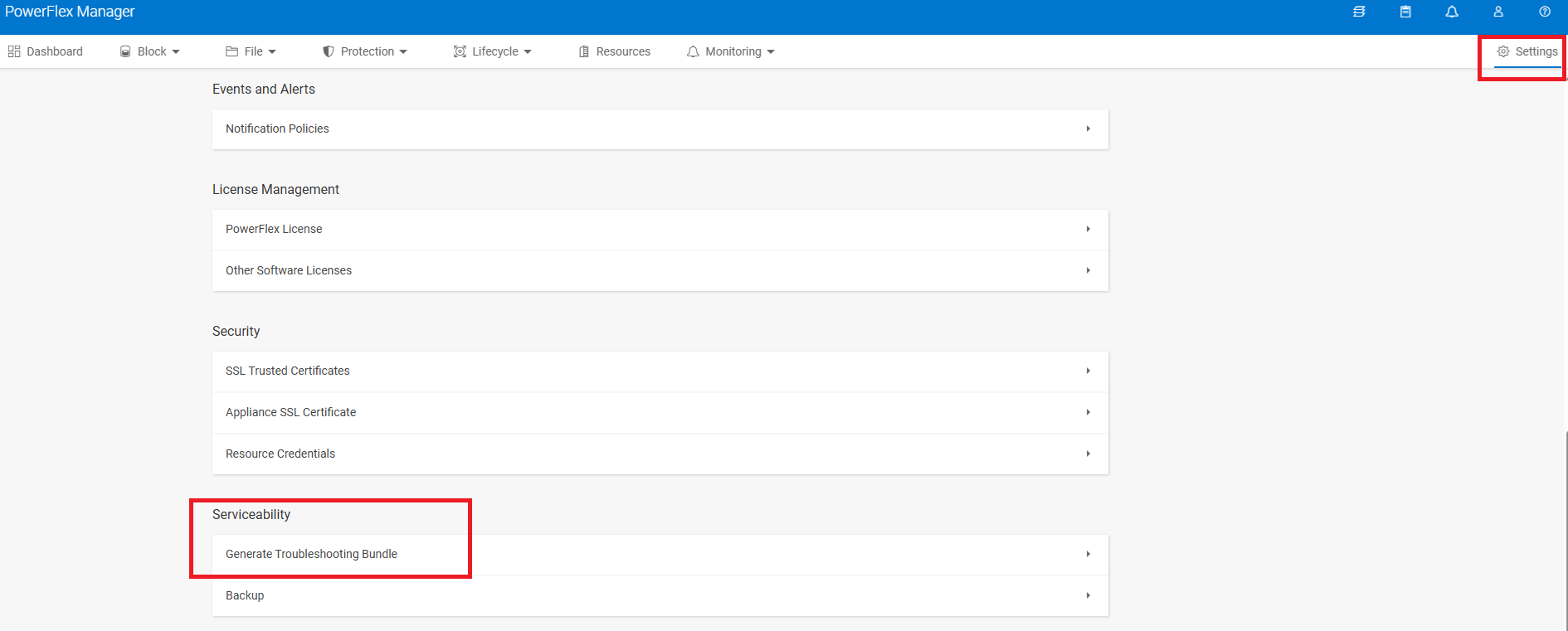
- Перейдите в раздел Настройки > Serviceability > Создать пакет для поиска и устранения неисправностей
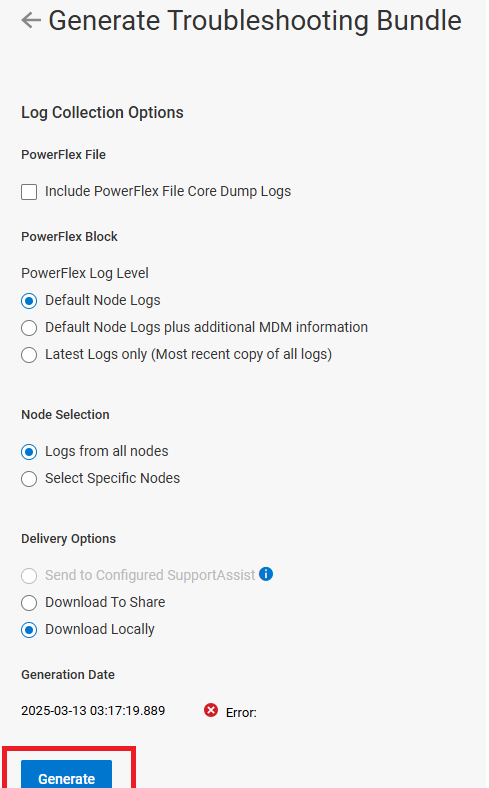
- Используйте значения по умолчанию и нажмите кнопку Создать
Журналы сервера iDRAC:
Сбор данных SupportAssist узла 13-го поколения и журнал RAID-контроллера
Сбор SupportAssist (официальный название — отчет технической поддержки/TSR) и журнал RAID-контроллера предоставляют подробную информацию о состоянии системы, микропрограммы и хранилища. Особенно часто служба поддержки Dell отправляет отчет о журнале RAID для поиска и устранения неисправностей хранения данных.
Шаги:
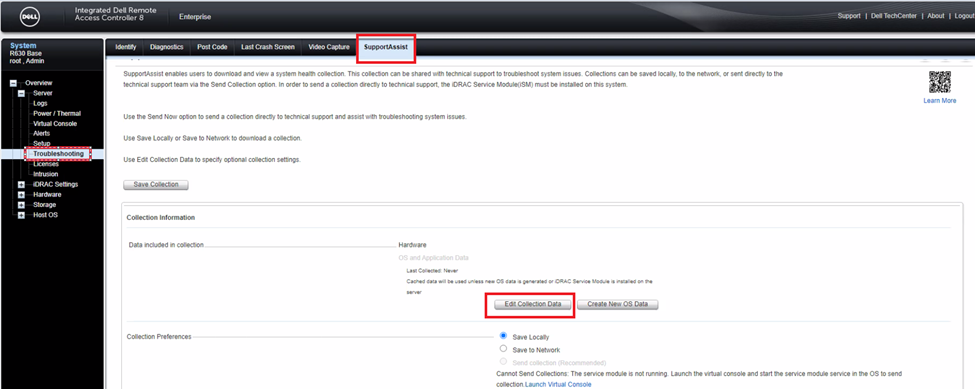
- Откройте iDRAC и нажмите Troubleshooting > SupportAssist.
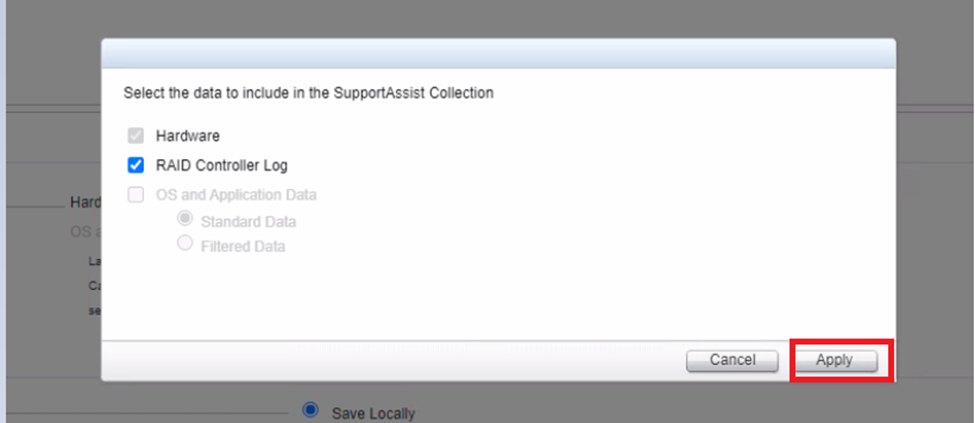
- Нажмите Изменить данные коллекции и выберите данные для включения в журналы. Журналы оборудования, RAID-контроллера или оба этих параметра и нажмите Apply.
- Нажмите Сохранить коллекцию.
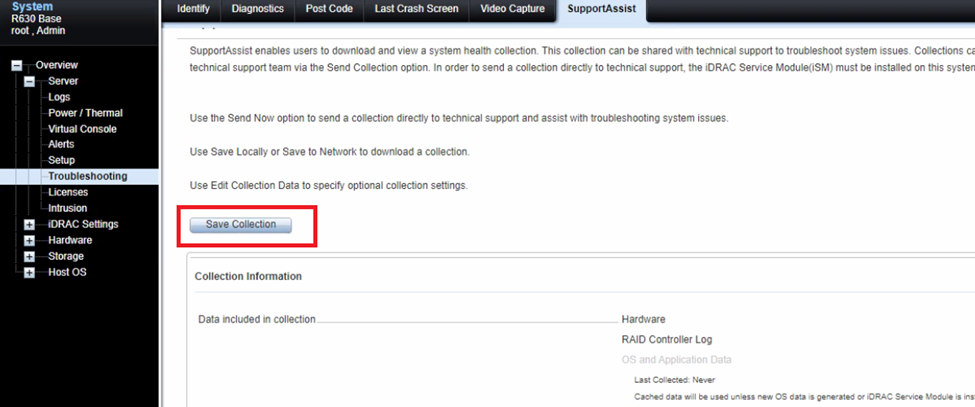
- Отслеживайте ход выполнения на той же странице.

- После завершения нажмите OK.
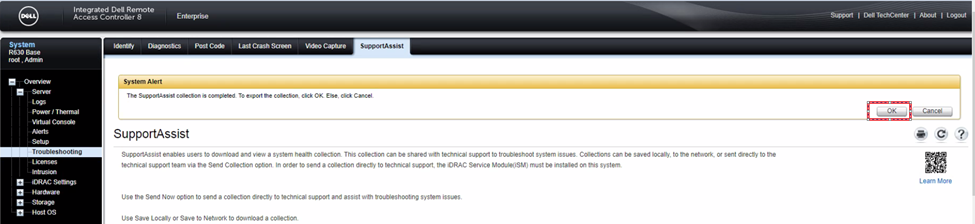
Журналы сохраняются в папке по умолчанию.

Коллекция SupportAssist для узла 14-го поколения
Действия
- Запустите пользовательский интерфейс iDRAC и выберите вкладку Maintenance .
- Нажмите SupportAssist и нажмите Start a Collection.
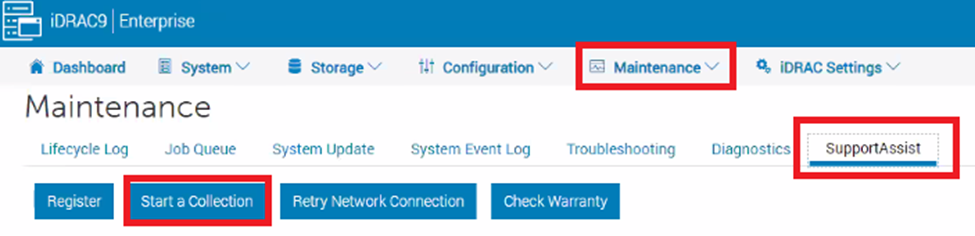
- Выберите данные, которые необходимо собрать, выберите необходимые настройки и нажмите Collect.
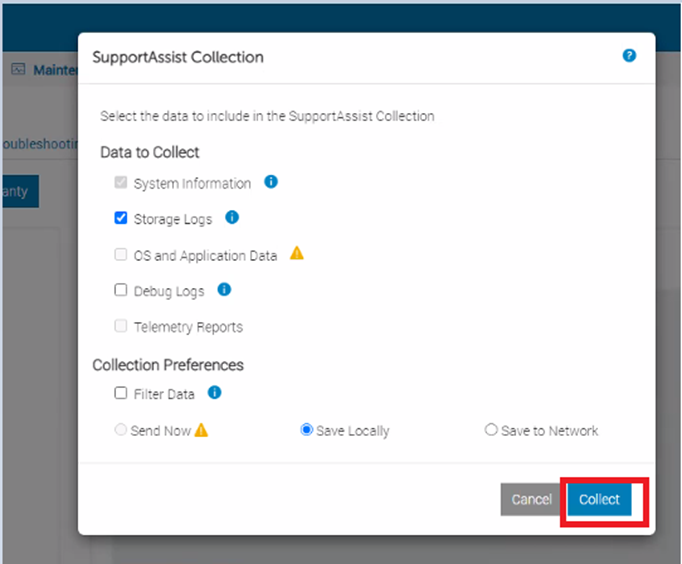
- Отслеживайте ход выполнения в верхней части экрана.
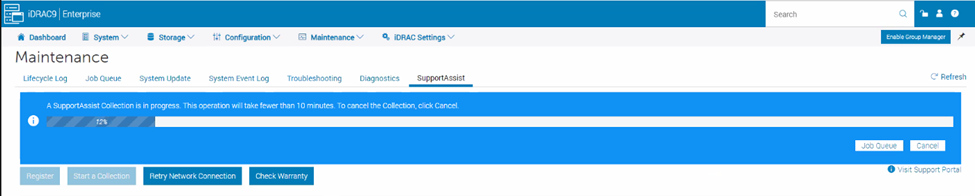
- По завершении нажмите Сохранить и просмотреть, чтобы файл был сохранен в нужном местоположении.

Получить журналы информации
Журналы Get Info должны собираться с основного MDM с учетными данными администратора и с любого затронутого узла SDS.
Этапы работы с программно-определяемым хранилищем:
- Подключитесь через SSH к IP-адресу SVM с использованием учетных данных root
- Выполнить
/opt/emc/scaleio/sds/diag/get_info.sh - Под именем пользователя введите Admin, и начнется сбор журналов.
Примечание. Если вы собираете журналы с основного MDM, используйте приведенный ниже путь к команде с учетной записью администратора.
PowerFlex 3.x
/opt/emc/scaleio/mdm/diag/get_info.sh -u admin -p <admin password>PowerFlex 4.x
scli --login --username admin --password <admin_password> --management_system_ip <PFMP_UI_IP> -fЕсли сертификат не добавлен, выполните следующую команду и повторите попытку входа.
scli --add_certificate --certificate_file /opt/emc/scaleio/mdm/cfg/mgmt_ca.pem После завершения журналы сохраняются в tmp/scaleio-getinfo папку, которую можно собрать с помощью любого инструмента передачи файлов, такого как WinSCP.
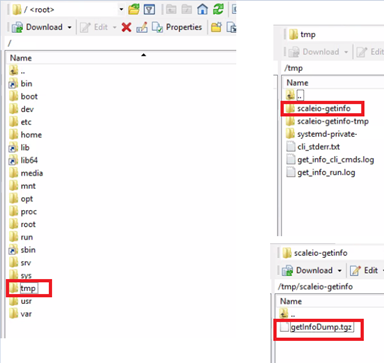
Извлечение журналов установщика/шлюза PowerFlex 3.x
Installation Manager создает журналы во время установки, восстановления и удаления.
Шаги:
- Откройте пользовательский интерфейс шлюза и войдите в систему, используя учетные данные администратора.
- В главном меню Installer выберите Maintain. Откроется окно Операция обслуживания.
- Нажмите «Download Installation Manager Logs». Журналы установщика PowerFlex хранятся в одном ZIP-файле в местоположении, настроенном браузером.
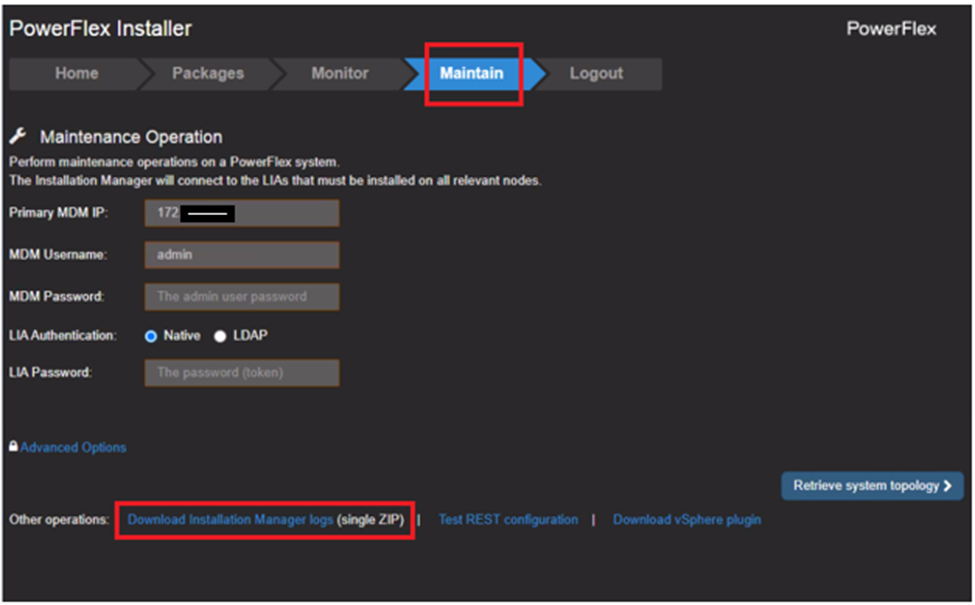
- Следите за ходом выполнения в нижней части экрана.
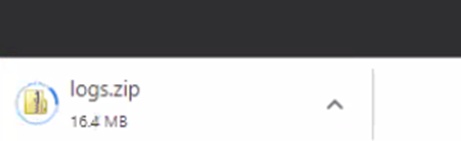
Еще один способ сбора журналов шлюза следующий.
В ходе этой процедуры собираются журналы компонентов PowerFlex для всех узлов в системе.
Шаги:
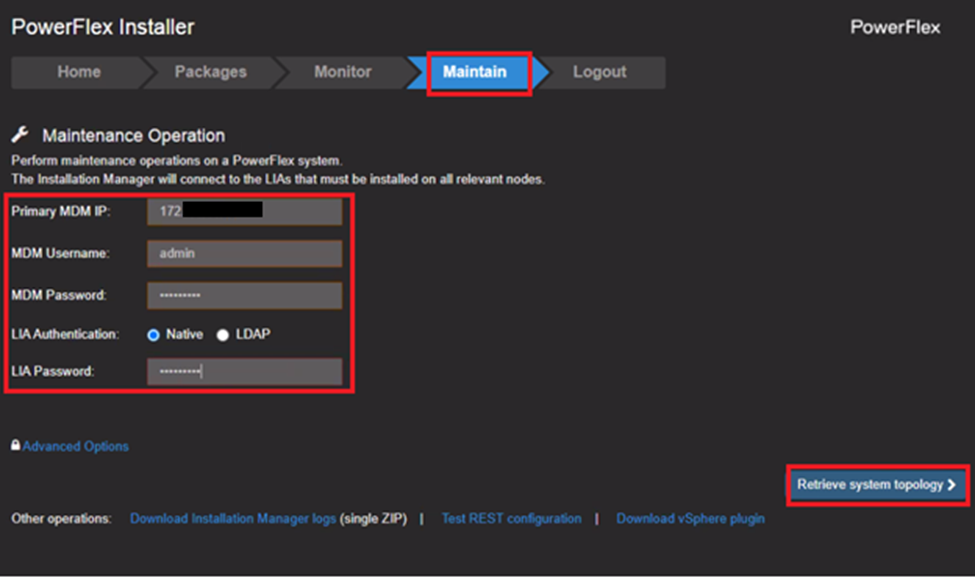
- Войдите в пользовательский интерфейс шлюза с учетными данными администратора и нажмите Maintain
- Введите основной IP-адрес MDM, имя пользователя MDM, пароль MDM и пароль LIA.
- Нажмите Извлечь топологию системы.
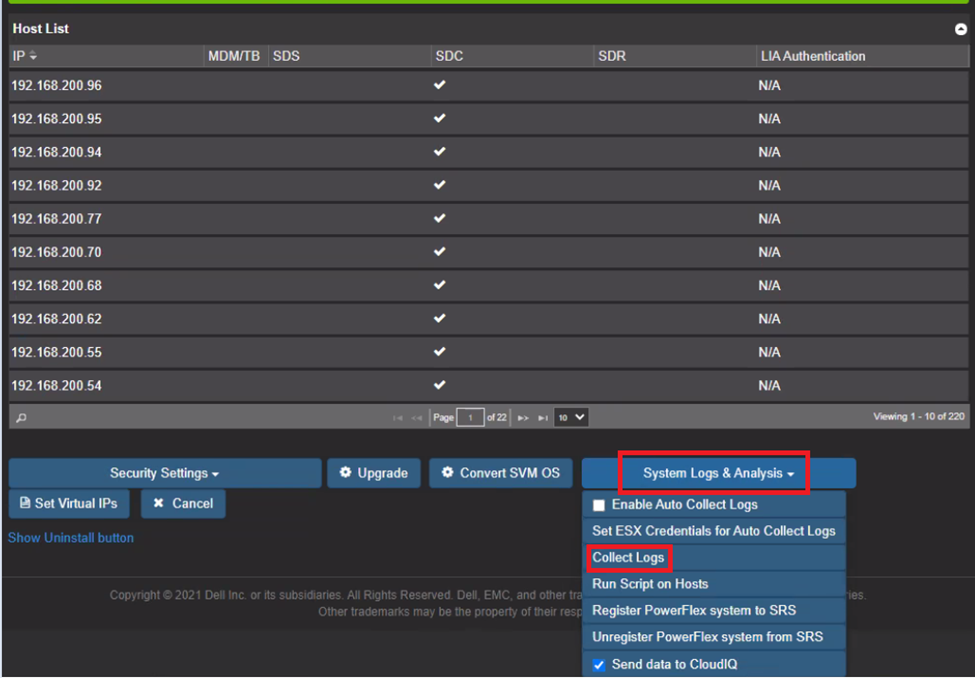
- Нажмите Системные журналы и анализ.
- В списке выберите Собрать журналы.
- Введите пароль привилегированного пользователя ESXi и нажмите кнопку Далее.

- Введите пароль MDM и нажмите Собрать журналы.
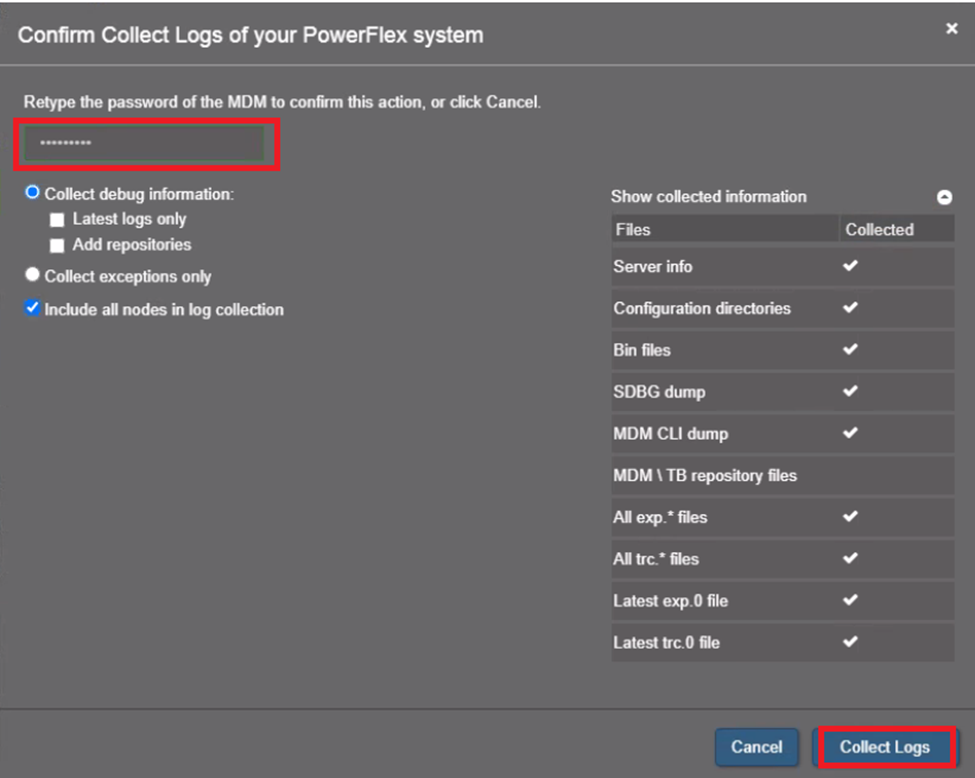
Запускается операция получения информации, функция сбора журналов установщика PowerFlex.
- Выберите вкладку Монитор. Отображается ход сбора журналов.
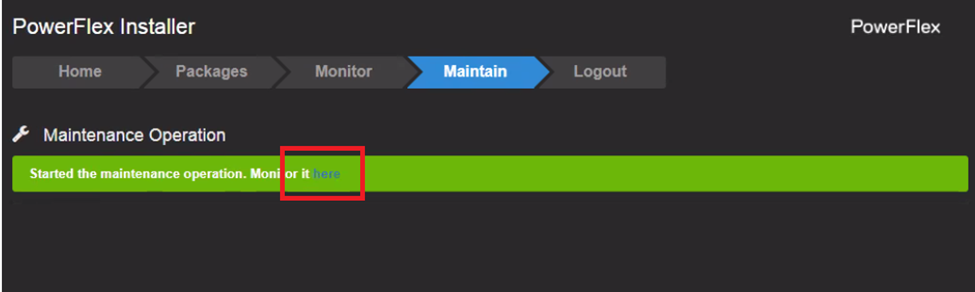
Если в поле Состояние отображается значение «failed», повторно запустите этап.
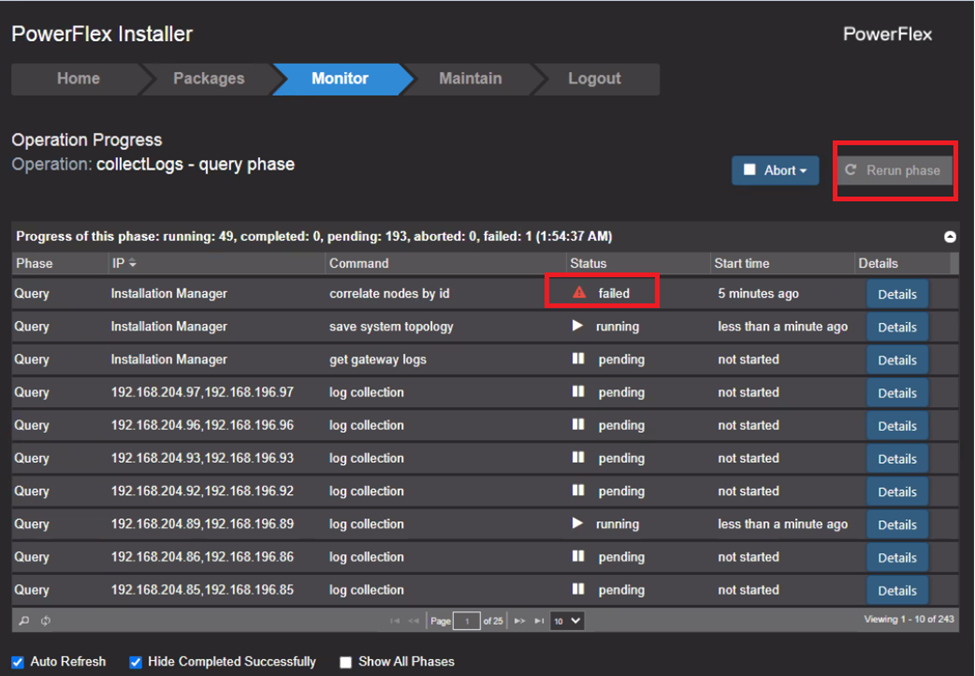
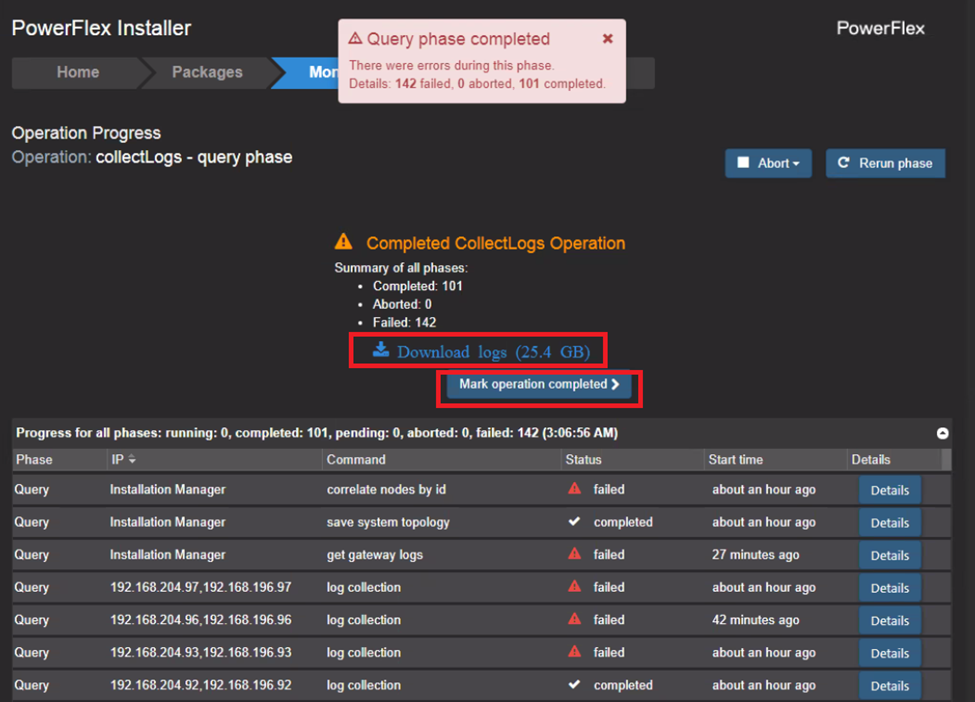
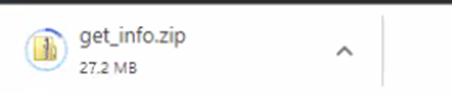
- По завершении операции «Получить информацию» нажмите «Скачать журналы», чтобы скачать файлы журналов. Будет скачан ZIP-файл, содержащий все журналы компонентов PowerFlex.
- Нажмите Пометить операцию как завершенную, чтобы очистить файлы журнала из установщика PowerFlex
Журналы CloudLink:
Чтобы скачать все файлы журналов CloudLink Center в сжатом ZIP-файле, выполните приведенную процедуру. Например, при сообщении о проблеме в службу поддержки заказчиков Dell Technologies этот файл обязателен.
Шаги:
- Войдите в CloudLink Center.
- Нажмите Диагностика мониторинга>.
- Нажмите «View Logs».
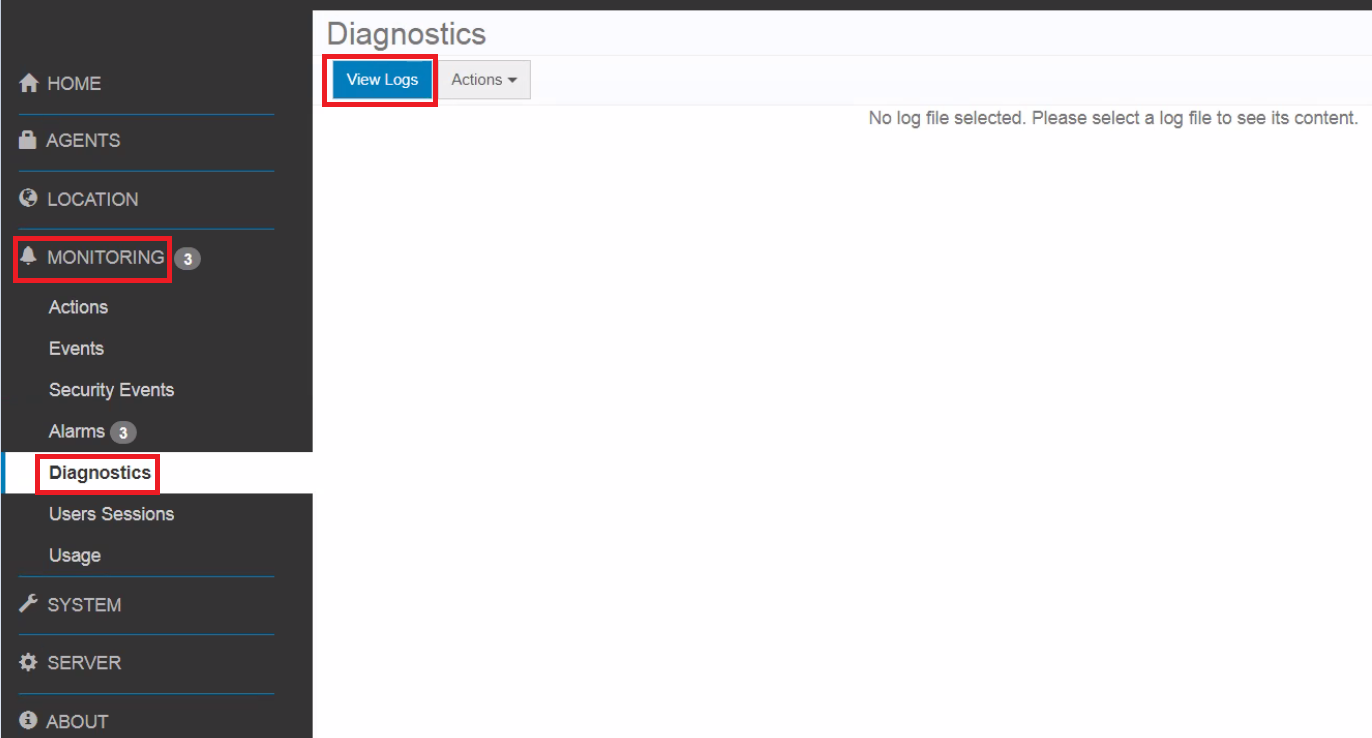
- В диалоговом окне Выбор журналов для просмотра выберите файл журнала и введите необходимые значения, для которых требуется скачать файлы журнала.
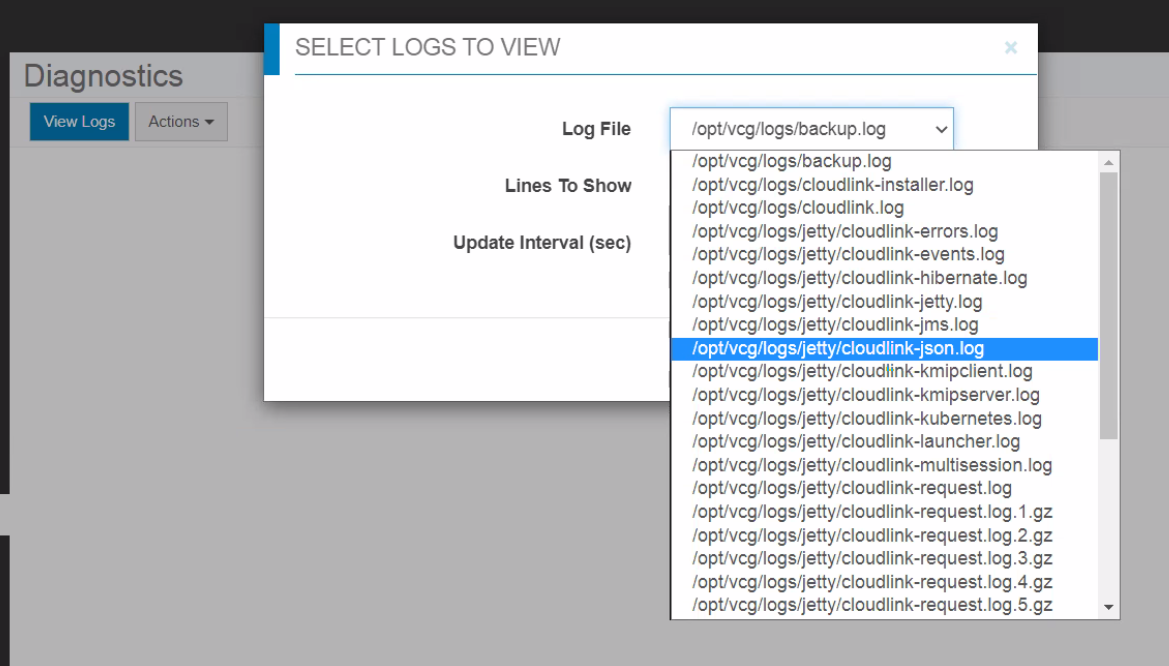
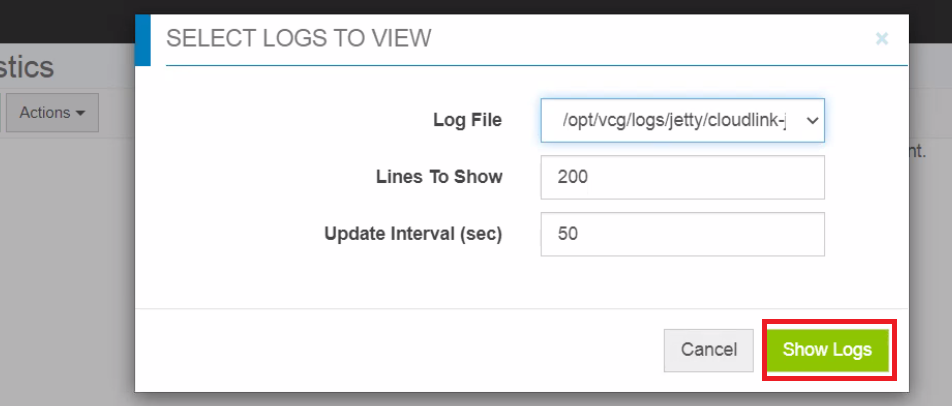
- Нажмите Show Logs. Отобразится необходимый файл журнала.
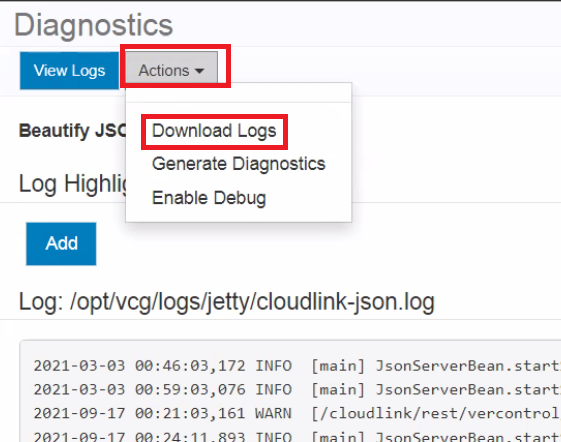
- Нажмите Действия>Скачать журналы. Файл журнала скачивается в папку Загрузки.
Журналы VMware:
Один хост ESXI ведет следующие журналы:
Файлы журналов VMware важны, поскольку они позволяют найти первопричину проблемы или указать на то, что что-то скоро сломается. Если в вашей инфраструктуре происходит что-то странное, первое, что нужно сделать, это собрать и проверить журналы.
Шаги:
- Откройте пользовательский интерфейс vCenter.
- Выберите кластер.
- Нажмите на раскрывающийся список и щелкните правой кнопкой мыши нужный хост.
- Нажмите Export System Logs.
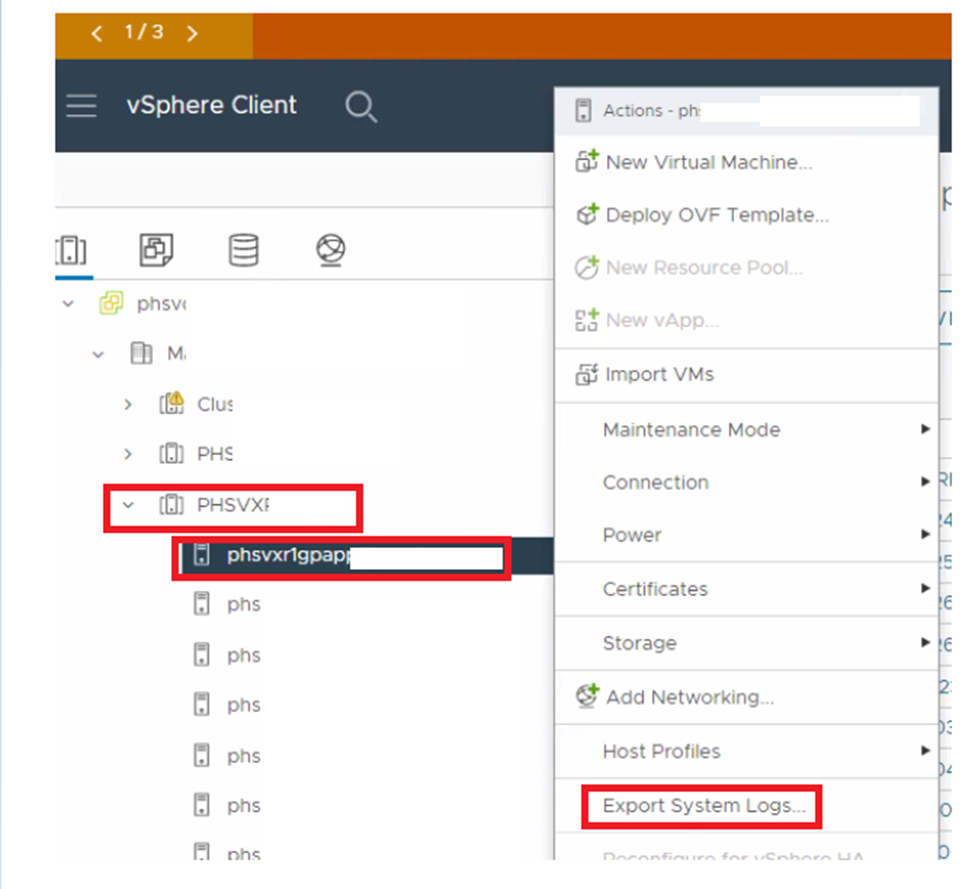
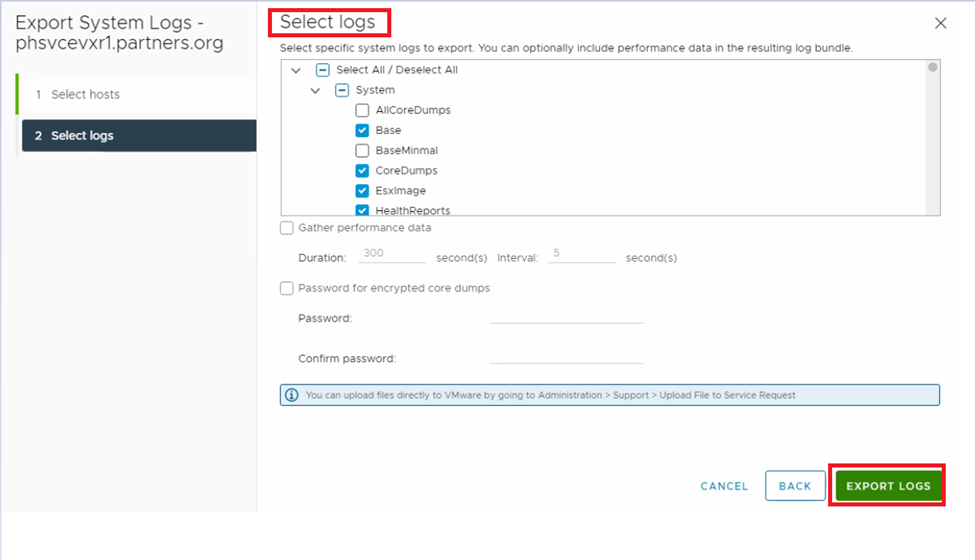
- Выберите или очистите необходимые журналы и нажмите Export Logs.
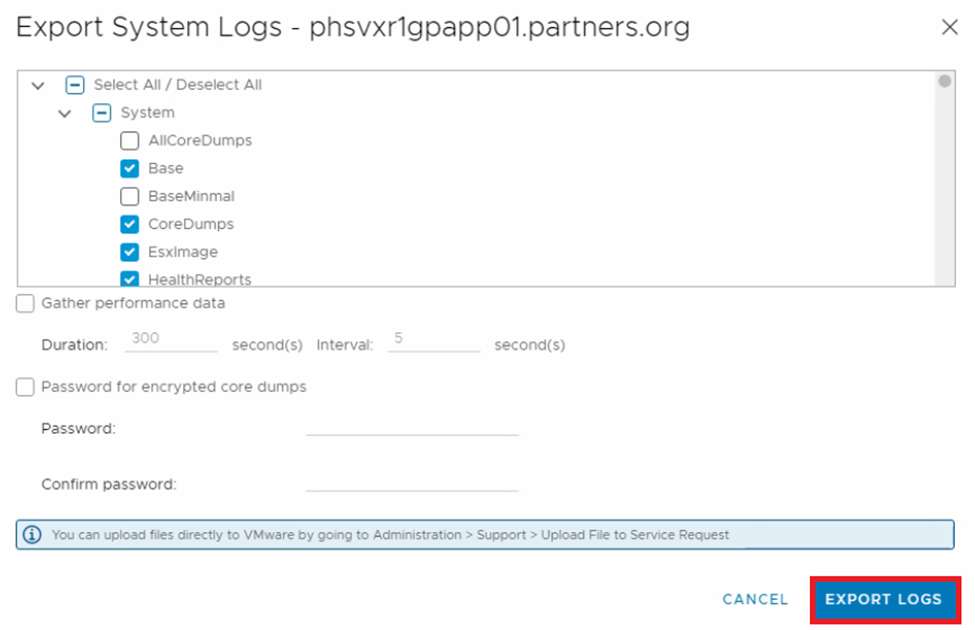
- Отслеживайте ход выполнения в нижней части экрана.
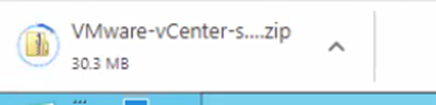

Журналы нескольких или всех хостов ESXI:
vCenter также позволяет выбрать несколько или все хосты.
Шаги:
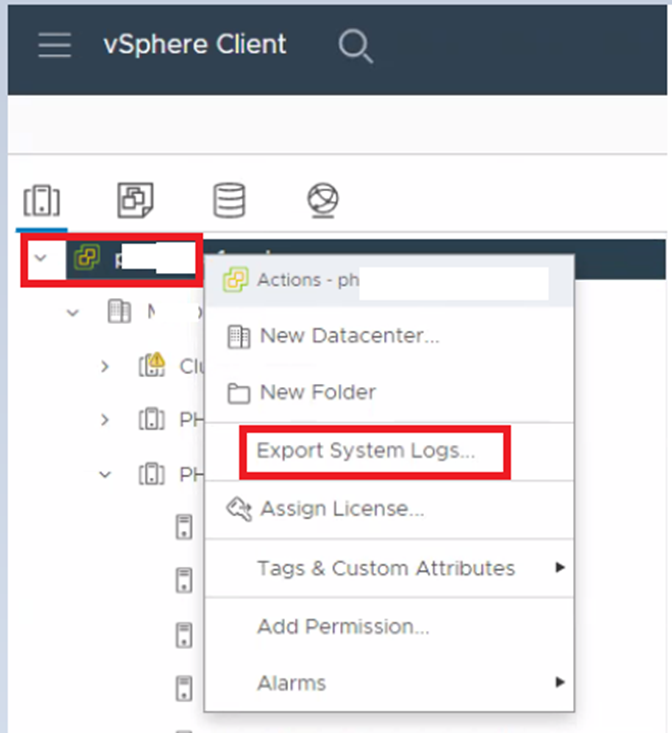
- Выберите и нажмите правой кнопкой мыши vCenter.
- Нажмите Экспорт системных журналов.
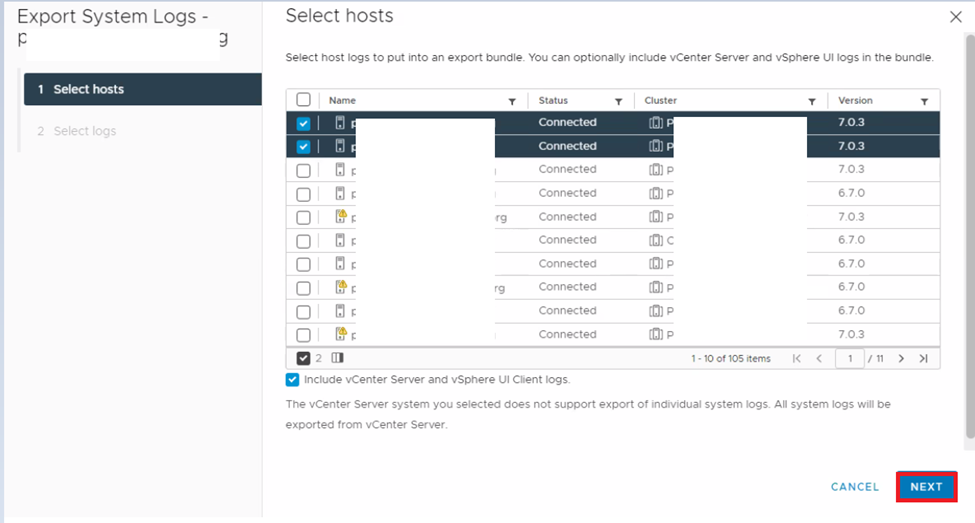
- Выберите хосты и нажмите Далее.
- Выберите или очистите необходимые журналы и нажмите Export Logs.
対象製品
PowerFlex rack, ScaleIO文書のプロパティ
文書番号: 000205078
文書の種類: How To
最終更新: 28 6月 2026
バージョン: 9
質問に対する他のDellユーザーからの回答を見つける
サポート サービス
お使いのデバイスがサポート サービスの対象かどうかを確認してください。