PowerFlex: Як збирати колоди з різних платформ
概要: Документ містить інформацію про те, як збирати різні типи журналів у PowerFlex. Це допомагає користувачу зрозуміти, чому ці журнали потрібні і яку інформацію вони містять.
この記事は次に適用されます:
この記事は次には適用されません:
この記事は、特定の製品に関連付けられていません。
すべての製品パージョンがこの記事に記載されているわけではありません。
手順
Нижче наведено кроки для генерації логів PowerFlex для різних кодів і поколінь:
- Журнали PowerFlex Manager: Кроки для PowerFlex Manager 3.8 або PowerFlex Manager 4.x
- Логи iDRAC TSR: Кроки для 13G і 14G
- PowerFlex OS
Get_infoколоди; ці журнали мають генеруватися з основного MDM з адміністративним входом - Логи PowerFlex GW
- Журнали CloudLink
- Логи VMware
Згенеруйте журнали, які стосуються лише вашої проблеми та системного коду.
Журнали менеджера PowerFlex:
Журнали PowerFlex Manager збирають усі деталі сервісу, включаючи всі вузли в цій службі.
PowerFlex Manager 3.8
Кроки:
- Відкрити інтерфейс PowerFlex Manager.
- Click Services

- Виберіть службу розшуку.
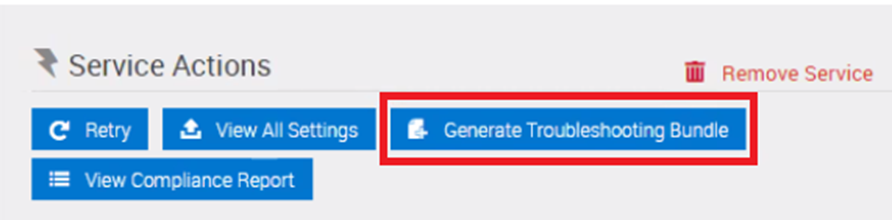
- У розділі Service Actions натисніть Generate Troubleshooting Bundle.
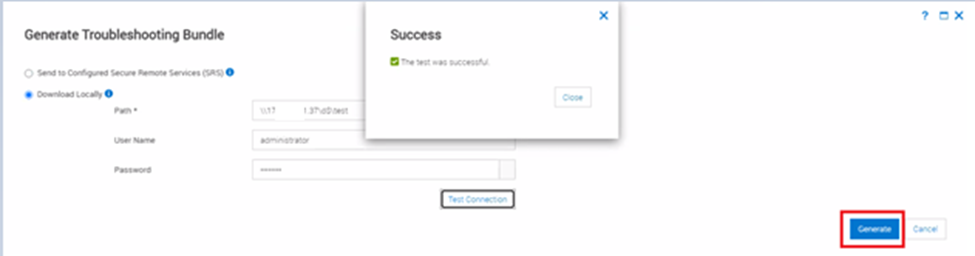
- Введіть шлях і натисніть на Test Connection. Тест має бути успішним.
- Натисніть Generify , щоб завантажити логи.
- Відстежуйте завдання, що виконується в PFxM для збору журналів.

Процес займає час залежно від розміру сервісу та кількості вузлів у ньому. Після завершення журнали з'являються у потрібному місці.

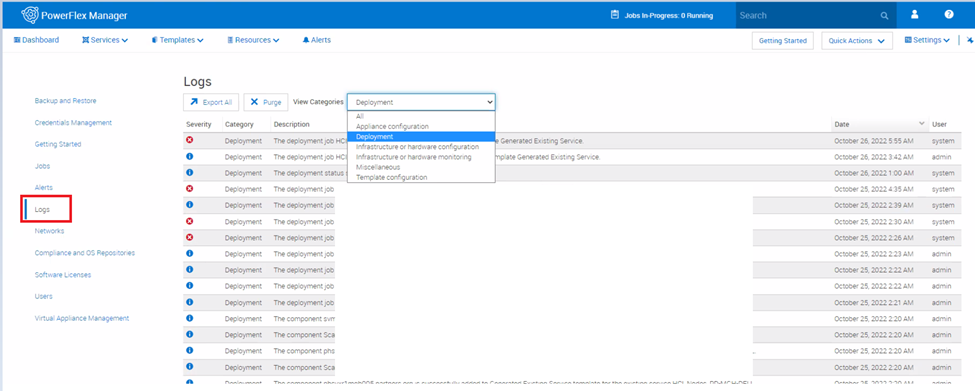
PowerFlex Manager також надає журнали активності дій, створених користувачами та системою, для усунення несправностей. За замовчуванням записи в журналі відображаються у порядку появи.
Для експорту логів:
- У меню натисніть «Журнали налаштувань>».
- У розділі «Переглянути категорії» виберіть категорію журналів, до яких хочете отримати доступ.
- Натисніть «Експортувати все». Логи експортуються у CSV-файл.

PowerFlex Manager 4.x
Кроки:
- Відкрити інтерфейс PFMP за допомогою IP або ім'я FQDN
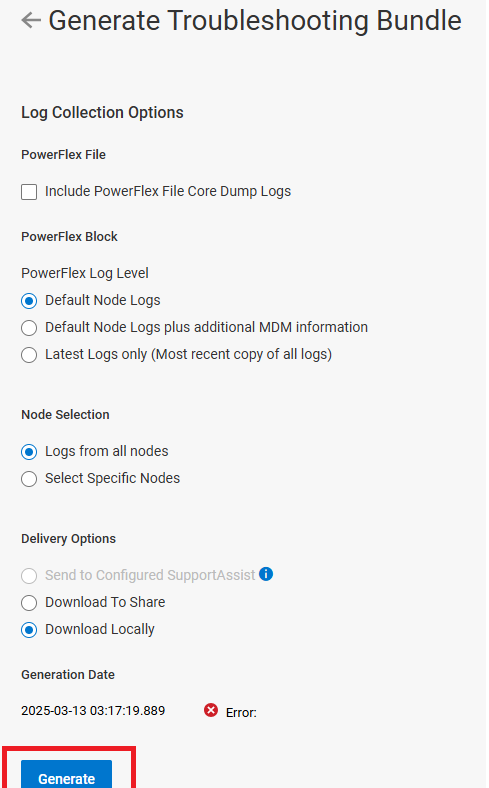
- Перейдіть у розділ Налаштування > Сервісність > Генерувати пакет для усунення несправностей
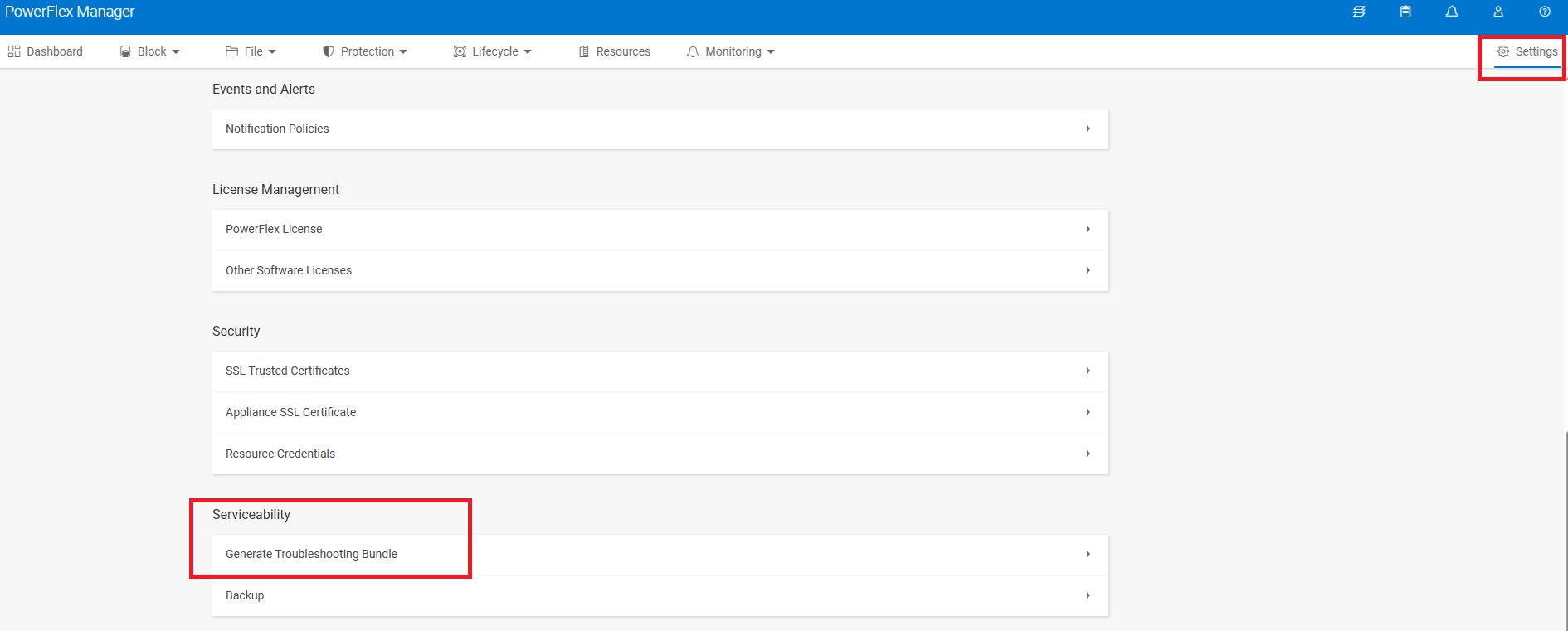
- Використовуйте значення за замовчуванням і генеруйте
Журнали сервера iDRAC:
Збір SupportAssist вузла 13G та журнал контролера RAID
SupportAssist Collection (офіційно відомий як Tech Support Report/TSR) та журнал RAID Controller надають детальну інформацію про стан системи, прошивки та сховища. Особливо RAID-журнал є найчастіше запитуваним звітом підтримки Dell щодо усунення проблем із зберіганням.
Кроки:
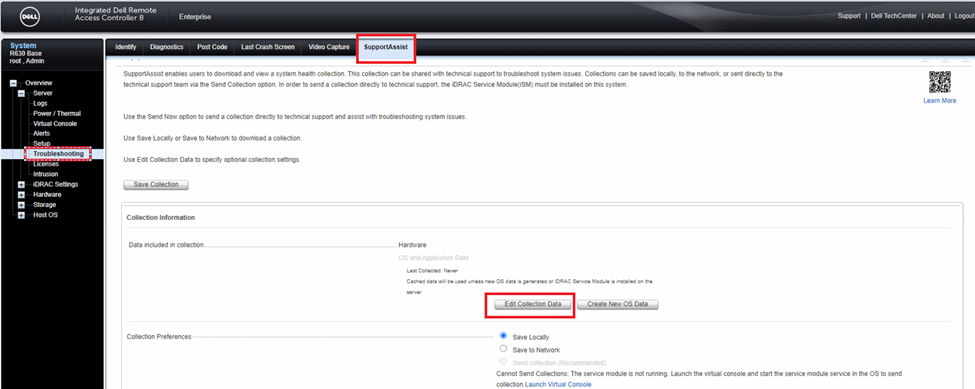
- Відкрийте iDRAC і натисніть Troubleshooting > SupportAssist.
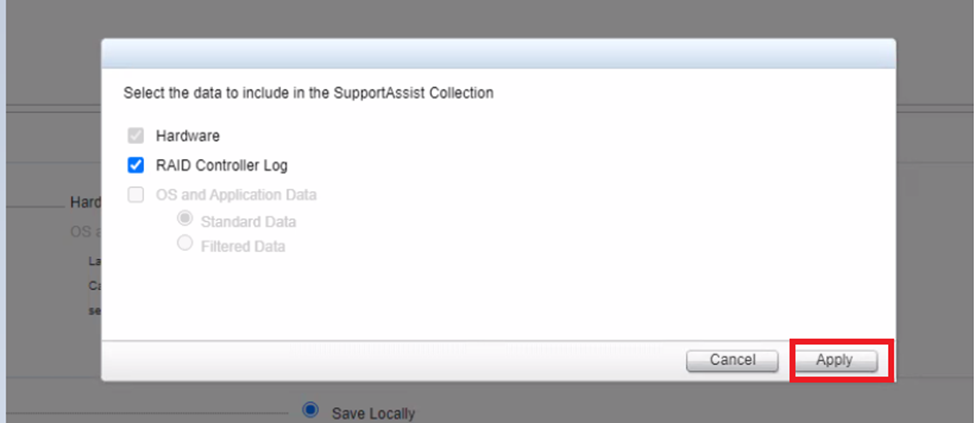
- Натисніть «Редагувати дані збору» та виберіть дані для внесення до журналів; Або апаратні або RAID-контролерські журнали, або обидва, і те, і натисніть Застосувати.
- Натисніть «Зберегти колекцію».
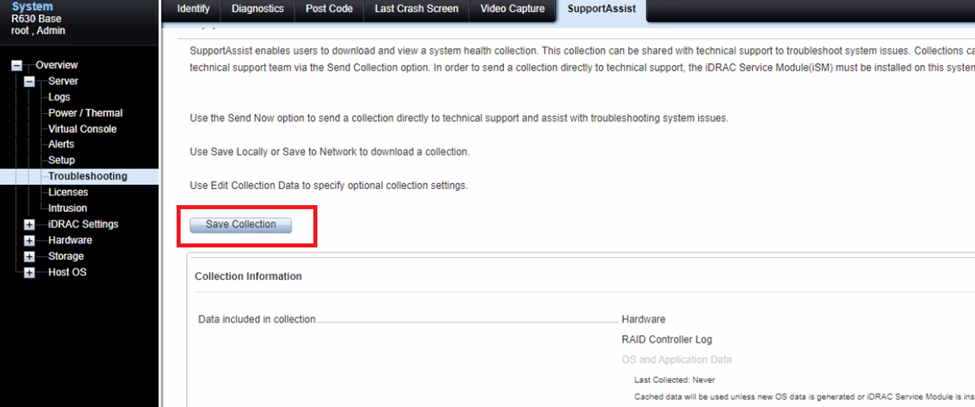
- Слідкуйте за прогресом на тій же сторінці.
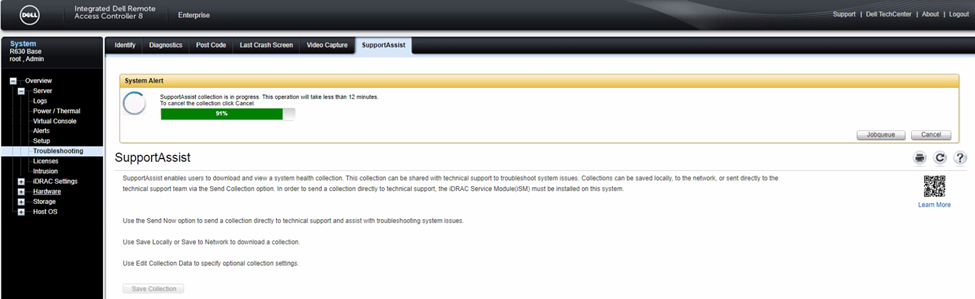
- Після завершення натисніть OK.
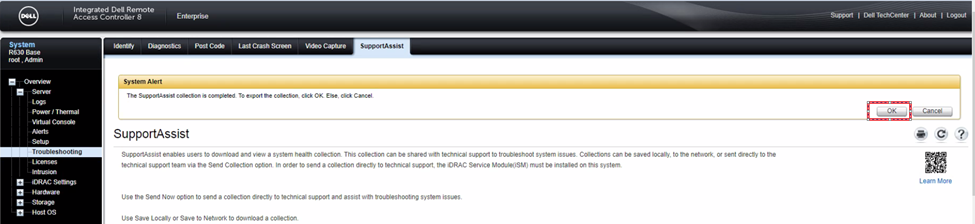
Журнали зберігаються у папці за замовчуванням.

Колекція SupportAssist вузла 14G
Кроки:
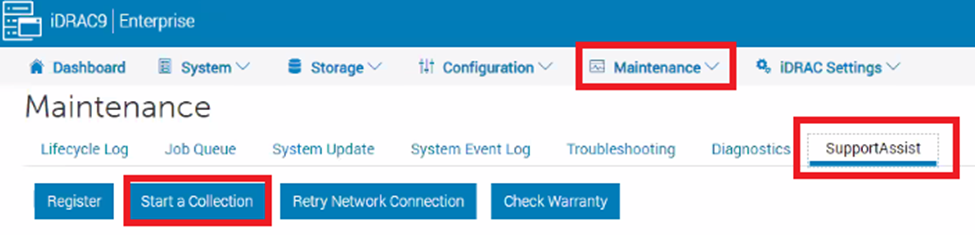
- Запустіть інтерфейс iDRAC і натисніть вкладку Maintenance .
- Натисніть SupportAssist і Start a Collection.
- Виберіть «Дані для збору», оберіть свої вподобання і натисніть «Зібрати».
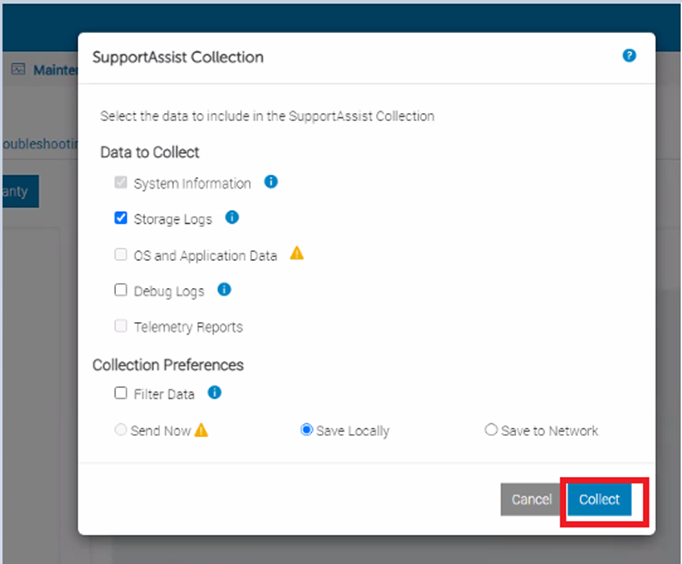
- Слідкуйте за прогресом у верхній частині екрану.
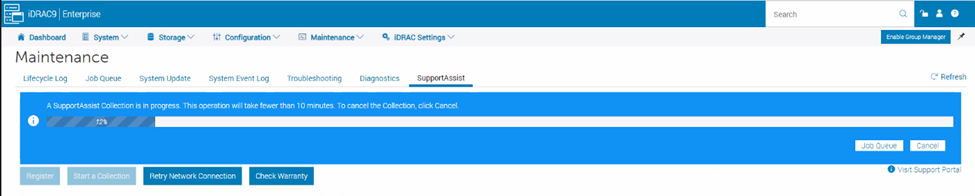
- Після завершення натисніть «Зберегти та переглянути», він зберігається у потрібному місці.

Отримати інформаційні журнали
Отримані інформаційні журнали слід збирати з основного MDM з адміністративним входом і з будь-якого ураженого SDS-вузла.
Кроки SDS:
- SSH до SVM IP із використанням кореневих облікових даних
- Біжи
/opt/emc/scaleio/sds/diag/get_info.sh - Під ім'ям користувача введіть Admin, і він починає збирати журнали.
Примітка: якщо ви збираєте журнали з основного MDM, використовуйте наведений нижче шлях команди з адміністративним входом.
PowerFlex 3.x
/opt/emc/scaleio/mdm/diag/get_info.sh -u admin -p <admin password>PowerFlex 4.x
scli --login --username admin --password <admin_password> --management_system_ip <PFMP_UI_IP> -fЯкщо сертифікат не додано, виконайте команду нижче і спробуйте увійти знову:
scli --add_certificate --certificate_file /opt/emc/scaleio/mdm/cfg/mgmt_ca.pem Після завершення журнали зберігаються в tmp/scaleio-getinfo папку, яку можна зібрати за допомогою будь-якого інструменту для передачі файлів, такого як WinSCP.
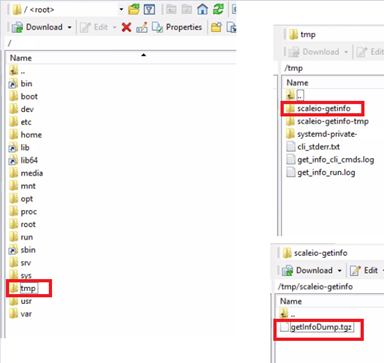
Отримати логи інсталятора/шлюзу PowerFlex 3.x
Менеджер монтажу створює журнали під час монтажу, ремонту та демонтажу.
Кроки:
- Відкрийте інтерфейс Gateway і увійдіть за допомогою адміністративних облікових даних.
- У головному меню Інсталятора виберіть Підтримувати. З'являється вигляд операцій технічного обслуговування.
- Натисніть на журнали менеджера встановлення завантаження. Логи PowerFlex Installer збираються як один ZIP-файл у налаштуваннях браузера.
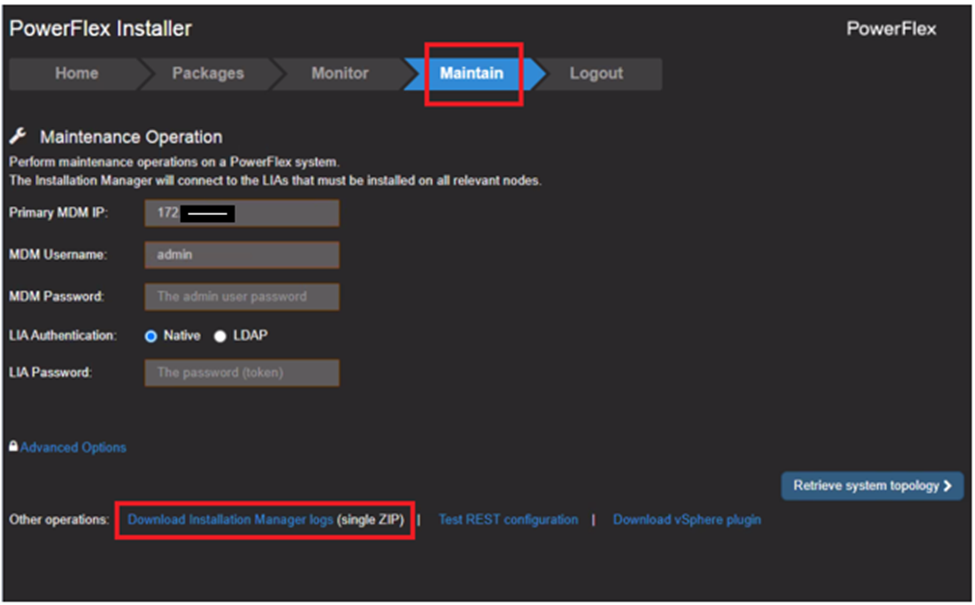
- Слідкуйте за прогресом внизу екрана.
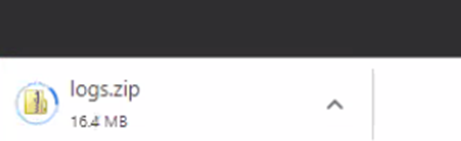
Ще один спосіб збору журналів Gateway наведено нижче:
Ця процедура збирає журнали компонентів PowerFlex для всіх вузлів системи.
Кроки:
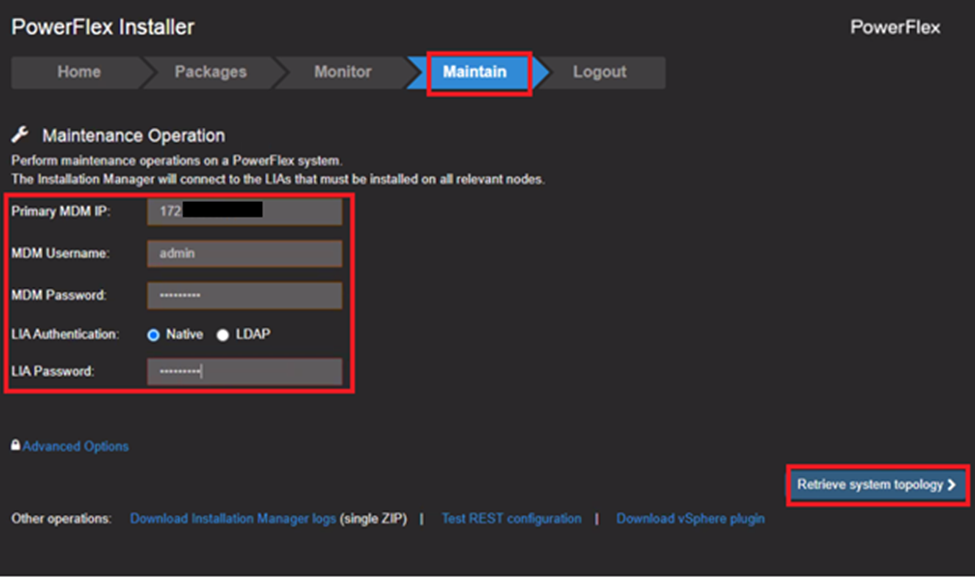
- Увійдіть у інтерфейс Gateway з адміністративними обліковими даними та натисніть «Підтримувати»
- Введіть Основну IP-адресу MDM, ім'я користувача MDM, пароль MDM та пароль LIA.
- Натисніть «Отримати топологію системи».
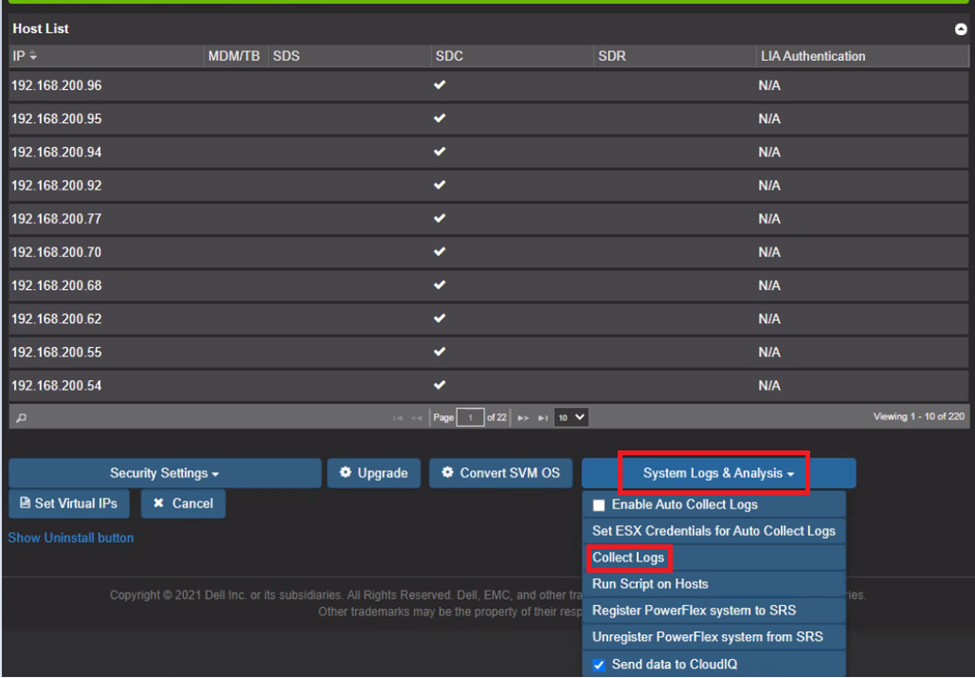
- Натисніть «Системні журнали та аналіз».
- Зі списку виберіть Collect Logs.
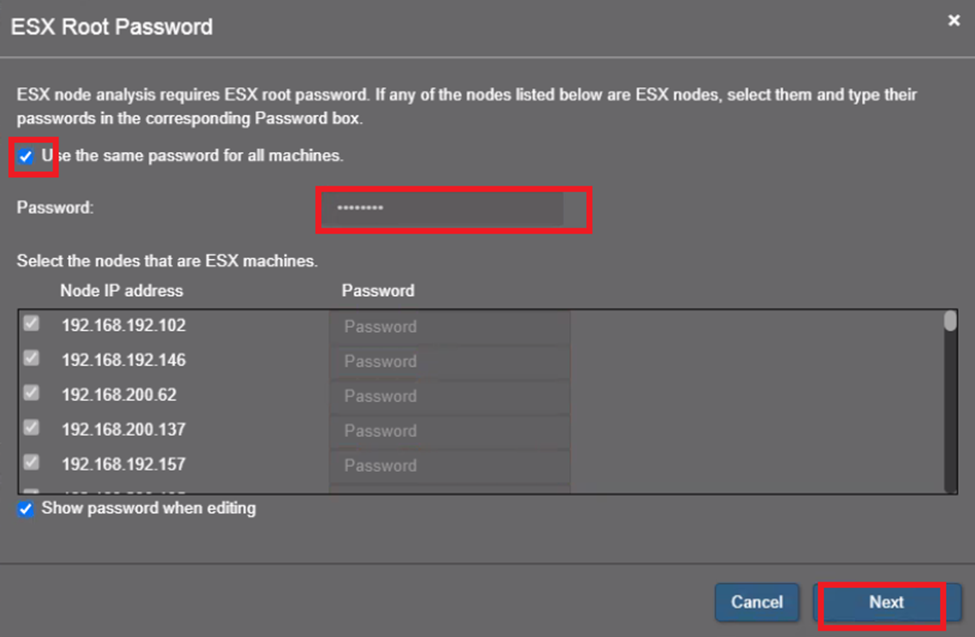
- Введіть root-пароль ESXi та натисніть Далі.
- Введіть пароль MDM і натисніть Collect Logs.
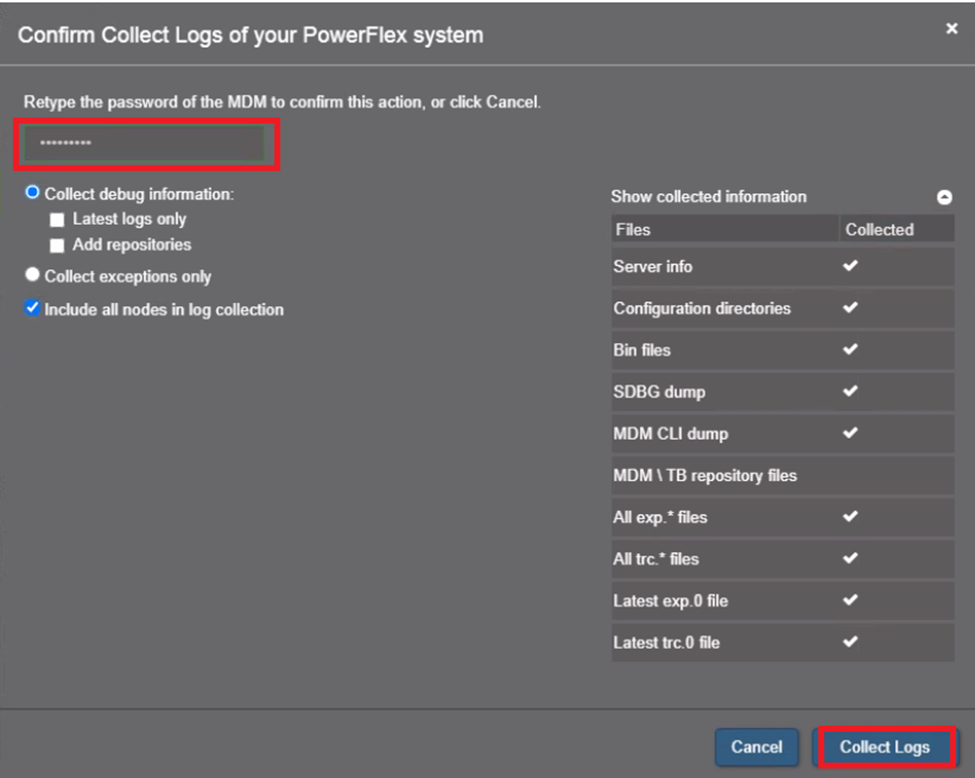
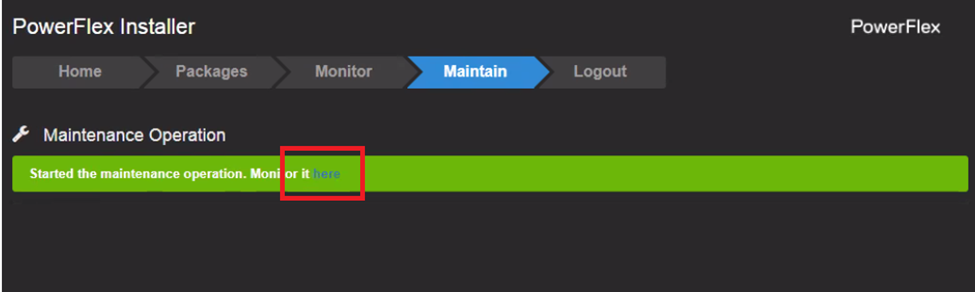
Починається операція Get Info — функція збору логів у PowerFlex Installer.
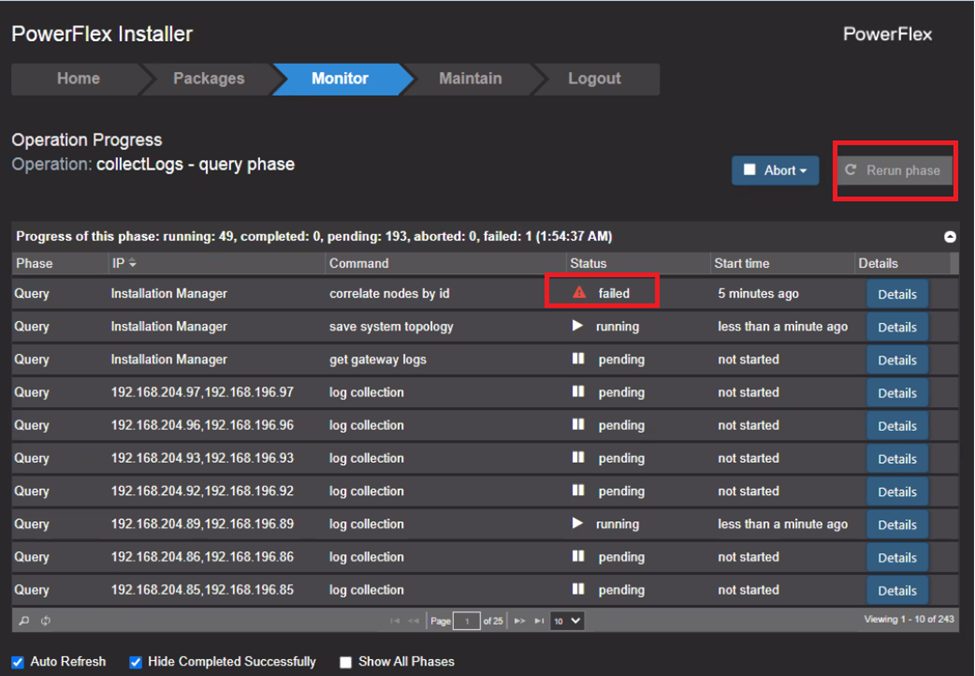
- Виберіть вкладку «Монітор». Відображається прогрес збору журналу.
Якщо статус показує невдалу фазу, повторіть фазу.
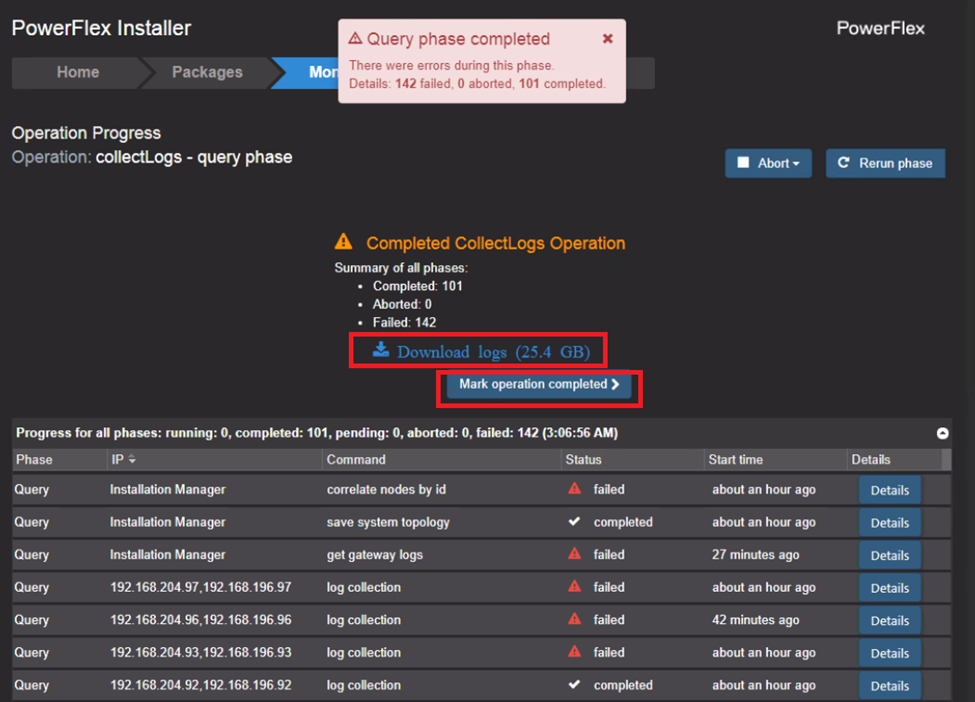
- Коли операція «Отримати інформацію» завершена, натисніть «Завантажити журнали», щоб завантажити файли журналу. Завантажується ZIP-файл, що містить усі журнали компонентів PowerFlex.
- Виконана операція Click Mark, щоб очистити файли журналу з PowerFlex Installer

Журнали CloudLink:
Дотримуйтесь процедури, щоб завантажити всі файли журналу CloudLink Center у стисненому ZIP-файлі. Наприклад, при повідомленні про проблему до служби підтримки Dell Technologies цей файл є обов'язковим.
Кроки:
- Увійдіть у CloudLink Center.
- Натисніть «Моніторинг > діагностики».
- Натисніть «Переглянути журнали»
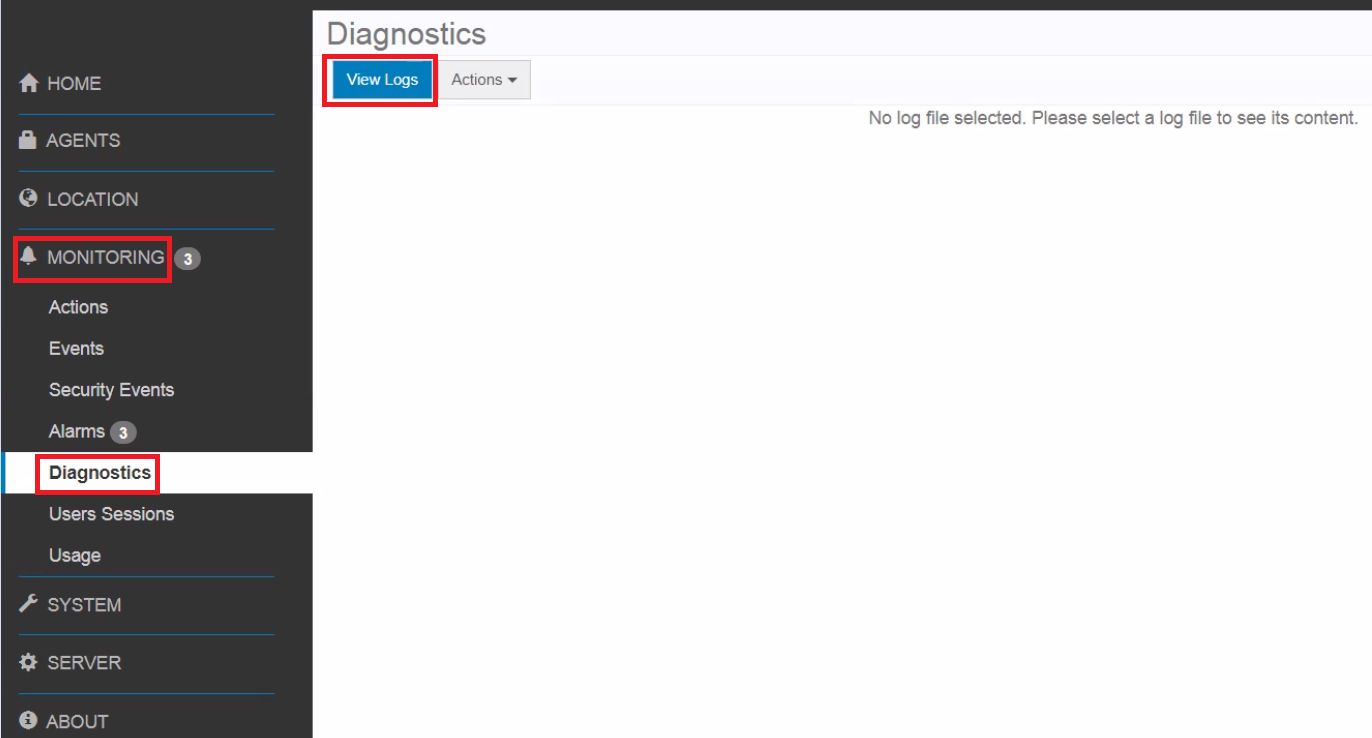
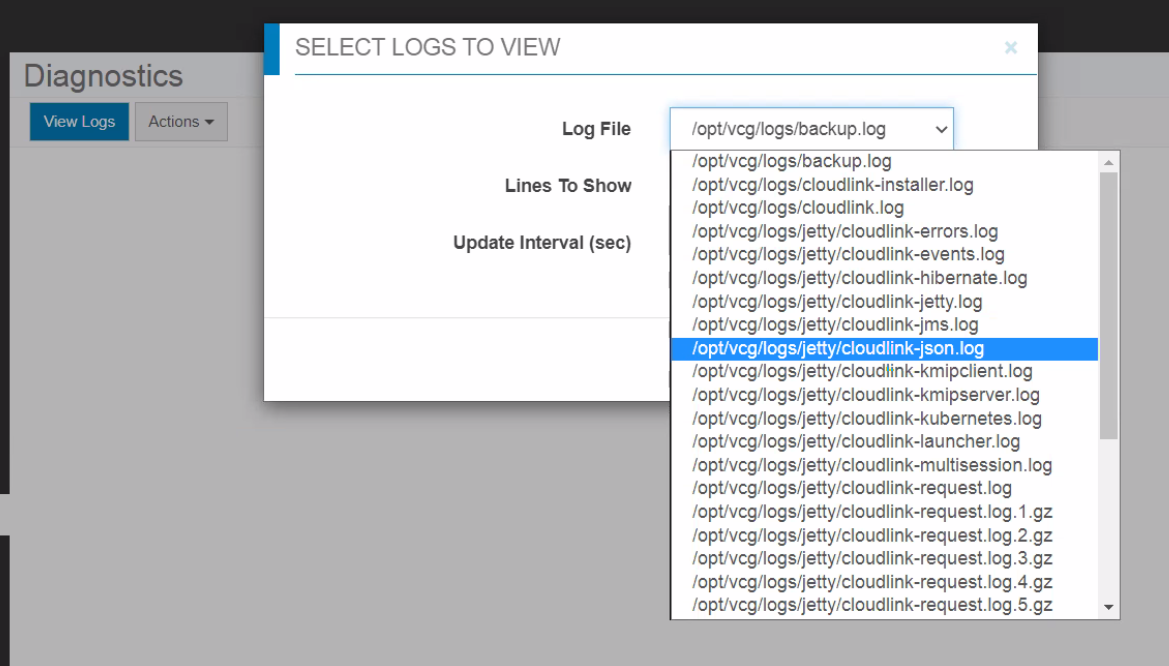
- У діалоговому вікні Select Logs To View виберіть файл журналу і введіть необхідні значення, для яких хочете завантажити файли журналу.
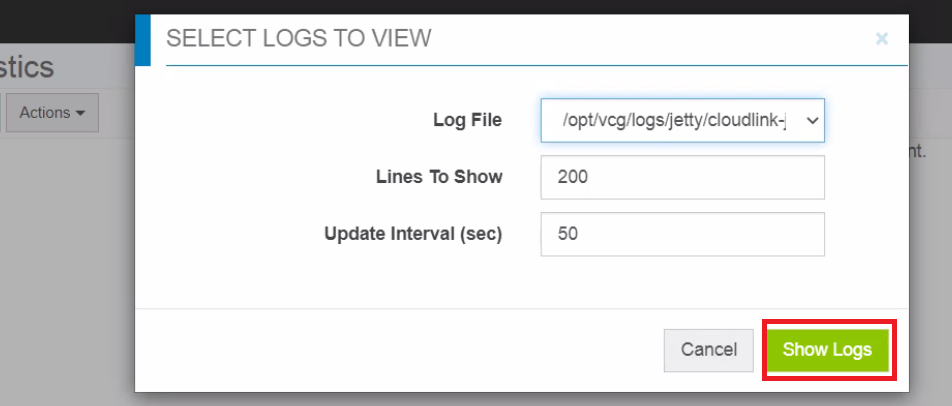
- Натисніть «Показати журнали». Відображається необхідний файл журналу.
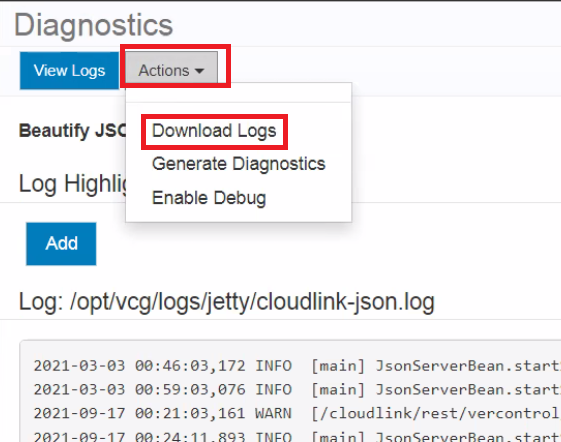
- Натисніть Actions>Завантажити журнали. Файл журналу завантажується у папку Downloads.
Логи VMware:
Один хост ESXI веде журнали:
Файли журналів VMware важливі, бо дозволяють знайти корінну причину проблеми або вказати, що щось ось-ось зламається. Якщо в вашій інфраструктурі відбувається щось дивне, перше, що потрібно зробити — це зібрати та перевірити журнали.
Кроки:
- Відкрити інтерфейс vCenter.
- Виберіть кластер.
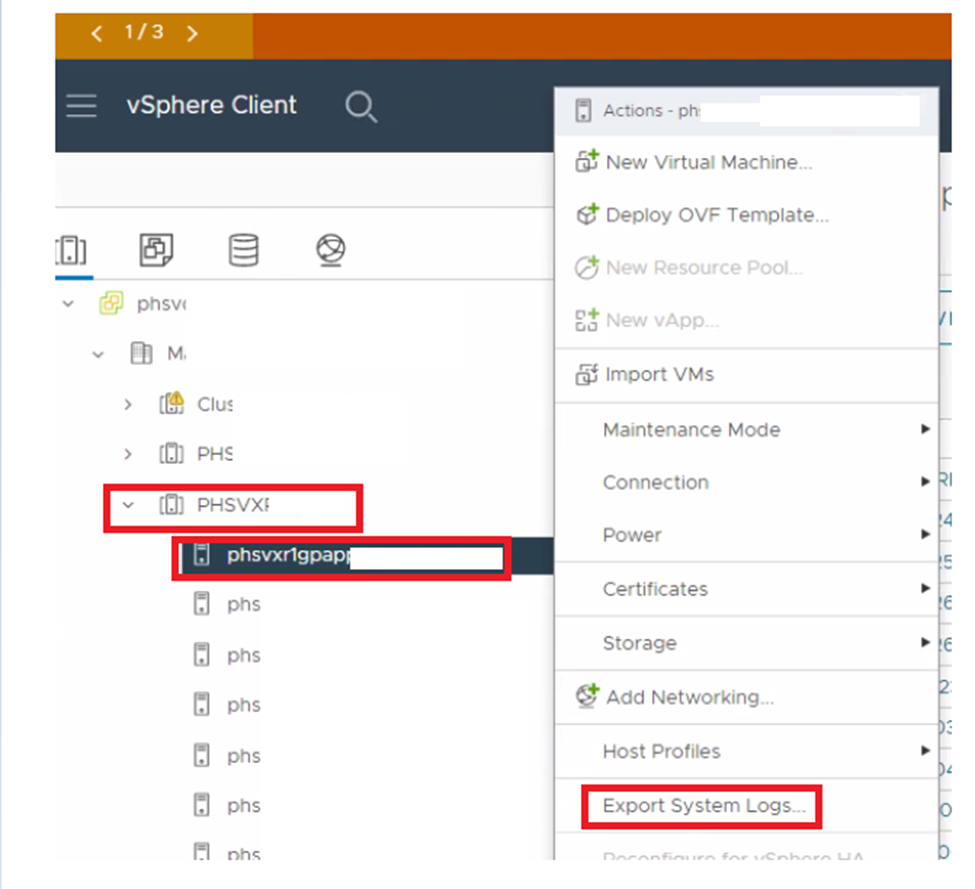
- Натисніть випадаюче меню і клацніть правою кнопкою миші по бажаному хосту.
- Натисніть «Експортувати системні журнали».
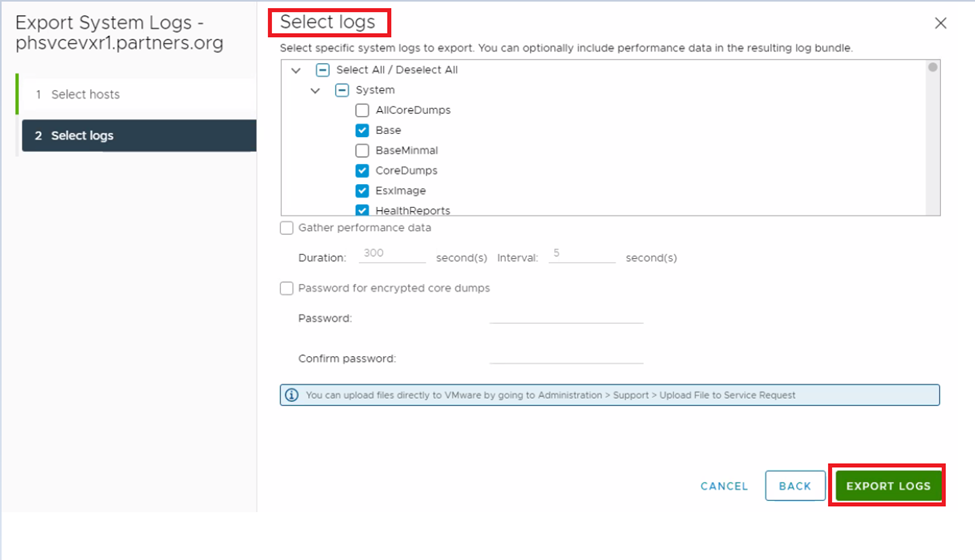
- Виберіть або очистите необхідні журнали та натисніть «Експортувати журнали».
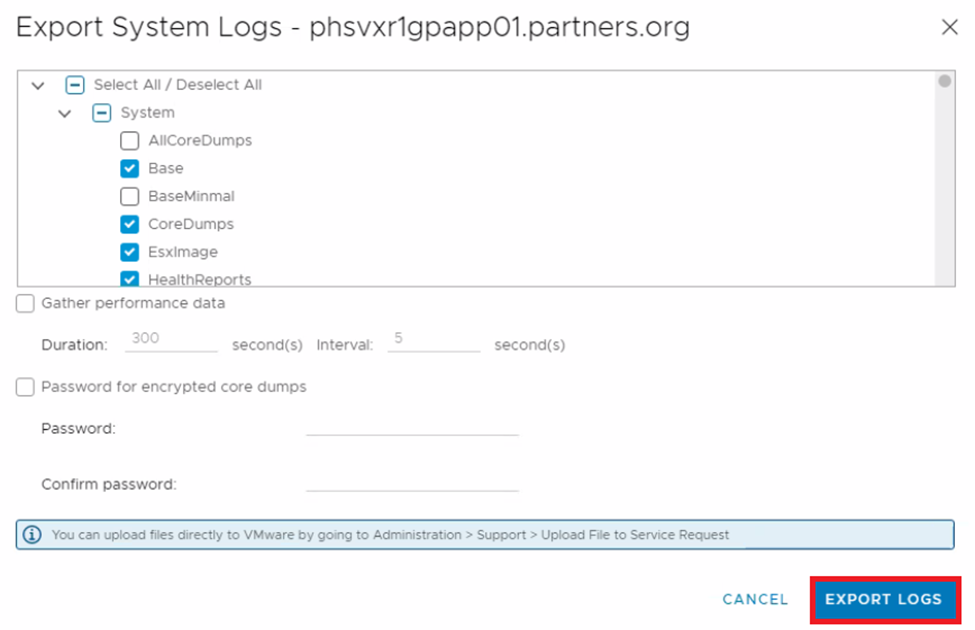
- Слідкуйте за прогресом внизу екрана.
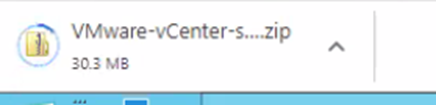

Декілька або всі журнали хостів ESXI:
vCenter дозволяє нам також обирати кілька або всі хости.
Кроки:
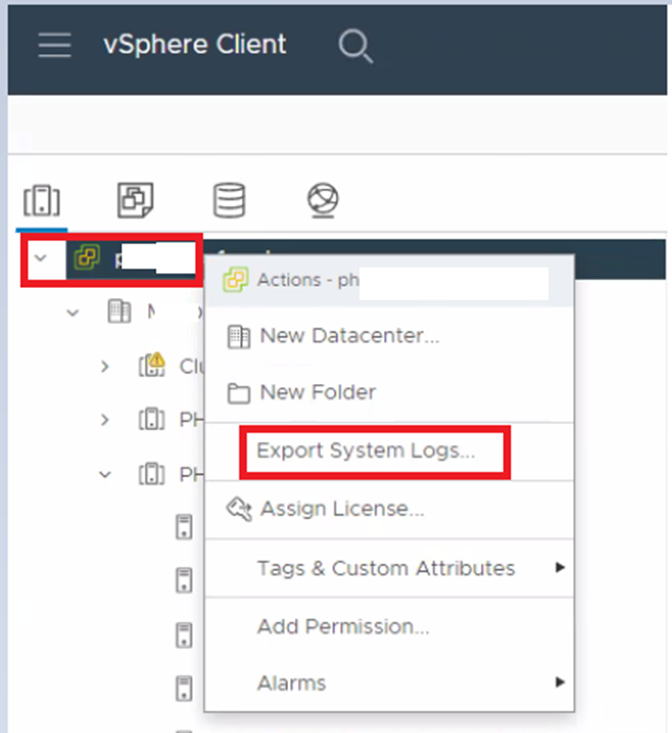
- Виберіть і клацніть правою кнопкою миші по vCenter.
- Натисніть «Експорт системних журналів».
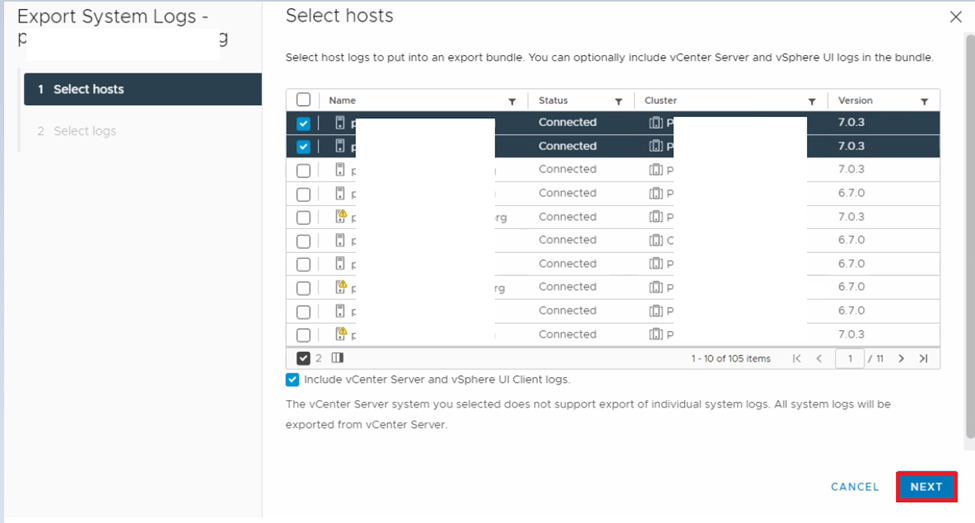
- Виберіть хостів і натисніть «Далі».
- Виберіть або очистите необхідні журнали та натисніть «Експортувати журнали».
対象製品
PowerFlex rack, ScaleIO文書のプロパティ
文書番号: 000205078
文書の種類: How To
最終更新: 28 6月 2026
バージョン: 9
質問に対する他のDellユーザーからの回答を見つける
サポート サービス
お使いのデバイスがサポート サービスの対象かどうかを確認してください。