Dell Optimizerに「Dell Optimizer is not running at this time.」というメッセージが表示されます。
Summary: この記事では、Dell Optimizerの起動時に表示されるメッセージについて説明します。
This article applies to
This article does not apply to
This article is not tied to any specific product.
Not all product versions are identified in this article.
Symptoms
Dell Optimizerユーザー インターフェイスには、次のメッセージが表示され、その後に2番目のメッセージが表示されます。
- サービスのロード中にお待ちください。Dell Optimizerはまもなく利用可能になります(図1)。
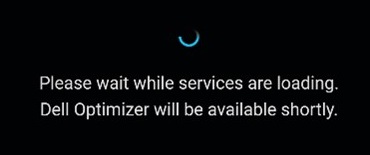
図1Dell Optimizerの起動時に最初のメッセージが表示される - 現時点では、Dell Optimizerは実行されていません。後でアプリケーションを閉じて再起動してください(図2)。
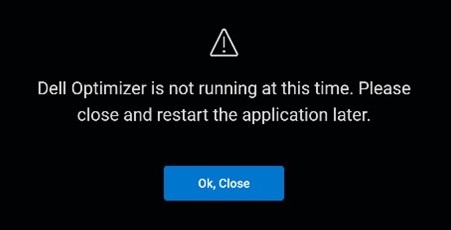
図2Dell Optimizerの起動時に2番目のメッセージが表示される
アプリケーションを閉じ、後でアプリケーションを再起動すると、同じ動作になります。
対象製品:
- Dell Optimizer
Cause
Dell Optimizer 4.0以降は、SupportAssistなどの他のDellアプリケーションとコンポーネントを共有します。
場合によっては、これらの他のアプリケーションがアンインストールされると、共有コンポーネントが削除され、Dell Optimizerが機能しなくなることがあります。
Resolution
この問題を解決するには、次の手順を実行します。
- [スタート]ボタンを右クリックし、[ アプリ & 機能 ]を選択します。
- Dell Core Services をアンインストールします。
- Dell Optimizer Coreをアンインストールします。これにより、インストールされているアプリのリストから Dell Optimizer も削除されます。
- コンピュータを再起動します。
- Dell Optimizerのインストール:
- https://www.dell.com/support/home/ja-jp/?app=driversにアクセスします。
- お使いのDell製PCを指定します。
- お使いのDell PCを自動検出するには、[Download & Install SupportAssist]をクリックします。画面の指示に従って、Dell SupportAssistをインストールします。詳細については、Dellナレッジベース記事「Dell SupportAssist(旧Dell System Detect): 概要およびよくある質問」を参照してください。
- ノートパソコンのサービス タグを入力して、[検索]をクリックします。
- または、[すべての製品の参照]をクリックして、リストからお使いのDell製PCを選択します。
- Dell PCにインストールされているオペレーティング システムを選択します。
- [カテゴリー]で、[アプリケーション]を選択します。
- 最新の Dell Optimizer アプリケーションを見つけます。
- [ダウンロード]をクリックして、ファイルをコンピューターに保存します。
- [エクスプローラー]を開き、ダウンロードしたファイルが保存されている場所を参照します。
- ダウンロードしたDell Optimizerアプリケーションのセットアップ ファイルをダブルクリックし、画面の指示に従ってインストール処理を完了します。
Affected Products
Dell OptimizerArticle Properties
Article Number: 000216170
Article Type: Solution
Last Modified: 02 Aug 2023
Version: 1
Find answers to your questions from other Dell users
Support Services
Check if your device is covered by Support Services.