Échec de la mise à jour de Dell Data Protection Virtual Edition avec une erreur SSL
Summary: Une erreur s’affiche avec le message « WGET error : Code 5, Description: Échec de la vérification SSL », lorsque vous tentez de mettre à jour Dell Data Protection | Virtual Edition.
Symptoms
Produits concernés :
- Dell Data Protection | Virtual Edition
Versions concernées :
- v9.10 et versions antérieures

Figure 1 : (en anglais uniquement) Erreur WGET : Code 5
En raison d’un changement dans la gestion des certificats, de la dépréciation des certificats SHA1 par le secteur, Dell était tenu de mettre à jour les certificats SHA256 sur les serveurs hébergeant Dell Data Protection | Mises à jour de Virtual Edition. Certificats signés par ces nouvelles autorités, mais qui ne sont pas reconnus par le système d’exploitation sous Dell Data Protection | Virtual Edition. Le magasin de certificats local qui contient les autorités racine validées et approuvées doit être mis à jour pour prendre en charge ces nouvelles autorités de signature.
Les autres modifications apportées aux référentiels de mise à jour des packages du système d’exploitation sous-jacent nécessitent également que ces référentiels soient mis à jour avant que le magasin de certificats local puisse être mis à jour.
Cause
Sans objet
Resolution
Pour mettre à jour le magasin de certificats :
- Connectez-vous à la console d’administration Dell Enterprise Server Virtual.

Figure 2 : (en anglais uniquement) Connectez-vous à la console d’administration
- Les informations d’identification par défaut pour Dell Data Protection Enterprise Server Virtual Edition sont les suivantes :
- Username:
ddpuser - Mot de passe :
ddpuser
- Username:
- Un administrateur peut modifier le mot de passe par défaut dans le menu de l’appliance virtuelle du produit.
Pour plus d’informations sur l’activation de SSH, consultez Activation de SSH dans Dell Security Management Server Virtual / Dell Data Protection Virtual Edition (en anglais).
- Dans le menu principal, sélectionnez Launch Shell, puis appuyez sur Entrée.

Figure 3 : (en anglais uniquement) Démarrer le Shell
- Saisissez
su ddpsupportpuis appuyez sur Entrée.

Figure 4 : (en anglais uniquement) Type su ddpsupport
- Saisissez le mot de passe pour
ddpsupportpuis appuyez sur Entrée.

Figure 5 : (en anglais uniquement) Saisissez le mot de passe pour ddpsupport
- Les informations d’identification par défaut pour Dell Data Protection Enterprise Server Virtual Edition sont les suivantes :
- Username:
ddpsupport - Mot de passe :
ddpsupport
- Username:
- Un administrateur peut modifier le mot de passe par défaut dans le menu de l’appliance virtuelle du produit.
- Renommez les fichiers sources existants en exécutant la commande :
sudo mv /etc/apt/sources.list /etc/apt/sources.list.bak
- Générez un nouveau fichier sources.list et ouvrez-le à l’aide de la commande :
sudo nano /etc/apt/sources.list
- Copiez et collez les référentiels ci-dessous dans le nouveau fichier :
deb http://old-releases.ubuntu.com/ubuntu precise main restricted universe multiverse
deb-src http://old-releases.ubuntu.com/ubuntu precise main restricted universe multiverse
deb http://old-releases.ubuntu.com/ubuntu precise-updates main restricted universe multiverse
deb-src http://old-releases.ubuntu.com/ubuntu precise-updates main restricted universe multiverse
- La sortie qui en résulte doit ressembler à :

Figure 6 : (en anglais uniquement) Résultat de l’ajout de référentiels
- Enregistrez et fermez le fichier en maintenant la touche CTRL gauche enfoncée et en appuyant sur X.
- Une invite s’affiche pour confirmer les modifications, puis appuyez sur Y pour confirmer.

Figure 7 : (en anglais uniquement) Enregistrer et fermer le fichier
- Appuyez sur Entrée pour confirmer le nom du fichier.

Figure 8 : (en anglais uniquement) Confirmer le nom du fichier
- Mettez à jour le système d’exploitation et assurez-vous que les derniers certificats sont présents en saisissant la commande suivante.
sudo apt-get update && sudo apt-get upgrade -y && sudo apt-get install --only-upgrade ca-certificates -y

Figure 9 : (en anglais uniquement) Type sudo apt-get update && sudo apt-get upgrade -y && sudo apt-get install --only-upgrade ca-certificates -y
sudo apt-get updatepuis appuyez sur Entrée.sudo apt-get install --only-upgrade ca-certificates and then press Enter
- Plusieurs lignes de données apparaissent, jusqu’à ce qu’il soit terminé, s’affichent deux fois, et le contexte dans
ddpsupportest présenté à nouveau.
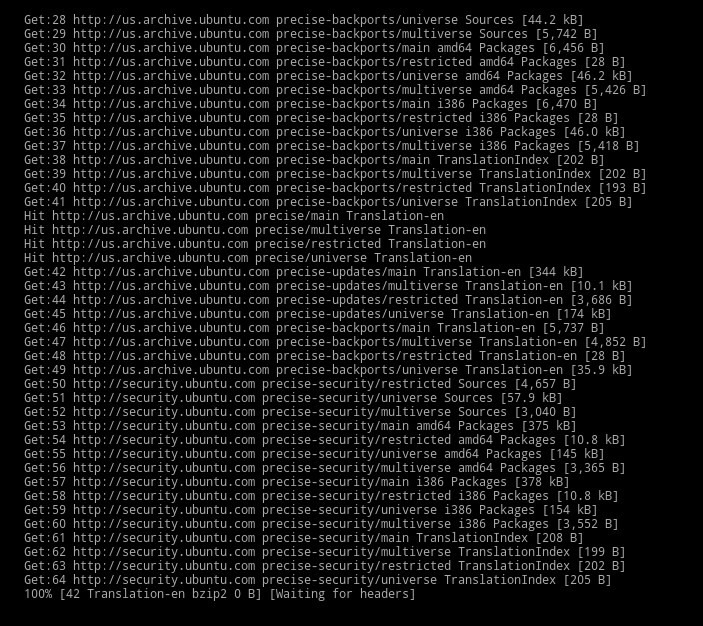
Figure 10 : (en anglais uniquement) Plusieurs lignes de données s’affichent

Figure 11 : (en anglais uniquement) Attendez que done (Terminé) s’affiche deux fois
- Saisissez
exitpuis appuyez sur Entrée pour vous déconnecter deddpsupport.

Figure 12 : (en anglais uniquement) Saisissez exit
- Saisissez
exitpuis appuyez sur Entrée pour vous déconnecter du shell et accéder à l’interface utilisateur.

Figure 13 : (en anglais uniquement) Saisissez exit
- La mise à jour s’exécute maintenant avec succès.
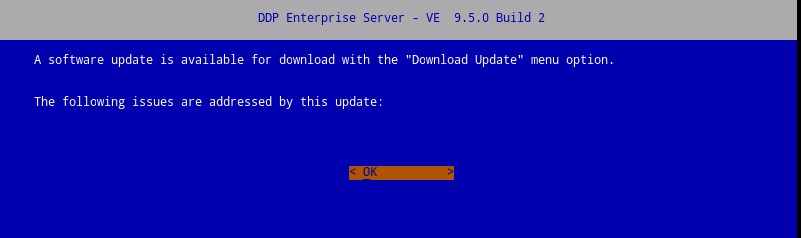
Figure 14 : (en anglais uniquement) Mise à jour de Dell Enterprise Server
Pour contacter le support technique, consultez l’article Numéros de téléphone du support international Dell Data Security.
Accédez à TechDirect pour générer une demande de support technique en ligne.
Pour plus d’informations et de ressources, rejoignez le Forum de la communauté Dell Security.