Nástroj Dell Data Protection Virtual Edition se neaktualizuje s chybou SSL
Summary: Zobrazí se chyba se zprávou "WGET error: Kód 5, popis: Chyba ověření SSL", při pokusu o aktualizaci nástroje Dell Data Protection | Virtual Edition.
Symptoms
Dotčené produkty:
- Dell Data Protection | Virtual Edition
Dotčené verze:
- v9.10 a starší

Obrázek 1: (Pouze v angličtině) Chyba WGET: Kód 5
Kvůli změně zpracování certifikátů a oborového vyřazení certifikátů SHA1 byla společnost Dell povinna aktualizovat certifikáty SHA256 na serverech hostovaných nástrojem Dell Data Protection | Aktualizace virtual edition. Certifikáty podepisované těmito novými autoritami, které však operační systém nerozpozná pod nástrojem Dell Data Protection | Virtual Edition. Místní úložiště certifikátů, které obsahuje ověřené a důvěryhodné kořenové autority, musí být aktualizováno, aby podporovalo tyto nové podepisovací autority.
Další změny v základních zdrojích aktualizací balíčků operačního systému rovněž vyžadují aktualizaci těchto úložišť, než bude možné aktualizovat místní úložiště certifikátů.
Cause
Není k dispozici
Resolution
Aktualizace úložiště certifikátů:
- Přihlaste se do konzole pro správu softwaru Dell Enterprise Server Virtual.

Obrázek 2: (Pouze v angličtině) Přihlaste se do konzole pro správu.
- Výchozí přihlašovací údaje pro nástroj Dell Data Protection Enterprise Server Virtual Edition:
- Username:
ddpuser - Password:
ddpuser
- Username:
- Správce může změnit výchozí heslo v nabídce virtuálního zařízení produktu.
Informace o povolení protokolu SSH naleznete v článku Jak povolit protokol SSH v nástroji Dell Security Management Server Virtual / Dell Data Protection Virtual Edition.
- V hlavní nabídce vyberte možnost Launch Shell a stiskněte Enter.
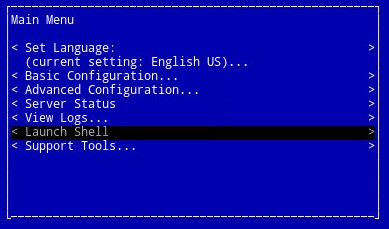
Obrázek 3: (Pouze v angličtině) Launch Shell
- Zadejte příkaz
su ddpsupporta poté stiskněte Enter.

Obrázek 4: (Pouze v angličtině) Typ su ddpsupport
- Zadejte heslo pro
ddpsupporta poté stiskněte Enter.

Obrázek 5: (Pouze v angličtině) Zadejte heslo pro ddpsupport
- Výchozí přihlašovací údaje pro nástroj Dell Data Protection Enterprise Server Virtual Edition:
- Username:
ddpsupport - Password:
ddpsupport
- Username:
- Správce může změnit výchozí heslo v nabídce virtuálního zařízení produktu.
- Přejmenujtestávající soubory zdrojů spuštěním příkazu:
sudo mv /etc/apt/sources.list /etc/apt/sources.list.bak
- Vygenerujte nový soubor sources.list a otevřete jej pomocí příkazu:
sudo nano /etc/apt/sources.list
- Zkopírujte a vložte úložiště níže do nového souboru:
deb http://old-releases.ubuntu.com/ubuntu precise main restricted universe multiverse
deb-src http://old-releases.ubuntu.com/ubuntu precise main restricted universe multiverse
deb http://old-releases.ubuntu.com/ubuntu precise-updates main restricted universe multiverse
deb-src http://old-releases.ubuntu.com/ubuntu precise-updates main restricted universe multiverse
- Výsledný výstup by měl vypadat takto:

Obrázek 6: (Pouze v angličtině) Výsledný výstup přidání úložišť
- Přidržením levé klávesy CTRL a stisknutím klávesy X soubor uložte a zavřete.
- Zobrazí se výzva k potvrzení změn. Potvrďte je stisknutím klávesy Y .

Obrázek 7: (Pouze v angličtině) Uložte a zavřete soubor.
- Stisknutím klávesy Enter název souboru potvrďte.

Obrázek 8: (Pouze v angličtině) Potvrďte název souboru.
- Aktualizujte operační systém a zadáním následujícího příkazu zkontrolujte, zda jsou k dispozici nejnovější certifikáty.
sudo apt-get update && sudo apt-get upgrade -y && sudo apt-get install --only-upgrade ca-certificates -y

Obrázek 9: (Pouze v angličtině) Typ sudo apt-get update && sudo apt-get upgrade -y && sudo apt-get install --only-upgrade ca-certificates -y
sudo apt-get updatea poté stiskněte Enter.sudo apt-get install --only-upgrade ca-certificates and then press Enter
- Zobrazí se dvakrát několik řádků dat, dokud nebude dokončeno, a kontext k
ddpsupportznovu zobrazí.
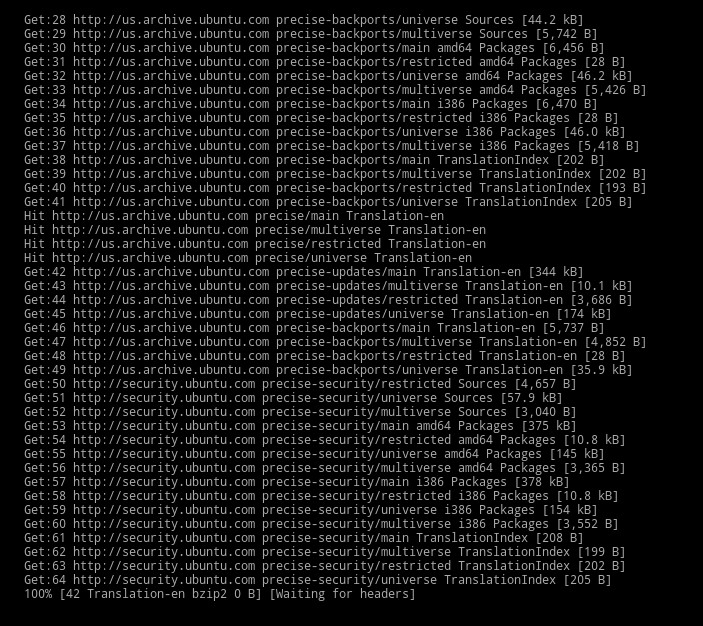
Obrázek 10: (Pouze v angličtině) Zobrazí se několik řádků dat

Obrázek 11: (Pouze v angličtině) Vyčkejte, až se dvakrát zobrazí zpráva
- Zadejte příkaz
exita poté se stisknutím klávesy Enter odhlaste.ddpsupport.

Obrázek 12: (Pouze v angličtině) Zadejte příkaz exit.
- Zadejte příkaz
exita poté stisknutím klávesy Enter se z prostředí odhlaste do uživatelského rozhraní.

Obrázek 13: (Pouze v angličtině) Zadejte příkaz exit.
- Aktualizace se nyní úspěšně spustí.
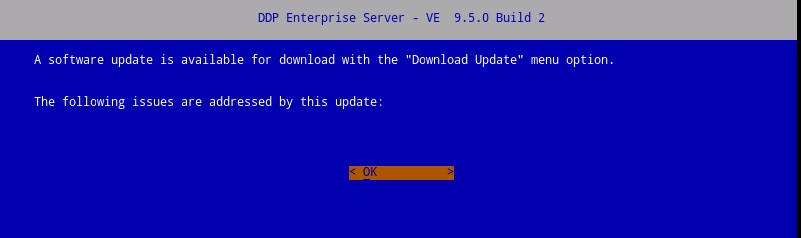
Obrázek 14: (Pouze v angličtině) Aktualizace serveru Dell Enterprise Server
Chcete-li kontaktovat podporu, přečtěte si článek Telefonní čísla mezinárodní podpory Dell Data Security.
Přejděte na portál TechDirect a vygenerujte online žádost o technickou podporu.
Další informace a zdroje získáte na fóru komunity Dell Security.