Dell Data Protection Virtual Edition kan ikke oppdateres med en SSL-feil
Summary: Det vises en feil med meldingen «WGET error: Kode 5, beskrivelse: SSL verification failure", when attempting to update Dell Data Protection | (SSL-verifiseringsfeil) ved forsøk på å oppdatere Dell Data Protection | Virtuell utgave. ...
Symptoms
Berørte produkter:
- Dell Data Protection | Virtual Edition
Berørte versjoner:
- v9.10 og tidligere
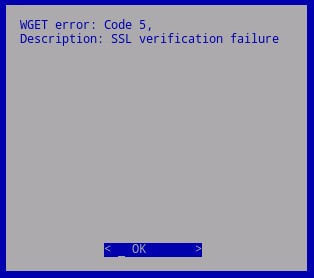
Figur 1: (Bare på engelsk) WGET-feil: Kode 5
På grunn av en endring i sertifikathåndteringen, bransjeavskriving av SHA1-sertifikater, måtte Dell oppdatere til SHA256-sertifikater på serverne som er vert for Dell Data Protection | Oppdateringer for Virtual Edition. Sertifikater som signeres av disse nye myndighetene, men som ikke gjenkjennes av operativsystemet som ligger under Dell Data Protection | Virtuell utgave. Det lokale sertifikatlageret som innehar validerte og klarerte rotmyndigheter, må oppdateres for å støtte disse nye signeringsmyndigheter.
Andre endringer i det underliggende operativsystemets pakkeoppdateringsrepositorier krever også at disse filområdene oppdateres før det lokale sertifikatlageret kan oppdateres.
Cause
Ikke aktuelt
Resolution
Slik oppdaterer du sertifikatlageret:
- Logg på Dell Enterprise Server Virtual-administrasjonskonsollen.

Figur 2: (Bare på engelsk) Logg på administrasjonskonsollen
- Standardlegitimasjonen for Dell Data Protection Enterprise Server Virtual Edition er følgende:
- Brukernavn:
ddpuser - Passord:
ddpuser
- Brukernavn:
- En administrator kan endre standardpassordet i produktets meny for virtuelle tilpassede verktøy.
Hvis du vil ha informasjon om hvordan du aktiverer SSH, kan du se hvordan du aktiverer SSH i Dell Security Management Server Virtual / Dell Data Protection Virtual Edition.
- Velg Launch Shell (Start skall ) i hovedmenyen, og trykk deretter på Enter.

Figur 3: (Bare på engelsk) Start Shell
- Skriv inn
su ddpsupportog trykk deretter på Enter.

Figur 4: (Bare på engelsk) Type su ddpsupport
- Skriv inn passordet for
ddpsupportog trykk deretter på Enter.

Figur 5: (Bare på engelsk) Skriv inn passordet for ddpsupport
- Standardlegitimasjonen for Dell Data Protection Enterprise Server Virtual Edition er følgende:
- Brukernavn:
ddpsupport - Passord:
ddpsupport
- Brukernavn:
- En administrator kan endre standardpassordet i produktets meny for virtuelle tilpassede verktøy.
- Endre navnet på eksisterende kildefiler ved å kjøre kommandoen:
sudo mv /etc/apt/sources.list /etc/apt/sources.list.bak
- Generer en ny sources.list-fil , og åpne den med kommandoen:
sudo nano /etc/apt/sources.list
- Kopier og lim inn filområdene nedenfor i den nye filen:
deb http://old-releases.ubuntu.com/ubuntu precise main restricted universe multiverse
deb-src http://old-releases.ubuntu.com/ubuntu precise main restricted universe multiverse
deb http://old-releases.ubuntu.com/ubuntu precise-updates main restricted universe multiverse
deb-src http://old-releases.ubuntu.com/ubuntu precise-updates main restricted universe multiverse
- Resultatet skal se ut som:

Figur 6: (Bare på engelsk) Resultat av utdata for å legge til filområder
- Lagre og lukk filen ved å holde nede Venstre CTRL og trykke på X.
- Det vises en ledetekst for å bekrefte endringene. Trykk på Y for å bekrefte.

Figur 7: (Bare på engelsk) Lagre og lukk filen
- Trykk på Enter for å bekrefte filnavnet.

Figur 8: (Bare på engelsk) Bekreft filnavnet
- Oppdater operativsystemet, og kontroller at de nyeste sertifikatene finnes ved å skrive inn følgende kommando.
sudo apt-get update && sudo apt-get upgrade -y && sudo apt-get install --only-upgrade ca-certificates -y

Figur 9: (Bare på engelsk) Type sudo apt-get update && sudo apt-get upgrade -y && sudo apt-get install --only-upgrade ca-certificates -y
sudo apt-get updateog trykk deretter på Enter.sudo apt-get install --only-upgrade ca-certificates and then press Enter
- Flere datalinjer vises frem til de er ferdig, vises to ganger, og konteksten til
ddpsupportvises på nytt.

Figur 10: (Bare på engelsk) Flere linjer med data vises

Figur 11: (Bare på engelsk) Vent til ferdig vises to ganger
- Skriv inn
exitog trykk deretter på Enter for å logge avddpsupport.

Figur 12: (Bare på engelsk) Skriv inn Exit (Avslutt)
- Skriv inn
exitog trykk deretter på Enter for å logge av skallet til brukergrensesnittet.

Figur 13: (Bare på engelsk) Skriv inn Exit (Avslutt)
- Oppdateringen kjøres nå.
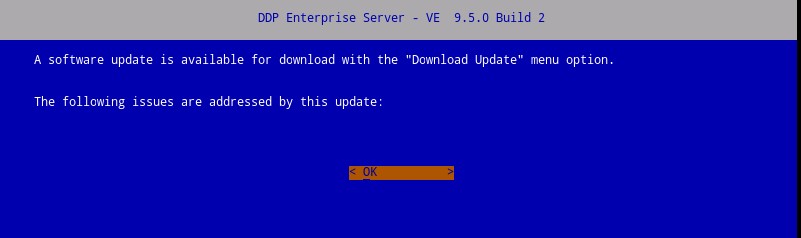
Figur 14: (Bare på engelsk) Oppdatering av Dell Enterprise Server
Når du skal kontakte kundestøtte, kan du se Dell Data Security internasjonale telefonnumre for støtte..
Gå til TechDirect for å generere en forespørsel om teknisk støtte på Internett.
Hvis du vil ha mer innsikt og flere ressurser, kan du bli med i fellesskapsforumet for Dell Security.