Dell Data Protection Virtual Edition ei päivity SSL-virheen vuoksi
Summary: Näyttöön tulee virheilmoitus WGET error: Koodi 5, kuvaus: SSL-vahvistusvirhe", kun Dell Data Protection | Yritetään päivittää Virtual Edition.
Symptoms
Tuotteet, joita asia koskee:
- Dell Data Protection | Virtual Edition
Versiot, joita asia koskee:
- 9.10 ja vanhemmat
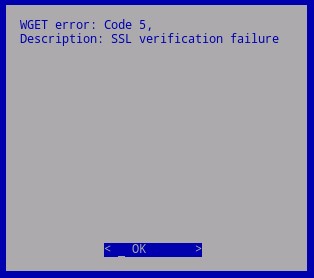
Kuva 1: (Englanninkielinen) WGET-virhe: Koodi 5
Varmenteiden käsittelyn muutoksen ja ALAN SHA1-varmenteiden vanhentumisen vuoksi Dellin oli päivitettävä SHA256-varmenteet Dell Data Protectionia isännöivien palvelimien palvelimissa | Virtual Edition -päivitykset. varmenteet, jotka nämä uudet varmenteet allekirjoittavat, mutta joita Dell Data Protection | -suojaus -kohdassa oleva käyttöjärjestelmä ei tunnista Virtual Edition. Paikalliset varmennesäilöt, joissa säilytetään vahvistettuja ja luotettuja päämyöntäjät, on päivitettävä tukemaan näitä uusia allekirjoittajaa.
Muut muutokset käyttöjärjestelmän pakettipäivityssäilöihin edellyttävät myös, että nämä säilöt päivitetään ennen paikallisen varmennesäilön päivittämistä.
Cause
Ei sovellettavissa
Resolution
Varmennesäilön päivittäminen:
- Kirjaudu sisään Dell Enterprise Server Virtual -hallintakonsoliin.

Kuva 2: (Englanninkielinen) Kirjaudu hallintakonsoliin
- Dell Data Protection Enterprise Server Virtual Edition -oletustunnistetiedot ovat seuraavat:
- Username:
ddpuser - Password:
ddpuser
- Username:
- Järjestelmänvalvoja voi muuttaa oletussalasanan tuotteen virtuaalilaitevalikossa.
Lisätietoja SSH:n käyttöönotosta on kohdassa SSH:n ottaminen käyttöön Dell Security Management Server Virtual- / Dell Data Protection Virtual Edition -ohjelmistossa.
- Valitse päävalikosta Launch Shell ja paina Enter-näppäintä.
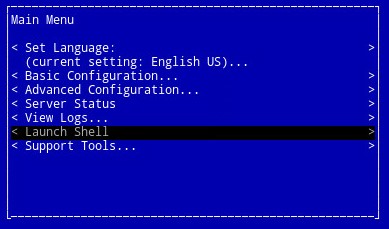
Kuva 3: (Englanninkielinen) Käynnistä komentotulkki
- Kirjoita
su ddpsupportja paina Enter-näppäintä.

Kuva 4: (Englanninkielinen) Tyyppi su ddpsupport
- Kirjoita tunnuksen salasana
ddpsupportja paina Enter-näppäintä.

Kuva 5: (Englanninkielinen) Kirjoita tunnuksen salasana ddpsupport
- Dell Data Protection Enterprise Server Virtual Edition -oletustunnistetiedot ovat seuraavat:
- Username:
ddpsupport - Password:
ddpsupport
- Username:
- Järjestelmänvalvoja voi muuttaa oletussalasanan tuotteen virtuaalilaitevalikossa.
- Nimeäolemassa olevat lähdetiedostot uudelleen seuraavalla komennolla:
sudo mv /etc/apt/sources.list /etc/apt/sources.list.bak
- Luo uusi sources.list-tiedosto ja avaa se komennolla
sudo nano /etc/apt/sources.list
- Kopioi ja liitä seuraavat säilöt uuteen tiedostoon:
deb http://old-releases.ubuntu.com/ubuntu precise main restricted universe multiverse
deb-src http://old-releases.ubuntu.com/ubuntu precise main restricted universe multiverse
deb http://old-releases.ubuntu.com/ubuntu precise-updates main restricted universe multiverse
deb-src http://old-releases.ubuntu.com/ubuntu precise-updates main restricted universe multiverse
- Tuloksen pitäisi näyttää seuraavalta:

Kuva 6: (Englanninkielinen) Säilöjen lisäämisen tulos
- Tallenna ja sulje tiedosto pitämällä vasenta CTRL-näppäintä painettuna ja painamalla X-näppäintä.
- Näyttöön tulee kehote, joka vahvistaa muutokset. Vahvista painamalla Y-näppäintä .

Kuva 7: (Englanninkielinen) Tallenna ja sulje tiedosto
- Vahvista tiedoston nimi painamalla Enter-näppäintä .

Kuva 8: (Englanninkielinen) Vahvista tiedoston nimi
- Päivitä käyttöjärjestelmä ja varmista, että uusimmat varmenteet ovat käytössä, kirjoittamalla seuraava komento.
sudo apt-get update && sudo apt-get upgrade -y && sudo apt-get install --only-upgrade ca-certificates -y

Kuva 9: (Englanninkielinen) Tyyppi sudo apt-get update && sudo apt-get upgrade -y && sudo apt-get install --only-upgrade ca-certificates -y
sudo apt-get updateja paina Enter-näppäintä.sudo apt-get install --only-upgrade ca-certificates and then press Enter
- Näyttöön tulee useita tietorivejä, kunnes se on valmis, näkyy kahdesti ja näkyvissä on
ddpsupportnäkyy uudelleen.
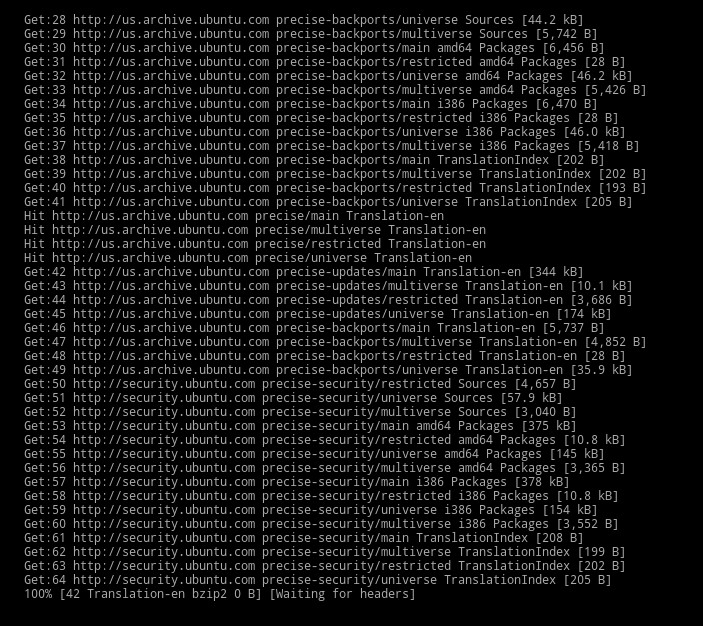
Kuva 10: (Englanninkielinen) Näyttöön tulee useita tietorivejä

Kuva 11: (Englanninkielinen) Odota, kunnes valmis näkyy kaksi kertaa
- Kirjoita
exitja kirjaudu ulos painamalla Enter-näppäintäddpsupport.

Kuva 12: (Englanninkielinen) Tyypin sykäys
- Kirjoita
exitja kirjaudu ulos käyttöliittymään painamalla Enter-näppäintä .

Kuva 13: (Englanninkielinen) Tyypin sykäys
- Päivitys onnistuu.
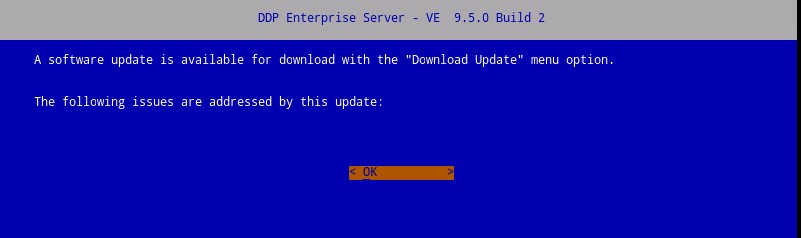
Kuva 14: (Englanninkielinen) Dell Enterprise Server -päivitys
Jos haluat ottaa yhteyttä tukeen, katso luettelo Dell Data Securityn kansainvälisen tuen puhelinnumeroista.
TechDirectissä voit luoda teknisen tukipyynnön verkossa.
Lisätietoja ja resursseja on Dell Security Community Forum -keskustelufoorumilla.