Dell Data Protection Virtual Edition no se puede actualizar con un error ssl
Summary: Aparece un error con el mensaje "WGET error: Código 5, Descripción: SSL verification failure", cuando se intenta actualizar Dell Data Protection | Edición virtual.
Symptoms
Productos afectados:
- Dell Data Protection | Virtual Edition
Versiones afectadas:
- v9.10 y versiones anteriores
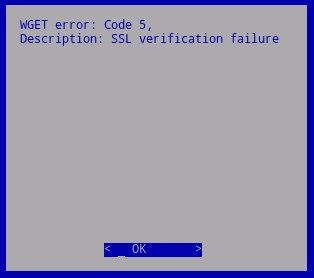
Figura 1: (Solo en inglés) Error WGET: Código 5
Debido a un cambio en el manejo de certificados, la degradación del sector de los certificados SHA1, Dell debía actualizar a los certificados SHA256 en los servidores que alojan Dell Data Protection | Actualizaciones de Virtual Edition. Certificados firmados por estas nuevas autoridades, pero que no son reconocidos por el sistema operativo que se encuentra debajo de Dell Data Protection | Edición virtual. El almacén de certificados local que contiene autoridades raíz validadas y de confianza se debe actualizar para admitir estas nuevas autoridades firmantes.
Otros cambios en los repositorios de actualización de paquetes del sistema operativo subyacente también requieren que estos repositorios se actualicen antes de que se pueda actualizar el almacén de certificados local.
Cause
No corresponde
Resolution
Para actualizar el almacén de certificados:
- Inicie sesión en la consola de administración de Dell Enterprise Server Virtual.

Figura 2: (Solo en inglés) Inicie sesión en la consola de administración
- Las siguientes son las credenciales predeterminadas para Dell Data Protection Enterprise Server Virtual Edition:
- Nombre de usuario:
ddpuser - Contraseña:
ddpuser
- Nombre de usuario:
- Un administrador puede cambiar la contraseña predeterminada en el menú del dispositivo virtual del producto.
Para obtener información sobre cómo habilitar SSH, consulte Cómo habilitar SSH en Dell Security Management Server Virtual/Dell Data Protection Virtual Edition.
- En el menú principal, seleccione Launch Shell y, a continuación, presione Intro.

Figura 3: (Solo en inglés) Iniciar Shell
- Tipo
su ddpsupporty, luego, presione Intro.

Figura 4: (Solo en inglés) Tipo su ddpsupport
- Escriba la contraseña para
ddpsupporty, luego, presione Intro.

Figura 5: (Solo en inglés) Escriba la contraseña para ddpsupport
- Las siguientes son las credenciales predeterminadas para Dell Data Protection Enterprise Server Virtual Edition:
- Nombre de usuario:
ddpsupport - Contraseña:
ddpsupport
- Nombre de usuario:
- Un administrador puede cambiar la contraseña predeterminada en el menú del dispositivo virtual del producto.
- Cambie el nombre de los archivos de orígenes existentes mediante la ejecución del comando:
sudo mv /etc/apt/sources.list /etc/apt/sources.list.bak
- Genere un nuevo archivo sources.list y ábralo con el comando:
sudo nano /etc/apt/sources.list
- Copie y pegue los repositorios que aparecen a continuación en el nuevo archivo:
deb http://old-releases.ubuntu.com/ubuntu precise main restricted universe multiverse
deb-src http://old-releases.ubuntu.com/ubuntu precise main restricted universe multiverse
deb http://old-releases.ubuntu.com/ubuntu precise-updates main restricted universe multiverse
deb-src http://old-releases.ubuntu.com/ubuntu precise-updates main restricted universe multiverse
- La salida resultante debe verse de la siguiente forma:

Figura 6: (Solo en inglés) Resultado resultante de la adición de repositorios
- Guarde y cierre el archivo manteniendo presionada la tecla CTRL izquierda y presionando X.
- Aparece un indicador para confirmar los cambios, presione Y para confirmar.

Figura 7: (Solo en inglés) Guarde y cierre el archivo
- Presione Intro para confirmar el nombre del archivo.

Figura 8: (Solo en inglés) Confirme el nombre del archivo
- Actualice el sistema operativo y asegúrese de que los certificados más recientes estén presentes; para ello, escriba el siguiente comando.
sudo apt-get update && sudo apt-get upgrade -y && sudo apt-get install --only-upgrade ca-certificates -y

Figura 9: (Solo en inglés) Tipo sudo apt-get update && sudo apt-get upgrade -y && sudo apt-get install --only-upgrade ca-certificates -y
sudo apt-get updatey, luego, presione Intro.sudo apt-get install --only-upgrade ca-certificates and then press Enter
- Aparecen varias líneas de datos, hasta que se completan, se muestran dos veces y el contexto para
ddpsupportse presenta nuevamente.
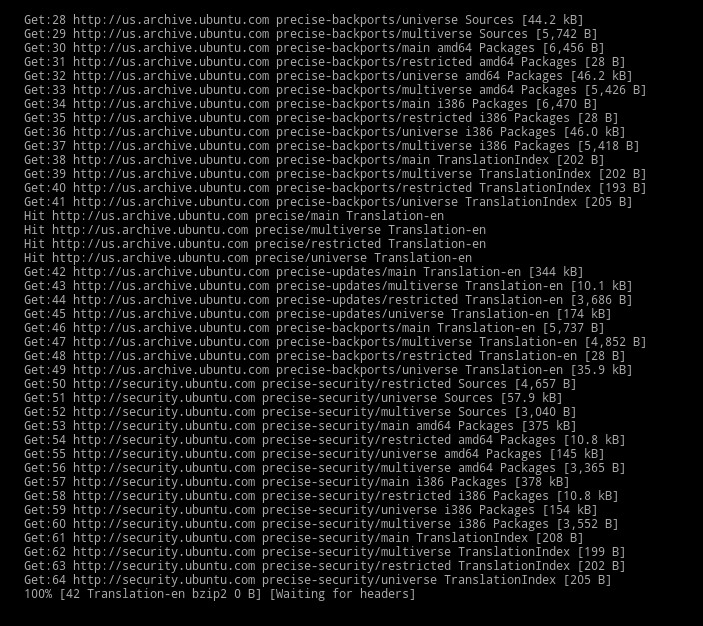
Figura 10: (Solo en inglés) Aparecen varias líneas de datos
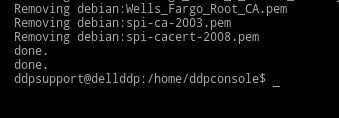
Figura 11: (Solo en inglés) Espere a que se muestre dos veces
- Tipo
exity, a continuación, presione Intro para cerrar sesión enddpsupport.

Figura 12: (Solo en inglés) Escriba exit
- Tipo
exity, a continuación, presione Intro para cerrar la sesión del shell en la interfaz del usuario.

Figura 13: (Solo en inglés) Escriba exit
- La actualización ahora se ejecuta correctamente.

Figura 14: (Solo en inglés) Actualización de Dell Enterprise Server
Para comunicarse con el equipo de soporte, consulte los números de teléfono de soporte internacionales de Dell Data Security.
Vaya a TechDirect para generar una solicitud de soporte técnico en línea.
Para obtener información y recursos adicionales, únase al foro de la comunidad de seguridad de Dell.