Віртуальне видання Dell Data Protection не оновлюється через помилку SSL
Summary: З'являється помилка з повідомленням «Помилка WGET: Код 5, опис: Помилка перевірки SSL», під час спроби оновити Dell Data Protection | Віртуальне видання.
Symptoms
Продукти, на які впливають:
- Захист даних Dell | Віртуальне видання
Впливає на такі версії:
- v9.10 і раніші версії
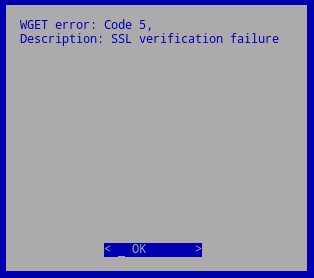
Малюнок 1: (Лише англійською мовою) Помилка WGET: Код 5
У зв'язку зі змінами в обробці сертифікатів, припиненням використання сертифікатів SHA1, компанія Dell була змушена оновити сертифікати до SHA256 на серверах, на яких розміщено Dell Data Protection | Оновлення віртуального видання. Сертифікати, підписані цими новими органами, але не розпізнані операційною системою, що лежить у розділі Dell Data Protection | Віртуальне видання. Локальне сховище сертифікатів, яке містить перевірені та надійні кореневі ресурси, має бути оновлено для підтримки цих нових центрів підписування.
Інші зміни в репозиторіях оновлення пакетів базової операційної системи також вимагають, щоб ці репозиторії були оновлені до того, як можна буде оновити локальне сховище сертифікатів.
Cause
Не застосовується
Resolution
Щоб оновити сховище сертифікатів:
- Увійдіть на консоль адміністрування Dell Enterprise Server Virtual.

Малюнок 2: (Лише англійською мовою) Вхід в консоль адміністрування
- Облікові дані за замовчуванням для Dell Data Protection Enterprise Server Virtual Edition:
- Ім'я користувача:
ddpuser - Пароль:
ddpuser
- Ім'я користувача:
- Адміністратор може змінити пароль за замовчуванням у меню віртуального пристрою продукту.
Щоб дізнатися більше про ввімкнення SSH, перегляньте статтю Як увімкнути SSH у віртуальному випуску Dell Security Management Server / Dell Data Protection Virtual Edition.
- У головному меню виберіть Запустити оболонку , а потім натисніть клавішу Enter.
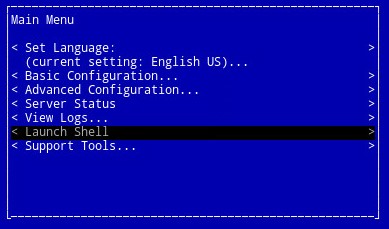
Малюнок 3: (Лише англійською мовою) Запустити оболонку
- Тип
su ddpsupport, а потім натисніть клавішу Enter.

Малюнок 4: (Лише англійською мовою) Тип su ddpsupport
- Введіть пароль для
ddpsupport, а потім натисніть клавішу Enter.

Малюнок 5: (Лише англійською мовою) Введіть пароль для ddpsupport
- Облікові дані за замовчуванням для Dell Data Protection Enterprise Server Virtual Edition:
- Ім'я користувача:
ddpsupport - Пароль:
ddpsupport
- Ім'я користувача:
- Адміністратор може змінити пароль за замовчуванням у меню віртуального пристрою продукту.
- Перейменуйтенаявні вихідні файли , виконавши команду:
sudo mv /etc/apt/sources.list /etc/apt/sources.list.bak
- Згенеруйте новий файл sources.list і відкрийте його командою:
sudo nano /etc/apt/sources.list
- Скопіюйте та вставте наведені нижче сховища в новий файл:
deb http://old-releases.ubuntu.com/ubuntu precise main restricted universe multiverse
deb-src http://old-releases.ubuntu.com/ubuntu precise main restricted universe multiverse
deb http://old-releases.ubuntu.com/ubuntu precise-updates main restricted universe multiverse
deb-src http://old-releases.ubuntu.com/ubuntu precise-updates main restricted universe multiverse
- Отриманий результат повинен виглядати так:

Малюнок 6: (Лише англійською мовою) Результуючий результат додавання репозиторіїв
- Збережіть і закрийте файл, утримуючи ліву клавішу CTRL і натиснувши X.
- З'явиться запит на підтвердження змін, натисніть Y для підтвердження.

Малюнок 7: (Лише англійською мовою) Збережіть і закрийте файл
- Натисніть клавішу Enter , щоб підтвердити ім'я файлу.

Малюнок 8: (Лише англійською мовою) Підтвердьте ім'я файлу
- Оновіть операційну систему та переконайтеся, що найновіші сертифікати присутні, ввівши наступну команду.
sudo apt-get update && sudo apt-get upgrade -y && sudo apt-get install --only-upgrade ca-certificates -y

Малюнок 9: (Лише англійською мовою) Тип sudo apt-get update && sudo apt-get upgrade -y && sudo apt-get install --only-upgrade ca-certificates -y
sudo apt-get update, а потім натисніть клавішу Enter.sudo apt-get install --only-upgrade ca-certificates and then press Enter
- З'являється кілька рядків даних, доки не буде виконано, буде показано двічі, а контекст
ddpsupportподається знову.
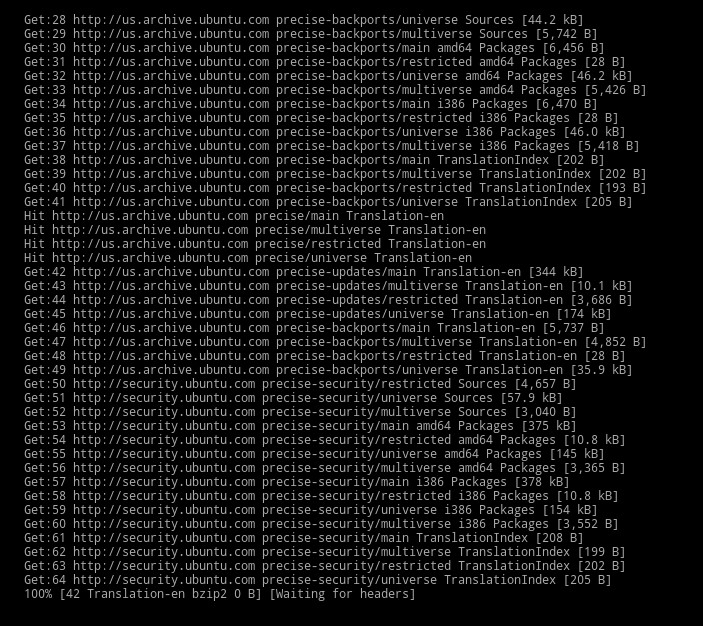
Малюнок 10: (Лише англійською мовою) З'являється кілька рядків даних
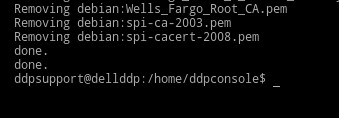
Малюнок 11: (Лише англійською мовою) Зачекайте, поки готово відобразиться двічі
- Тип
exit, а потім натисніть клавішу Enter , щоб вийти зddpsupport.

Малюнок 12: (Лише англійською мовою) Тип exit
- Тип
exit, а потім натисніть клавішу Enter , щоб вийти з оболонки в інтерфейсі користувача.

Малюнок 13: (Лише англійською мовою) Тип exit
- Оновлення успішно виконується.
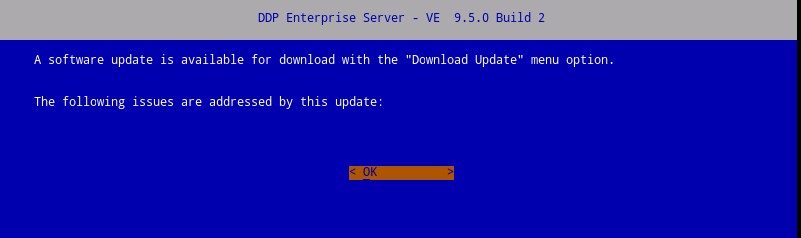
Малюнок 14: (Лише англійською мовою) Оновлення Dell Enterprise Server
Щоб зв'язатися зі службою підтримки, зверніться за номерами телефонів міжнародної служби підтримки Dell Data Security.
Перейдіть до TechDirect , щоб згенерувати запит на технічну підтримку онлайн.
Щоб отримати додаткову інформацію та ресурси, приєднуйтесь до форуму спільноти Dell Security Community.