Dell Data Protection Virtual Edition kan niet worden bijgewerkt met een SSL-fout
Summary: Er wordt een fout weergegeven met het bericht "WGET error: Code 5, beschrijving: SSL-verificatiefout", bij het bijwerken van Dell Data Protection | Virtual Edition.
Symptoms
Betreffende producten:
- Dell Data Protection | Virtual Edition
Betreffende versies:
- v9.10 en ouder
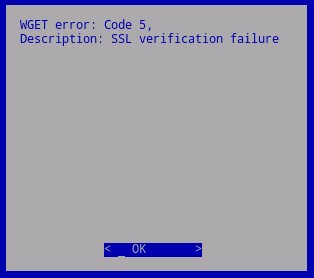
Afbeelding 1: (Alleen In het Engels) WGET-fout: Code 5
Als gevolg van een wijziging in de certificeringsverwerking, de uitval in de branche van SHA1-certificaten, moest Dell updaten naar SHA256-certificaten op de servers waarop Dell Data Protection werd host | Virtual Edition-updates. Certificaten die worden ondertekend door deze nieuwe instanties, maar niet worden herkend door het besturingssysteem dat zich onder Dell Data Protection bevindt | Virtual Edition. Het lokale certificaatarchief met gevalideerde en vertrouwde basisinstellingen moet worden bijgewerkt om deze nieuwe ondertekeningsinstanties te ondersteunen.
Andere wijzigingen in de pakketupdate-storagelocaties van het onderliggende besturingssysteem vereisen ook dat deze storagelocaties worden bijgewerkt voordat het lokale certificaatarchief kan worden bijgewerkt.
Cause
Niet van toepassing
Resolution
Het certificaatarchief bijwerken:
- Meld u aan bij de beheerconsole van Dell Enterprise Server Virtual.

Afbeelding 2: (Alleen In het Engels) Meld u aan bij de beheerconsole
- De standaardreferenties voor Dell Data Protection Enterprise Server Virtual Edition zijn:
- Username:
ddpuser - Password:
ddpuser
- Username:
- Een administrator kan het standaardwachtwoord in het virtuele apparaatmenu van het product wijzigen.
Raadpleeg voor informatie over het inschakelen van SSH het inschakelen van SSH in Dell Security Management Server Virtual / Dell Data Protection Virtual Edition.
- Selecteer Shell starten in het hoofdmenu en druk op Enter.
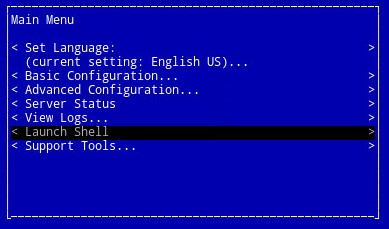
Afbeelding 3: (Alleen In het Engels) Shell starten
- Typ
su ddpsupporten druk vervolgens op Enter.

Afbeelding 4: (Alleen In het Engels) Type su ddpsupport
- Typ het wachtwoord voor
ddpsupporten druk vervolgens op Enter.

Afbeelding 5: (Alleen In het Engels) Typ het wachtwoord voor ddpsupport
- De standaardreferenties voor Dell Data Protection Enterprise Server Virtual Edition zijn:
- Username:
ddpsupport - Password:
ddpsupport
- Username:
- Een administrator kan het standaardwachtwoord in het virtuele apparaatmenu van het product wijzigen.
- Wijzig de naam van de bestaande bronnenbestanden door de opdracht uit te voeren:
sudo mv /etc/apt/sources.list /etc/apt/sources.list.bak
- Genereer een nieuw bestand sources.list en open het met de opdracht:
sudo nano /etc/apt/sources.list
- Kopieer en plak de onderstaande storagelocaties in het nieuwe bestand:
deb http://old-releases.ubuntu.com/ubuntu precise main restricted universe multiverse
deb-src http://old-releases.ubuntu.com/ubuntu precise main restricted universe multiverse
deb http://old-releases.ubuntu.com/ubuntu precise-updates main restricted universe multiverse
deb-src http://old-releases.ubuntu.com/ubuntu precise-updates main restricted universe multiverse
- De resulterende uitvoer zou er als volgt uit moeten zien:

Afbeelding 6: (Alleen In het Engels) Resulterende uitvoer van het toevoegen van storagelocaties
- Sla het bestand op en sluit het door ctrl links ingedrukt te houden en op X te drukken.
- Er verschijnt een prompt om de wijzigingen te bevestigen. Druk op Y om te bevestigen.

Afbeelding 7: (Alleen In het Engels) Sla het bestand op en sluit het
- Druk op Enter om de bestandsnaam te bevestigen.

Afbeelding 8: (Alleen In het Engels) Bevestig de bestandsnaam
- Werk het besturingssysteem bij en zorg ervoor dat de nieuwste certificaten aanwezig zijn door de volgende opdracht uit te voeren.
sudo apt-get update && sudo apt-get upgrade -y && sudo apt-get install --only-upgrade ca-certificates -y

Afbeelding 9: (Alleen In het Engels) Type sudo apt-get update && sudo apt-get upgrade -y && sudo apt-get install --only-upgrade ca-certificates -y
sudo apt-get updateen druk vervolgens op Enter.sudo apt-get install --only-upgrade ca-certificates and then press Enter
- Verschillende regels met data worden twee keer weergegeven, totdat ze zijn voltooid , en de context naar
ddpsupportwordt opnieuw weergegeven.

Afbeelding 10: (Alleen In het Engels) Verschillende regels met data worden weergegeven
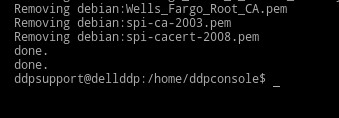
Afbeelding 11: (Alleen In het Engels) Wacht twee keer tot de weergave is voltooid
- Typ
exiten druk vervolgens op Enter om u af te melden bijddpsupportte installeren.

Afbeelding 12: (Alleen In het Engels) Type exit
- Typ
exiten druk vervolgens op Enter om u af te melden bij de gebruikersinterface.

Afbeelding 13: (Alleen In het Engels) Type exit
- De update wordt nu uitgevoerd.
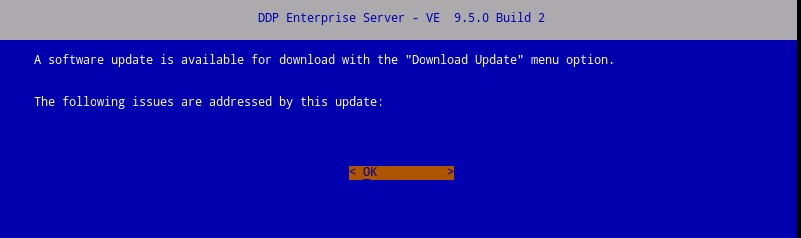
Afbeelding 14: (Alleen In het Engels) Dell Enterprise Server-update
Als u contact wilt opnemen met support, raadpleegt u de internationale telefoonnummers voor support van Dell Data Security.
Ga naar TechDirect om online een aanvraag voor technische support te genereren.
Voor meer informatie over inzichten en hulpbronnen kunt u zich aanmelden bij het Dell Security Community Forum.