Dell Data Protection Virtual Edition이 SSL 오류로 업데이트되지 못함
Summary: "WGET error: 코드 5, 설명: SSL 검증 실패", Dell Data Protection 업데이트 시도 시 | Virtual Edition.
Symptoms
영향을 받는 제품:
- Dell Data Protection | Virtual Edition
영향을 받는 버전:
- v9.10 이전
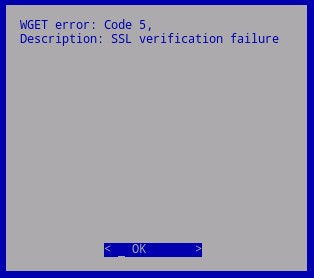
그림 1: (영어로만 제공) WGET 오류: 코드 5
인증서 처리 변경, SHA1 인증서의 업계 사용 중단으로 인해 Dell은 Dell Data Protection | Virtual Edition 업데이트. 이러한 새로운 기관에서 서명했지만 Dell Data Protection 아래에 있는 운영 체제에서 인식되지 않는 인증서 | Virtual Edition. 검증되고 신뢰할 수 있는 루트 권한이 있는 로컬 인증서 저장소는 이러한 새로운 서명 기관을 지원하도록 업데이트해야 합니다.
기본 운영 체제의 패키지 업데이트 리포지토리에 대한 다른 변경 사항도 로컬 인증서 저장소를 업데이트하기 전에 이러한 리포지토리를 업데이트해야 합니다.
Cause
해당 사항 없음
Resolution
인증서 저장소를 업데이트하려면 다음을 수행합니다.
- Dell Enterprise Server Virtual 관리 콘솔에 로그인합니다.

그림 2: (영어로만 제공) 관리 콘솔에 로그인
- Dell Data Protection Enterprise Server Virtual Edition의 기본 자격 증명은 다음과 같습니다.
- 사용자 이름:
ddpuser - 비밀번호:
ddpuser
- 사용자 이름:
- 관리자는 제품의 가상 어플라이언스 메뉴에서 기본 비밀번호를 변경할 수 있습니다.
SSH 활성화에 대한 자세한 내용은 Dell Security Management Server Virtual/Dell Data Protection Virtual Edition에서 SSH를 활성화하는 방법을 참조하십시오.
- Main Menu에서 Launch Shell을 선택한 다음 Enter> 키를 누릅니다.

그림 3: (영어로만 제공) Launch Shell
- 다음을 입력합니다.
su ddpsupport명령을 입력한 다음 Enter 키를 누릅니다.

그림 4: (영어로만 제공) 형식 su ddpsupport
- 에 대한 암호를 입력합니다.
ddpsupport명령을 입력한 다음 Enter 키를 누릅니다.

그림 5: (영어로만 제공) 에 대한 암호를 입력합니다. ddpsupport
- Dell Data Protection Enterprise Server Virtual Edition의 기본 자격 증명은 다음과 같습니다.
- 사용자 이름:
ddpsupport - 비밀번호:
ddpsupport
- 사용자 이름:
- 관리자는 제품의 가상 어플라이언스 메뉴에서 기본 비밀번호를 변경할 수 있습니다.
- 다음 명령을 실행하여 기존 소스 파일의 이름을 변경합니다.
sudo mv /etc/apt/sources.list /etc/apt/sources.list.bak
- 새 sources.list 파일을 생성하고 다음 명령을 사용하여 엽니다.
sudo nano /etc/apt/sources.list
- 아래의 리포지토리를 복사하여 새 파일에 붙여 넣습니다.
deb http://old-releases.ubuntu.com/ubuntu precise main restricted universe multiverse
deb-src http://old-releases.ubuntu.com/ubuntu precise main restricted universe multiverse
deb http://old-releases.ubuntu.com/ubuntu precise-updates main restricted universe multiverse
deb-src http://old-releases.ubuntu.com/ubuntu precise-updates main restricted universe multiverse
- 결과 출력은 다음과 같습니다.

그림 6: (영어로만 제공) 리포지토리 추가 결과
- 왼쪽 CTRL 을 잡고 X 키를 눌러 파일을 저장하고 닫습니다.
- 변경 사항을 확인하는 프롬프트가 나타나면 Y 키를 눌러 확인합니다.

그림 7: (영어로만 제공) 파일을 저장하고 닫습니다.
- Enter 키를 눌러 파일 이름을 확인합니다.

그림 8: (영어로만 제공) 파일 이름 확인
- 운영 체제를 업데이트하고 다음 명령을 실행하여 최신 인증서가 있는지 확인합니다.
sudo apt-get update && sudo apt-get upgrade -y && sudo apt-get install --only-upgrade ca-certificates -y

그림 9: (영어로만 제공) 형식 sudo apt-get update && sudo apt-get upgrade -y && sudo apt-get install --only-upgrade ca-certificates -y
sudo apt-get update명령을 입력한 다음 Enter 키를 누릅니다.sudo apt-get install --only-upgrade ca-certificates and then press Enter
- 완료될 때까지 여러 줄의 데이터가 두 번 표시되고 컨텍스트가
ddpsupport다시 표시됩니다.

그림 10: (영어로만 제공) 여러 줄의 데이터가 나타납니다.
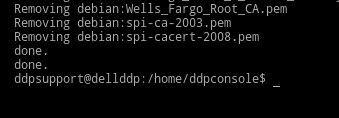
그림 11: (영어로만 제공) 완료가 두 번 표시될 때까지 기다립니다.
- 다음을 입력합니다.
exit키를 눌러 로그아웃합니다.ddpsupport.

그림 12: (영어로만 제공) Exit를 입력합니다.
- 다음을 입력합니다.
exit키를 눌러 셸에서 UI로 로그아웃합니다.

그림 13: (영어로만 제공) Exit를 입력합니다.
- 이제 업데이트가 성공적으로 실행됩니다.
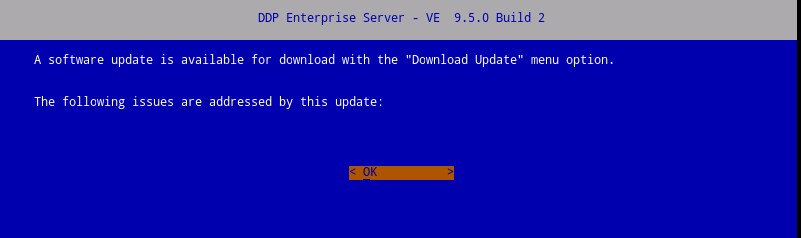
그림 14: (영어로만 제공) Dell Enterprise Server 업데이트
지원 부서에 문의하려면 Dell Data Security 국제 지원 전화번호를 참조하십시오.
온라인으로 기술 지원 요청을 생성하려면 TechDirect로 이동하십시오.
추가 정보 및 리소스를 보려면 Dell 보안 커뮤니티 포럼에 참여하십시오.