Det går inte att uppdatera Dell Data Protection Virtual Edition med ett SSL-fel
Summary: Ett fel visas med meddelandet "WGET error: Kod 5, beskrivning: SSL verification failure" vid försök att uppdatera Dell Data Protection | Virtual Edition.
Symptoms
Berörda produkter:
- Dell Data Protection | Virtual Edition
Berörda versioner:
- v9.10 och tidigare
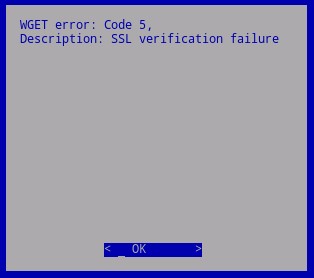
Bild 1: (Endast på engelska) WGET-fel: Kod 5
På grund av en förändring i certifikathanteringen, branschens utfasning av SHA1-certifikat, var Dell skyldig att uppdatera till SHA256-certifikat på servrarna som är värdar för Dell Data Protection | Uppdateringar av Virtual Edition. Certifikat som undertecknas av dessa nya myndigheter men inte känns igen av operativsystemet som ligger under Dell Data Protection | Virtual Edition. Det lokala certifikatlagret som innehåller validerade och betrodda rotutfärdare måste uppdateras för att ge stöd åt de nya certifikatutfärdarna.
Andra ändringar i det underliggande operativsystemets paketuppdateringsdatalager kräver också att dessa lagringsplatser uppdateras innan det lokala certifikatlagret kan uppdateras.
Cause
Gäller ej
Resolution
Så här uppdaterar du certifikatarkivet:
- Logga in på administrationskonsolen Dell Enterprise Server Virtual.

Bild 2: (Endast på engelska) Logga in på administrationskonsolen
- Inloggningsuppgifterna till Dell Data Protection Enterprise Server Virtual Edition är följande som förval:
- Användarnamn:
ddpuser - Lösenord:
ddpuser
- Användarnamn:
- Administratörer kan ändra det förvalda lösenordet i menyn för virtuella enheter i produkten.
Information om hur du aktiverar SSH finns i Aktivera SSH i Dell Security Management Server Virtual/Dell Data Protection Virtual Edition.
- På huvudmenyn väljer du Launch Shell (starta gränssnitt ) och trycker sedan på Retur.

Bild 3: (Endast på engelska) Starta shell
- Typ
su ddpsupportoch tryck sedan på Retur.

Bild 4: (Endast på engelska) Typ su ddpsupport
- Ange lösenordet för
ddpsupportoch tryck sedan på Retur.

Bild 5: (Endast på engelska) Ange lösenordet för ddpsupport
- Inloggningsuppgifterna till Dell Data Protection Enterprise Server Virtual Edition är följande som förval:
- Användarnamn:
ddpsupport - Lösenord:
ddpsupport
- Användarnamn:
- Administratörer kan ändra det förvalda lösenordet i menyn för virtuella enheter i produkten.
- Byt namn på befintliga källfiler genom att köra kommandot:
sudo mv /etc/apt/sources.list /etc/apt/sources.list.bak
- Generera en ny sources.list-fil och öppna den med kommandot:
sudo nano /etc/apt/sources.list
- Kopiera och klistra in lagringsplatserna nedan i den nya filen:
deb http://old-releases.ubuntu.com/ubuntu precise main restricted universe multiverse
deb-src http://old-releases.ubuntu.com/ubuntu precise main restricted universe multiverse
deb http://old-releases.ubuntu.com/ubuntu precise-updates main restricted universe multiverse
deb-src http://old-releases.ubuntu.com/ubuntu precise-updates main restricted universe multiverse
- Utdata ska se ut så här:

Bild 6: (Endast på engelska) Resultatet blir resultatet av att lägga till datalager
- Spara och stäng filen genom att hålla vänster CTRL och trycka på X.
- Ett meddelande visas för att bekräfta ändringarna. Tryck på Y för att bekräfta.

Bild 7: (Endast på engelska) Spara och stäng filen
- Tryck på Retur för att bekräfta filnamnet.

Bild 8: (Endast på engelska) Bekräfta filnamnet
- Uppdatera operativsystemet och kontrollera att de senaste certifikaten finns genom att skriva följande kommando.
sudo apt-get update && sudo apt-get upgrade -y && sudo apt-get install --only-upgrade ca-certificates -y

Bild 9: (Endast på engelska) Typ sudo apt-get update && sudo apt-get upgrade -y && sudo apt-get install --only-upgrade ca-certificates -y
sudo apt-get updateoch tryck sedan på Retur.sudo apt-get install --only-upgrade ca-certificates and then press Enter
- Flera datarader visas tills de är klara visas två gånger och kontexten för
ddpsupportvisas igen.
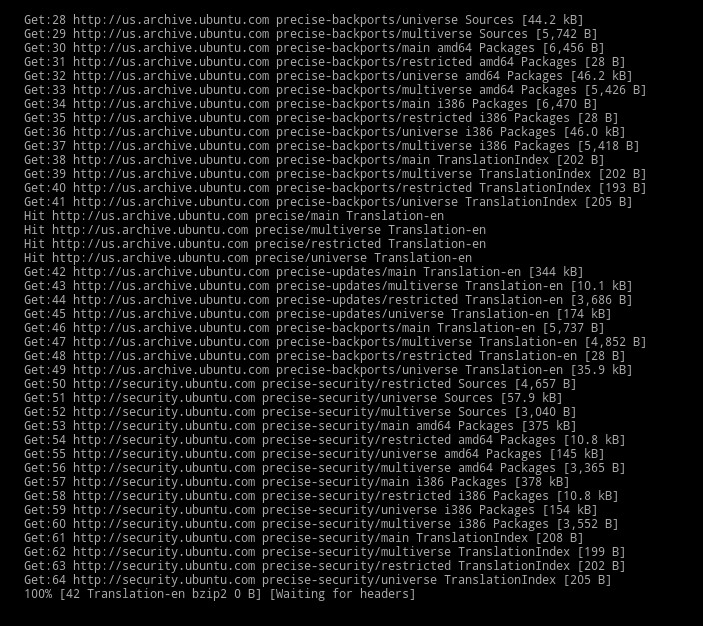
Bild 10: (Endast på engelska) Flera datarader visas

Bild 11: (Endast på engelska) Vänta tills den har visats två gånger
- Typ
exitoch tryck sedan på Retur för att logga ut frånddpsupport.

Bild 12: (Endast på engelska) Skriv exit (avsluta)
- Typ
exitoch tryck sedan på Retur för att logga ut från gränssnittet.

Bild 13: (Endast på engelska) Skriv exit (avsluta)
- Uppdateringen körs nu som den ska.
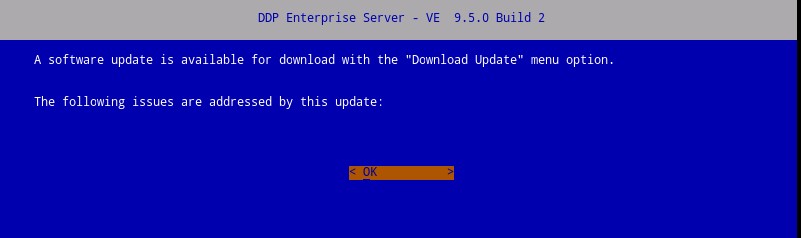
Bild 14: (Endast på engelska) Dell Enterprise Server-uppdatering
Om du vill kontakta support, se Dell Data Security telefonnummer till internationell support.
Gå till TechDirect för att skapa en begäran om teknisk support online.
Om du vill ha mer information och resurser kan du gå med i Dell Security Community-forumet.