Dell Data Protection Virtual Edition non si aggiorna con un errore SSL
Summary: Viene visualizzato un errore con il messaggio "WGET error: Codice 5, Descrizione: errore di verifica SSL", quando si tenta di aggiornare Dell Data Protection | Virtual Edition.
Symptoms
Prodotti interessati:
- Dell Data Protection | Virtual Edition
Versioni interessate:
- v9.10 e versioni precedenti:

Figura 1. (solo in inglese) Errore WGET: Codice 5
A causa di una modifica nella gestione dei certificati, l'ammortamento del settore dei certificati SHA1, Dell è stata tenuta ad aggiornare i certificati SHA256 sui server che ospitano Dell Data Protection | Aggiornamenti di Virtual Edition. Certificati firmati da queste nuove autorità ma non riconosciuti dal sistema operativo che si trova sotto Dell Data Protection | Virtual Edition. L'archivio certificati locale in cui sono archiviate le autorità root validate e attendibili deve essere aggiornato per supportare queste nuove autorità di firma.
Altre modifiche ai repository di aggiornamento del pacchetto del sistema operativo sottostante richiedono anche che questi repository vengano aggiornati prima che l'archivio certificati locale possa essere aggiornato.
Cause
Non applicabile
Resolution
Per aggiornare lo store certificati:
- Accedere alla console di amministrazione di Dell Enterprise Server Virtual.

Figura 2. (solo in inglese) Accedere alla console di amministrazione
- Le credenziali predefinite per Dell Data Protection Enterprise Server Virtual Edition sono le seguenti:
- Username:
ddpuser - Password:
ddpuser
- Username:
- Un amministratore può modificare la password predefinita all'interno del menu dell'appliance virtuale del prodotto.
Per informazioni sull'abilitazione di SSH, consultare l'articolo Come abilitare SSH in Dell Security Management Server Virtual/Dell Data Protection Virtual Edition (in inglese).
- In Main Menu selezionare Launch Shell e premere Invio.
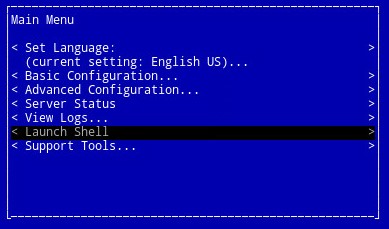
Figura 3. Launch Shell (solo in inglese)
- Tipo
su ddpsupportquindi premere Enter.

Figura 4. (solo in inglese) Digitare su ddpsupport
- Digitare la password per
ddpsupportquindi premere Enter.

Figura 5. (solo in inglese) Digitare la password per ddpsupport
- Le credenziali predefinite per Dell Data Protection Enterprise Server Virtual Edition sono le seguenti:
- Username:
ddpsupport - Password:
ddpsupport
- Username:
- Un amministratore può modificare la password predefinita all'interno del menu dell'appliance virtuale del prodotto.
- Rinominare i file di origine esistenti eseguendo il comando:
sudo mv /etc/apt/sources.list /etc/apt/sources.list.bak
- Generare un nuovo file sources.list e aprirlo con il comando:
sudo nano /etc/apt/sources.list
- Copiare e incollare i repository riportati di seguito nel nuovo file:
deb http://old-releases.ubuntu.com/ubuntu precise main restricted universe multiverse
deb-src http://old-releases.ubuntu.com/ubuntu precise main restricted universe multiverse
deb http://old-releases.ubuntu.com/ubuntu precise-updates main restricted universe multiverse
deb-src http://old-releases.ubuntu.com/ubuntu precise-updates main restricted universe multiverse
- L'output risultante dovrebbe essere simile al seguente:

Figura 6. (solo in inglese) Output risultante dell'aggiunta di repository
- Salvare e chiudere il file tenendo premuto ctrl sinistro e premendo X.
- Viene visualizzato un prompt per confermare le modifiche; premere Y per confermare.

Figura 7. (solo in inglese) Salvare e chiudere il file
- Premere Invio per confermare il nome del file.

Figura 8. (solo in inglese) Confermare il nome del file
- Aggiornare il sistema operativo e verificare che siano presenti i certificati più recenti digitando il seguente comando.
sudo apt-get update && sudo apt-get upgrade -y && sudo apt-get install --only-upgrade ca-certificates -y

Figura 9. (solo in inglese) Digitare sudo apt-get update && sudo apt-get upgrade -y && sudo apt-get install --only-upgrade ca-certificates -y
sudo apt-get updatequindi premere Enter.sudo apt-get install --only-upgrade ca-certificates and then press Enter
- Vengono visualizzate diverse righe di dati, fino a quando non vengono eseguite, vengono visualizzate due volte e il contesto per
ddpsupportviene presentato nuovamente.
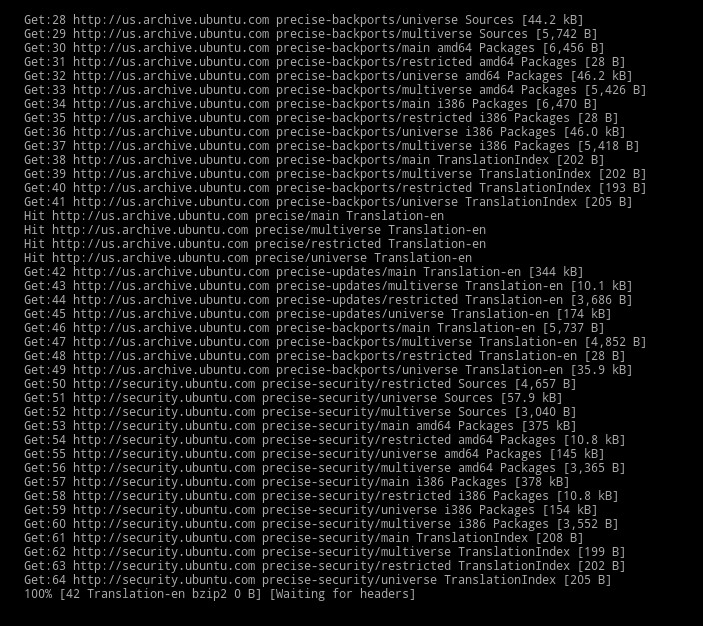
Figura 10. (solo in inglese) Vengono visualizzate diverse righe di dati
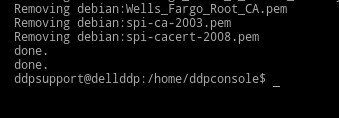
Figura 11. (solo in inglese) Attendi due volte la visualizzazione di Done
- Tipo
exitquindi premere Invio per disconnettersiddpsupport.

Figura 12. (solo in inglese) Digitare exit
- Tipo
exitquindi premere Invio per disconnettersi dalla shell all'interfaccia utente.

Figura 13. (solo in inglese) Digitare exit
- L'aggiornamento viene ora eseguito correttamente.
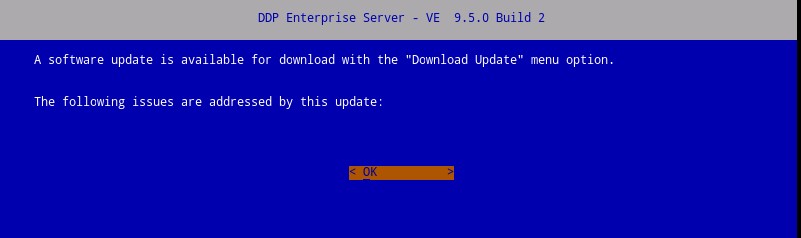
Figura 14: (solo in inglese) Aggiornamento di Dell Enterprise Server
Per contattare il supporto, consultare l'articolo Numeri di telefono internazionali del supporto di Dell Data Security.
Accedere a TechDirect per generare una richiesta di supporto tecnico online.
Per ulteriori approfondimenti e risorse accedere al forum della community Dell Security.