AI 효과 옵트인 드라이버가 일부 AMD 노트북 카메라의 작동을 중지합니다.
Summary: 다음 문서에서는 AMD Ryzen 5 및 7 노트북의 카메라 문제에 대한 정보를 제공합니다. 운영 체제를 직접 재설치하면 카메라에 문제가 발생할 수 있습니다.
This article applies to
This article does not apply to
This article is not tied to any specific product.
Not all product versions are identified in this article.
Symptoms
AI 효과 옵트인 드라이버가 설치된 후 카메라가 내장된 AMD 노트북이 작동을 멈춤
운영 체제를 재설치하거나 운영 체제를 복구할 계획입니까? 다음 AMD Ryzen 5 및 7 노트북 중 하나를 사용하는 경우 나중에 카메라 문제가 발생할 수 있습니다.
- Inspiron 14 5445
- Inspiron 14 7445 투인원
- Inspiron 16 5645
- Dell 14 DC14255
- Dell 14 Plus DB14255
- Dell 16 Plus DB16255
- Dell Pro 14 Essential PV14255
- Dell Pro 14 Plus PB14255
- Dell Pro 16 Plus PB16255
참고: 이 문서에서는 AMD Ryzen R5 8640HS 및 Ryzen R7 8840HS CPU에 대해 설명합니다. AMD Ryzen 5 8540U CPU는 다루지 않습니다.
노트북 카메라에서 다음 문제 중 하나가 나타납니다.
- 카메라가 작동하지 않습니다.
- 노트북 화면이 검은색입니다.
- 화면에 다음 오류 메시지 중 하나가 표시됩니다.
If you need it here's the error code:
0xA00F429E<PageOpenFailed>(0x80070057)
If you need it here's the error code:
0xA00F429F<WindowsShowFailed>(0x80070057)
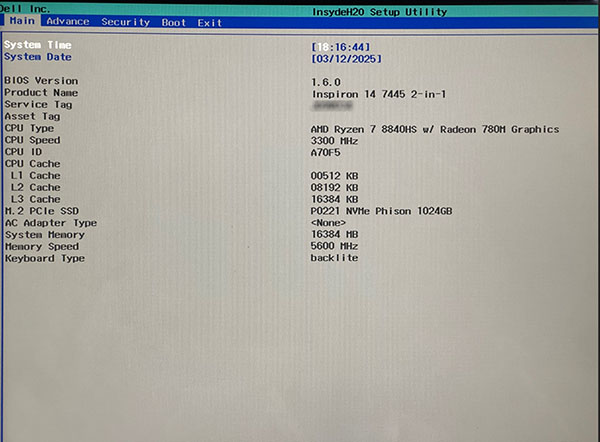
참고: CPU(Central Processor Unit) 제조업체를 확인하고 여러 가지 방법으로 입력할 수 있습니다. 그러나 Dell 노트북에서 확인하는 가장 쉬운 방법은 시작 화면에서 F2 프롬프트를 사용하는 것입니다. BIOS 설정 화면으로 들어가 BIOS의 기본 페이지에서 CPU 유형을 확인합니다.
Cause
AI Effect Opt-in 카메라 드라이버를 사용하려면 노트북에 Microsoft Visual C++ 소프트웨어가 설치되어 있어야 합니다. (이 소프트웨어는 운영 체제를 재설치하거나 복구할 때 누락되는 경우가 많습니다.)
Resolution
참고: 운영 체제를 변경하거나 소프트웨어를 업데이트하려면 노트북에 대한 관리자 권한이 있어야 합니다.
설치 또는 복구 중에 Microsoft Visual C++ 소프트웨어를 포함했는지 확인하면 이 문제가 표시되지 않습니다.
그러나 다음 세 가지 방법 중 하나를 사용하여 카메라를 복구하고 AI 효과를 작동시킬 수 있습니다.
방법 1: Microsoft에서 최신 버전의 C++를 수동으로 설치
다음 Microsoft 문서에서 최신 버전의 Microsoft Visual C++를 검색하고 설치하는 과정을 단계별로 안내합니다.
- Microsoft Learn 문서: Microsoft Visual C++ 재배포 가능 최신 지원 다운로드

방법 2: 업데이트를 통해 C++를 설치하려면 MyDell 애플리케이션을 수동으로 설치
다음 문서에서는 MyDell 애플리케이션 설치 지침을 제공합니다. 설치가 완료되면 누락된 Microsoft Visual C++ 소프트웨어가 랩톱에 자동으로 업데이트됩니다.
- Dell 기술 자료 문서: 새로운 My Dell 소개
참고: Windows 11 버전 24H2를 실행 중이거나 이 버전으로 업데이트한 경우 새 Dell Optimizer 애플리케이션으로 전환하는 것이 좋습니다.
- Dell 기술 자료 문서: 새로운 Dell Optimizer로의 전환
방법 3: 노트북에서 SupportAssist OS Recovery 애플리케이션 사용
다음 문서에서는 SupportAssist OS 복구 툴 설치 과정을 안내합니다. 복구에서는 노트북을 Dell 이미지로 복원하는 과정을 안내하며, 복구가 완료되면 여기에 Microsoft Visual C++ 소프트웨어가 포함되어 있는지 확인해야 합니다.
- Dell 기술 자료 문서: SupportAssist OS Recovery를 사용하여 컴퓨터 복구 및 복원
참고: 설정 창에서 앱 목록을 확인하여 Microsoft Visual C++ 소프트웨어가 노트북에 설치되어 있는지 확인할 수 있습니다.

Affected Products
Dell 14 Plus DB14255, Dell 16 Plus DB16255, Dell 14 DC14255, Dell Pro 14 Plus PB14255, Dell Pro 16 Plus PB16255, Dell Pro 14 Essential PV14255, Inspiron 14 5445, Inspiron 14 7445 2-in-1, Inspiron 16 5645Article Properties
Article Number: 000293583
Article Type: Solution
Last Modified: 23 Oct 2025
Version: 4
Find answers to your questions from other Dell users
Support Services
Check if your device is covered by Support Services.