NVP-vProxy backup nie korzysta z trybu hotadd z błędem: Dysk wirtualny [nazwa dysku] nie obsługuje trybu hotadd
Summary: Tworzenie kopii zapasowych maszyn wirtualnych NetWorker VMware Proxy (NVP) kończyło się niepowodzeniem z dyskiem wirtualnym [nazwa dysku] nie obsługuje trybu HotAdd, ponieważ dysk jest dyskiem wirtualnym IDE. Tryb HotAdd nie będzie działać z dyskiem wirtualnym IDE, więc tworzenie kopii zapasowej z niepowodzeniem, jeśli tryb transferu NBD nie został wymieniony jako tryb transportu rezerwowego. ...
This article applies to
This article does not apply to
This article is not tied to any specific product.
Not all product versions are identified in this article.
Symptoms
- Urządzenie vProxy jest zarejestrowane w NetWorker tylko przy użyciu funkcji hotadd. Sesje NBD są ustawione na 0 (wyłączone).
- Kopia zapasowa maszyny wirtualnej nie powiedzie się, informując, że dysk wirtualny [nazwa dysku] nie obsługuje trybu HotAdd.
- Dysk maszyny wirtualnej, którego nie udało się utworzyć kopii zapasowej, jest skonfigurowany jako dysk IDE w VMware.
- Raporty vProxy /opt/emc/vproxy/runtime/logs/vbackupd/vbackupd-vddk.log:
VDDK: INFO: error Mounting VM using transport hotadd failed : Cannot use hotadd transport to mount Virtual Machines with disks that are not SCSI or SATA (adapter type: ide).
VDDK: INFO error Cannot use mode hotadd to access vCenter_Cannot mount using this method. (Mounting VM [name] using transport hotadd failed : Cannot use hotadd transport to mount Virtual Machines with disks that are not SCSI or SATA (adapter type: ide).)
Cause
Tryb transportu HotAdd nie obsługuje dysków IDE.
Resolution
Dostępne są dwie opcje.
Opcja 1:
Preferowaną metodą transportu jest HotAdd. Aby obsługiwać funkcję hot add, zmień typ dysku i kontrolera dysku w VMware z IDE na dysk SCSI; Obsługuje to funkcję hotadd. Skontaktuj się z administratorem VMware w celu wprowadzenia tych zmian.
Patrz artykuł bazy wiedzy VMware: https://kb.vmware.com/s/article/1016192
Patrz artykuł bazy wiedzy VMware: https://kb.vmware.com/s/article/1016192
Opcja 2:
Włącz opcję "Fallback to NBD for IDE disk" we właściwościach urządzenia vProxy.
1. Zaloguj się do konsoli zarządzania NetWorker jako użytkownik administratora.
2. Przejdź do devices-VMware>Proxies.
1. Zaloguj się do konsoli zarządzania NetWorker jako użytkownik administratora.
2. Przejdź do devices-VMware>Proxies.
UWAGA: W przypadku sieciowego interfejsu użytkownika NetWorker (NWUI) przejdź do sekcji Protection-VMware>Proxies.
3. Otwórz właściwości urządzenia vProxy.
4. Na karcie Configuration wybierz opcję Yes dla opcji Fallback to NBD for IDE disk.
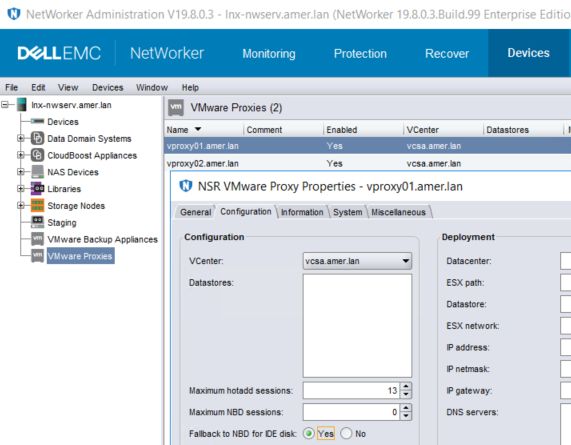
UWAGA: Ta metoda zapewnia, że NBD jest używany tylko dla dysków IDE. NBD nie będzie używany do tworzenia kopii zapasowych innych dysków SCSI, które są dostępne w funkcji HotAdd. Jeśli zasady tworzenia kopii zapasowych używane do tworzenia kopii zapasowych maszyn wirtualnych IDE korzystają z opcji "vProxy auto selection", należy zastosować to ustawienie do dowolnego vProxy, który może zostać wybrany przez przepływ pracy; w przeciwnym razie może wystąpić sporadyczna awaria, jeśli funkcja vProxy, która nie ma włączonego tego ustawienia, zostanie odebrana. Inną metodą jest odizolowanie maszyn wirtualnych z dyskami IDE do oddzielnej grupy i zasad tworzenia kopii zapasowych. W ramach tej nowej zasady użyj opcji "Manual vProxy selection", aby wybrać vProxy, dla którego włączono to ustawienie.
Additional Information
Wymagania i ograniczenia usługi HotAdd zostały udokumentowane w podręczniku integracji NetWorker VMware; dostępne za pośrednictwem: https://www.dell.com/support/home/product-support/product/networker/docs
Affected Products
NetWorker SeriesProducts
NetWorker SeriesArticle Properties
Article Number: 000056629
Article Type: Solution
Last Modified: 29 Sep 2023
Version: 3
Find answers to your questions from other Dell users
Support Services
Check if your device is covered by Support Services.