Příručka k použití a odstraňování problémů s notebooky Dell Vostro 14 5401
Summary: Naučte se používat displej LCD, systém Windows, ovladače, vstupní zařízení, sítě, webkameru atd. na notebooku Vostro 14 5401 a odstraňovat problémy s nimi spojené.
This article applies to
This article does not apply to
This article is not tied to any specific product.
Not all product versions are identified in this article.
Symptoms
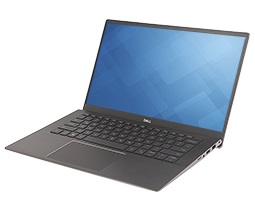
V níže uvedené rozbalovací části naleznete mimo jiné pomoc s následujícími problémy: kabelové a bezdrátové sítě, systém Windows, myš, dotyková podložka, klávesnice, displej LCD, webová kamera a stahování ovladačů.
Cause
Technické údaje naleznete na stránce s online příručkou k notebooku Dell Vostro 14 5401. Poté klepněte nebo klikněte na možnost Zobrazit PDF v části Nastavení a technické údaje notebooku Dell Vostro 14 5401 (viz část Technické údaje notebooku Dell Vostro 14 5401).
Umístění portů naleznete na stránce s online příručkou notebooku Dell Vostro 14 5401 a poté klepněte nebo klikněte na možnost Zobrazit PDF v části Nastavení a technické údaje notebooku Dell Vostro 14 5401 (viz část Pohledy na notebook Dell Vostro 14 5401).
Servisní příručku zobrazíte nebo stáhnete na stránce s online příručkou k notebooku Dell Vostro 14 5401 a vpravo od servisní příručky k notebooku Dell Vostro 14 5401 klepněte nebo klikněte na možnost Zobrazit PDF.
Pro pomoc s vyhledáním výrobního čísla a kódu Express Service Code navštivte stránku Kde se nachází výrobní číslo?.
Návody a pokyny pro odstraňování problémů s pevnými a bezdrátovými sítěmi naleznete na stránce Centrum podpory Dell pro sítě a bezdrátové připojení.
Informace o zapínání a vypínání bezdrátové antény v počítačích Dell naleznete v článku znalostní databáze Dell Jak zapnout a vypnout bezdrátovou anténu u počítačů Dell.
- Pokud budete používat aplikaci SupportAssist, zajistíte tím automatické aktualizace počítače a detekci problémů, které lze vyřešit. Pomůžeme vám zbavit se námahy při údržbě počítačů nebo tabletů Dell. Další informace o aplikaci SupportAssist naleznete na stránce SupportAssist pro počítače a tablety.
- Chcete-li spustit online diagnostiku hardwaru a ujistit se, že hardware funguje správně, přečtěte si článek znalostní databáze Dell Diagnostické nástroje Dell pro diagnostiku a opravu problémů s hardwarem v počítači, tabletu nebo serverech Dell. Článek vysvětluje postup pro přístup k diagnostice hardwaru a různé druhy testů dostupných pro počítače a tablety Dell.
Poznámka: Diagnostika problém odstraní automaticky nebo vás provede kroky pro vyřešení problému. Jakmile diagnostika odhalí vadný díl, v závislosti na konkrétním typu dílu pro vás ihned začneme zajišťovat jeho bezplatnou záruční výměnu.
- Pokud se počítač nemůže připojit k internetu, můžete spustit vestavěnou diagnostiku (ePSA). Další informace naleznete v článku znalostní databáze Dell Řešení problémů s hardwarem pomocí vestavěné a online diagnostiky (chybové kódy SupportAssist ePSA, ePSA nebo PSA).
Tato část se týká operačního systému Microsoft Windows instalovaného ve vašem počítači – výběrem níže uvedených karet získáte další informace.
Nápovědu k používání systému Microsoft Windows naleznete na stránce Centrum podpory systému Windows společnosti Dell. Musíte vybrat operační systém, se kterým potřebujete pomoci.
Pokud počítač přestane reagovat nebo máte problémy s nízkým výkonem, postupujte následovně:
- Stiskněte tlačítko napájení alespoň na 15 sekund, aby se počítač vypnul.
- Odpojte všechna externí periferní zařízení, včetně klávesnice, myši a externího monitoru. Mezi periferní zařízení patří také externí úložná zařízení, např. jednotky flash, dále zařízení USB, tiskárny, karty atd.
- Stiskněte tlačítko napájení a vyzkoušejte, zda se počítač správně zapne a spustí. Pokud ne, přečtěte si článek znalostní databáze Dell Počítač se nezapne nebo zatuhne na obrazovce s logem společnosti Dell.
- Pokud se počítač spustí správně, stáhněte a nainstalujte aplikaci SupportAssist. Další informace o získání a instalaci nástroje SupportAssist naleznete na stránce SupportAssist pro počítače a tablety.
- Proveďte údržbu systému počítače. Další informace naleznete v článku znalostní databáze Dell Optimalizace a údržba systému Microsoft Windows nebo Odstraňování problémů s nízkým výkonem.
- Začněte postupně připojovat externí periferní zařízení a kontrolujte, zda počítač stále reaguje.
Kliknutím na odkaz zobrazte článek znalostní databáze Dell Počítač se systémem Microsoft Windows zamrzne nebo se vyskytne chyba.
Informace o dostupných ovladačích naleznete na stránce s ovladači pro notebook Dell Vostro 14 5401.
Tento článek obsahuje informace o stažení ovladačů pro počítače Dell a postupu stažení a instalaci ovladače.
Tato část se týká hardwaru instalovaného ve vašem počítači – výběrem níže uvedených karet získáte další informace.
Následující články znalostní databáze Dell obsahují informace o používání myši, klávesnice nebo touchpadu a odstraňování případných problémů.
- Průvodce používáním klávesnice a odstraňováním problémů
- Průvodce používáním myši a odstraňováním problémů
- Průvodce používáním dotykové podložky a odstraňováním problémů
Poznámky:
- Některé klávesy na klávesnici na sobě mají dva symboly. Tyto klávesy lze používat k provádění sekundárních funkcí. Pokud chcete provádět sekundární funkce, stiskněte klávesu Fn a požadovanou klávesu. Stiskněte a podržte klávesu Fn a poté stisknutím klávesy Esc přepněte primární chování funkčních kláves (F1–F12) mezi dvěma režimy – režimem multimediální klávesy a režimem funkční klávesy.
- Když je počítač zapnutý, slouží kontrolka LED baterie také jako kontrolka aktivity pevného disku. Stiskněte a podržte klávesu Fn a poté stisknutím klávesy h přepněte mezi funkcí kontrolky baterie a kontrolky činnosti pevného disku.
Informace o zakázání nebo povolení dotykové podložky naleznete v článku znalostní databáze Dell Zakázání nebo povolení dotykové podložky na notebooku Dell.
Informace o řešení problémů s dotykovou obrazovkou naleznete v článku znalostní databáze Dell Odstraňování problémů s dotykovou obrazovkou v systému Microsoft Windows.
Pokud se stane, že se počítač vůbec nespustí nebo se zapne (rozsvítí se kontrolky a roztočí se ventilátory), avšak nezobrazí se žádný obraz, podívejte se, zda kontrolka LED stavu baterie (umístěná na levé straně počítače, Obrázek 1) nebliká žlutě nebo bíle, což by umožnilo stanovit závady podle Tabulky 1. 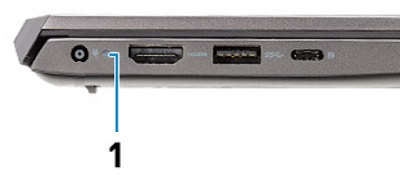
Obrázek 1: Umístění kontrolky LED nabití a stavu baterie
Poznámka:
Sekvenci blikání indikátoru tvoří 2 sady čísel, které představuje skupina žlutých bliknutí a poté skupina bílých bliknutí.
První skupina: Kontrolka LED zabliká žlutě jednou až devětkrát. Poté následuje krátká přestávka, kdy je kontrolka LED 1,5 sekundy zhasnutá.
Druhá skupina: Kontrolka LED jednou až devětkrát zabliká bíle. Poté následuje delší přestávka a zahájí se další cyklus, kdy kontrolka LED zůstane po dobu 3 sekund zhasnutá.
Například: Když není rozpoznán paměťový modul (2,3). Indikátor LED baterie blikne dvakrát žlutě, následuje přestávka a poté blikne třikrát bíle. Indikátor LED baterie na 3 sekundy zhasne a poté se celý cyklus opakuje. Každé bliknutí diody LED trvá 0,5 sekundy.
Počítač se při zobrazení diagnostických chybových kódů nevypne.
Diagnostické chybové kódy mají vždy přednost před jiným využitím diody LED. Pokud se například zobrazují diagnostické chybové kódy na notebooku, nezobrazí se kódy baterie indikující vybitou nebo vadnou baterii.
|
Sekvence blikání |
Komponentní | Popis | |
|---|---|---|---|
| Žlutá | Bílá | ||
|
2
|
1
|
Procesor | Selhání procesoru |
|
2
|
2
|
Chyba paměti ROM systému BIOS | Selhání základní desky (včetně poškození systému BIOS nebo selhání paměti ROM) Zkuste aktualizovat systém BIOS na nejnovější verzi. Další informace naleznete v článku Aktualizace systému BIOS (viz část Jak aktualizovat systém BIOS pomocí jednotky USB flash?). |
|
2
|
3
|
Paměť | Není detekována paměť / paměť RAM |
|
2
|
4
|
Paměť | Chyba paměti / RAM |
|
2
|
5
|
Paměť | Instalována neplatná paměť |
|
2
|
6
|
Čipová sada | Chyba systémové desky / čipové sady |
|
2
|
7
|
LCD | Selhání LCD |
|
3
|
1
|
Chyba napájení RTC | Selhání baterie paměti CMOS |
|
3
|
2
|
PCI / Video | Selhání PCI nebo grafické karty / čipu |
|
3
|
3
|
Bitová kopie pro obnovení systému BIOS | Bitová kopie pro obnovení systému nebyla nalezena . Zkuste aktualizovat systém BIOS na nejnovější verzi. Další informace naleznete v článku Aktualizace systému BIOS (viz část Jak aktualizovat systém BIOS pomocí jednotky USB flash?). |
|
3
|
4
|
Bitová kopie pro obnovení systému BIOS | Bitová kopie pro obnovení systému byla nalezena, ale je neplatná . Zkuste aktualizovat systém BIOS na nejnovější verzi. Další informace naleznete v článku Aktualizace systému BIOS (viz část Jak aktualizovat systém BIOS pomocí jednotky USB flash?). |
|
3
|
5
|
Napájecí sběrnice | Závada napájecí větve Zkuste aktualizovat systém BIOS na nejnovější verzi. Další informace naleznete v článku Aktualizace systému BIOS (viz část Jak aktualizovat systém BIOS pomocí jednotky USB flash?). |
|
3
|
6
|
Obnovení systému BIOS | Bitová kopie systému BIOS nebyla nalezena při provádění automatického obnovení Zkuste aktualizovat systém BIOS na nejnovější verzi. Další informace naleznete v článku Aktualizace systému BIOS (viz část Jak aktualizovat systém BIOS pomocí jednotky USB flash?). |
|
3
|
7
|
Chyba ME | Chyba programu Management Engine při spouštění. Zkuste aktualizovat systém BIOS na nejnovější verzi. Další informace naleznete v článku Aktualizace systému BIOS (viz část Jak aktualizovat systém BIOS pomocí jednotky USB flash?). |
Pokud potřebujete další pomoc s počítačem, obraťte se na technickou podporu.
Pokud indikátor LED baterie nebliká v sekvenci žlutě / bíle, proveďte tyto kroky:- Stiskněte tlačítko napájení alespoň na 15 sekund, aby se počítač vypnul.
- Odpojte všechna externí periferní zařízení včetně klávesnice, myši a externího monitoru. Mezi periferní zařízení patří také externí úložná zařízení, např. jednotky flash, dále zařízení USB, tiskárny, karty atd.
- Odpojte napájecí adaptér od počítače a od elektrické zásuvky.
- Ujistěte se, zda je síťový kabel řádně připojen k napájecímu adaptéru.
- Připojte napájecí adaptér k počítači a k funkční elektrické zásuvce (ne k přepěťové ochraně nebo napájecímu rozbočovači).
- Stiskněte tlačítko napájení a vyzkoušejte, zda se počítač správně zapne a spustí. Pokud ne, přečtěte si článek znalostní databáze Dell Počítač se nezapne nebo zatuhne na obrazovce s logem společnosti Dell.
- Začněte připojovat jedno periferní zařízení po druhém a vždy vyzkoušejte, zda se zapne počítač.
V některých případech mohou změny nastavení systému (v systému BIOS) způsobit problémy se spouštěním systému Windows nebo připojením k internetu. Vrácení nastavení systému BIOS na výchozí hodnoty by mělo pomoci vyřešit tyto potíže.
- Restartujte počítač.
- Jakmile se během testu při spuštění počítače (POST) zobrazí logo společnosti Dell, přejděte stisknutím klávesy F2 na obrazovku nastavení.
- Na obrazovce System Setup klikněte na možnost Load Defaults.
- Zkontrolujte, zda je vybrána možnost BIOS Defaults a po vyzvání klikněte na tlačítko OK.
- V okně s varováním klikněte na tlačítko OK.
- Klikněte na tlačítko Exit, počítač se restartuje.
Tato část se týká hardwaru instalovaného ve vašem počítači – výběrem níže uvedených karet získáte další informace.
Informace o odstraňování problémů s LCD displejem notebooku naleznete v článku znalostní databáze Dell Odstraňování problémů s černým, prázdným nebo špatně viditelným LCD displejem notebooku.
Pomoc s řešením problémů s portem USB naleznete v článku znalostní databáze Dell Jak vyřešit problémy s portem USB.
Informace o problémech s pevným diskem a nápovědu k jejich řešení naleznete v článku znalostní databáze Dell Principy a odstraňování problémů s pevným diskem.
Poznámka: Když je počítač zapnutý, slouží kontrolka LED baterie také jako kontrolka aktivity pevného disku. Stiskněte a podržte klávesu Fn a poté stisknutím klávesy h přepněte mezi funkcí kontrolky baterie a kontrolky činnosti pevného disku.
Informace a pomoc při řešení problémů se zvukem naleznete na stránce Podpora reproduktorů a sluchátek.
Kontrolka LED napájení
Kontrolka LED tlačítka napájení se nachází na opěrce pro dlaň vedle klávesnice vpravo nahoře Obrázek 1. Popis kontrolky LED najdete v tabulce 1.
Poznámka: Kontrolka stavu napájení na tlačítku napájení je k dispozici pouze na počítačích bez volitelné čtečky otisků prstů. Počítače dodané se čtečkou otisků prstů integrovanou v tlačítku napájení nemají kontrolku stavu napájení na tlačítku napájení.
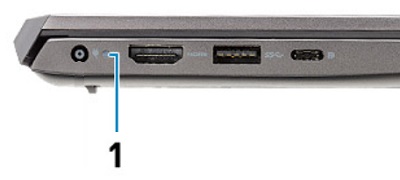
Obrázek 1: Umístění kontrolky LED napájení
| Stav kontrolky LED napájení | Popis |
|---|---|
| Svítí bíle | Zapnuto (S0) |
| Nesvítí | Hibernace (S4) |
| Nesvítí | Systém vypnutý (S5) |
- S0 (zapnuto) – systém je zapnutý.
- S4 (hibernace) – systém spotřebovává v porovnání se všemi ostatními stavy spánku nejméně energie. Systém je téměř ve vypnutém stavu, očekávejte pramínek energie. Kontextová data se zapisují na pevný disk.
- S5 (vypnuto) – systém je v plně vypnutém stavu.
Kontrolka LED nabití a stavu baterie
Kontrolka LED nabití a stavu baterie je umístěna na levé části počítače Obrázek 2. Popis kontrolky LED najdete v tabulce 2.
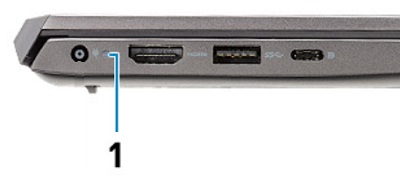
Obrázek 2: Umístění kontrolek LED nabití a stavu baterie
|
Zdroj napájení
|
Reakce kontrolky LED
|
Stav napájení systému
|
Úroveň nabití baterie
|
|---|---|---|---|
|
Napájecí adaptér
|
Svítí bíle
|
S0
|
0–100 %
|
|
Napájecí adaptér
|
Svítí bíle
|
S4/S5
|
< Plně nabito
|
|
Napájecí adaptér
|
Nesvítí
|
S4/S5
|
Plně nabito
|
|
Baterie
|
Svítí žlutě
|
S0
|
< = 10%
|
|
Baterie
|
Nesvítí
|
S0
|
> 10%
|
|
Baterie
|
Nesvítí
|
S4/S5
|
0–100 %
|
- S0 (zapnuto) – systém je zapnutý.
- S4 (hibernace) – systém spotřebovává v porovnání se všemi ostatními stavy spánku nejméně energie. Systém je téměř ve vypnutém stavu, očekávejte pramínek energie. Kontextová data se zapisují na pevný disk.
- S5 (vypnuto) – systém je v plně vypnutém stavu.
Poznámky:
- U modelů se čtečkou otisků prstů (kde na tlačítku napájení není žádná kontrolka LED napájení) se kontrolka LED ihned po stisknutí tlačítka napájení rozsvítí bíle.
- Když je počítač zapnutý, slouží kontrolka LED baterie také jako kontrolka aktivity pevného disku. Stiskněte a podržte klávesu Fn a poté stisknutím klávesy h přepněte mezi funkcí kontrolky baterie a kontrolky činnosti pevného disku.
Další informace a pomoc s řešením problémů s baterií naleznete na stránce Podpora baterie.
Tato část se týká softwaru, který může být nainstalován ve vašem počítači – výběrem níže uvedených karet získáte další informace.
Na stránce Média pro obnovení Dell pro systém Windows a možnosti obnovení jsou uvedeny informace o zálohování operačního systému Windows a také o možnostech obnovení, když operační systém Windows nelze spustit nebo se nespustí správně.
Centrum stahování Dell obsahuje informace o softwaru, který jste zakoupili, a softwaru, který je již nainstalován ve vašem počítači, například o zálohovacích řešeních Dell a aplikaci Dell SupportAssist pro počítače a tablety.
Některý software prodávaný v době nákupu počítače je nutné stáhnout až po doručení počítače. Tyto programy si můžete stáhnout a nainstalovat pomocí služby Dell Digital Delivery. Více informací získáte po kliknutí na následující odkazy:
Bezplatný prohlížeč souborů PDF (Acrobat Reader DC) je k dispozici zdarma od společnosti Adobe. Tento program potřebujete k zobrazení souborů PDF, jako jsou stručné úvodní příručky a uživatelské příručky.

Tento článek obsahuje pomoc s programy ze sady Microsoft Office – Průvodce různými programy sady Microsoft Office dostupnými na vašem počítači Dell.
- Software Skype je možné stáhnout z webových stránek programu Skype . Tyto stránky také nabízejí instruktážní videa o používání programu Skype.
- Pro odinstalaci aplikace Skype postupujte následovně:
- Ukončete aplikaci Skype a ujistěte se, že není spuštěna v pozadí.
- Do pole pro vyhledávání zadejte výraz appwiz.cpl
- Programy a funkce spustíte kliknutím nebo klepnutím na položku appwiz.cpl (Položka ovládacích panelů).
- Klepněte a přidržte nebo klikněte pravým tlačítkem na položku Skype v seznamu a vyberte možnost Odebrat nebo Odinstalovat.
- Restartujte počítač a ujistěte se, že se aplikace úspěšně odinstalovala.
Na stránku podpory zabezpečení a antivirových opatření Dell se dostanete kliknutím na následující odkaz:
Váš počítač je dodáván s předinstalovaným antivirovým programem. Další informace naleznete v článku znalostní databáze Dell Jak získat podporu pro produkty McAfee prodávané společností Dell.
Další informace o virech, spywaru a malwaru získáte kliknutím na následující odkazy:
Resolution
Pokud potřebujete pomoc s tématem, které v této příručce není uvedeno, vyhledejte další nápovědu prostřednictvím pole pro vyhledávání v pravé horní části této stránky
Affected Products
Vostro 5401Article Properties
Article Number: 000124823
Article Type: Solution
Last Modified: 25 Jun 2025
Version: 7
Find answers to your questions from other Dell users
Support Services
Check if your device is covered by Support Services.