Descifrado de una unidad protegida de datos de Dell sin desinstalar el software Dell Encryption Personal
Summary: Los usuarios pueden querer eliminar el cifrado del sistema por diversos motivos. En caso de que el consumidor desee descifrar una unidad sin desinstalar el software Dell Data Protection, esto se puede hacer sin completar la eliminación del producto. ...
This article applies to
This article does not apply to
This article is not tied to any specific product.
Not all product versions are identified in this article.
Symptoms
En este artículo, se proporciona un tutorial del proceso de descifrado sin desinstalar Dell Encryption Personal (anteriormente Dell Data Protection | Personal Edition)
Eliminación del cifrado sin desinstalar el software Dell Data Protection
Los usuarios pueden querer eliminar el cifrado del sistema por diversos motivos. En caso de que el consumidor desee descifrar una unidad sin desinstalar el software Dell Data Protection, esto se puede hacer sin completar la eliminación del producto.
En esta guía, se demuestra cómo eliminar el software en Windows 7, 8,1 y 10.
Resolution
Cómo eliminar el cifrado en Windows
- Inicie el software Dell Data Protection Encryption
- En Windows 7:
- Vaya al icono de Inicio

- Vaya al icono de Inicio
- Vaya a Todos los programas

- En Windows 7:
- Vaya a Dell
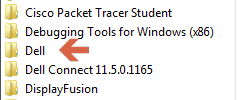
- Vaya a DDP Encryption
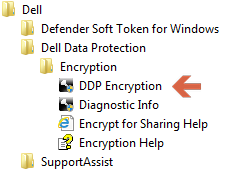
- En Windows 8.1
- Vaya al icono de Inicio

- Vaya al icono de Inicio
- Seleccione la flecha para ver las aplicaciones.

- Diríjase a la carpeta Dell y seleccione Dell Data Protection Encryption
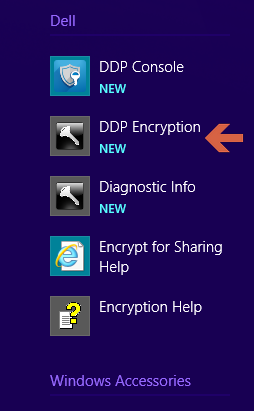
- En Windows 10
- Desplácese hasta el icono de inicio en la barra de tareas

- Desplácese hasta el icono de inicio en la barra de tareas
- Vaya a Todas las aplicaciones

- Vaya a Dell

- Vaya a Dell Data Protection Encryption
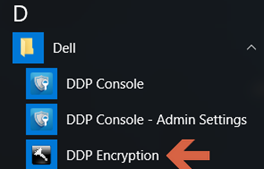
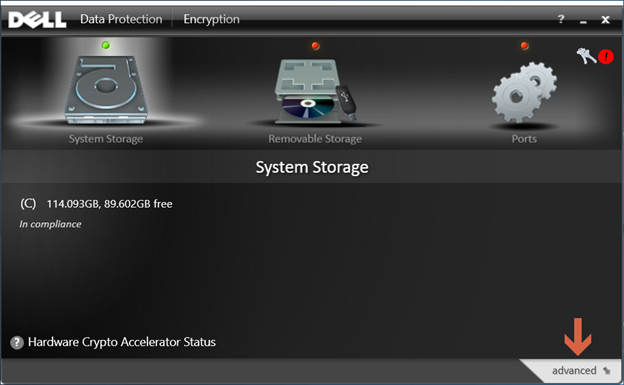
- Seleccione la opción Advanced en la esquina inferior derecha.
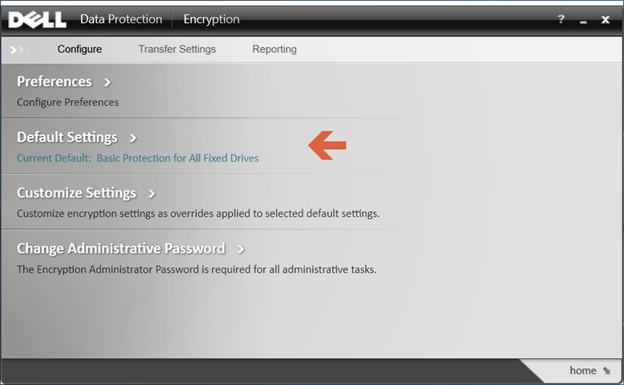
- Seleccione la opción Default Settings
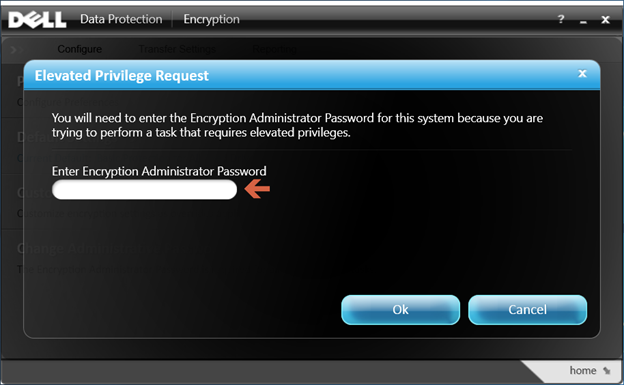
- Ingrese la contraseña del administrador de cifrado creada tras la configuración del software Dell Data Protection
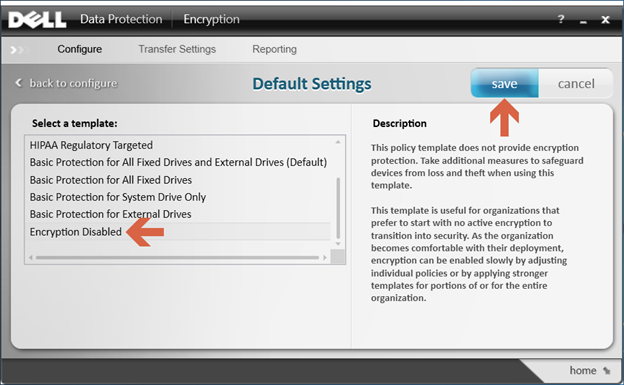
- En “Select a template”, utilice las opciones de desplazamiento para desplazarse hasta la opción “Encryption Disabled” y seleccione la opción para guardar.
- Seleccione la opción para navegar por el inicio en la esquina inferior derecha.
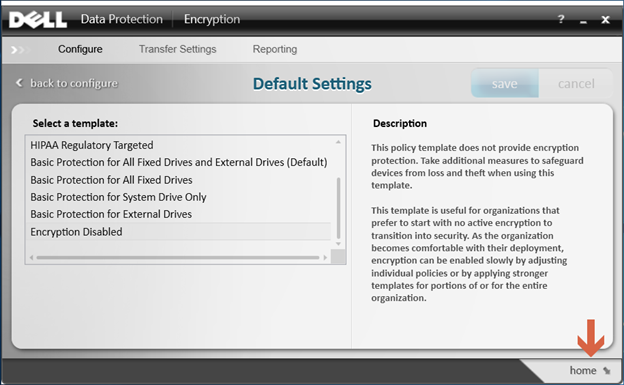
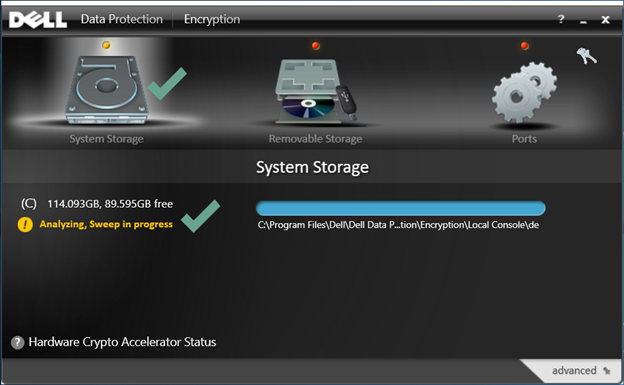
- El software que ejecuta el cifrado debe comenzar el proceso de eliminación de cifrado. Esto puede tardar varias horas en completarse según el sistema y la cantidad de archivos cifrados.
Para obtener soporte, los clientes en EE. UU. pueden llamar a Dell Data Security ProSupport al 877.459.7304, opción 1, ext. 4310039, o a través del Chat Portal (Portal de chat). Para obtener soporte fuera de EE. UU. consulte ProSupport’s International Contact Numbers (Números de contacto internacional de ProSupport). Para obtener ideas y recursos adicionales, visite el Dell Security Community Forum (Foro de la comunidad de seguridad de Dell).
Affected Products
Dell EncryptionArticle Properties
Article Number: 000125212
Article Type: Solution
Last Modified: 19 Apr 2026
Version: 15
Find answers to your questions from other Dell users
Support Services
Check if your device is covered by Support Services.