Dell Data Protection Personal Edition을 제거하지 않고 Dell Data Protected Drive 암호 해독
Summary: 이 문서에서는 Dell Data Protection | 개인용 에디션.
This article applies to
This article does not apply to
This article is not tied to any specific product.
Not all product versions are identified in this article.
Instructions
영향을 받는 제품:
- Dell Data Protection | Personal Edition
영향을 받는 버전:
- v8.0 - 8.13
영향을 받는 운영 체제:
- Windows
사용자는 여러 가지 이유로 컴퓨터에서 암호화를 제거하려고 할 수 있습니다. 이 가이드는 Dell Data Protection Software를 제거하지 않고 드라이브의 암호를 해독하려는 경우 Windows 7, 8.1 및 10용 소프트웨어를 제거하는 방법을 보여줍니다.
Windows에서 암호화를 제거하는 방법:
- Dell Data Protection | 암호화 소프트웨어.
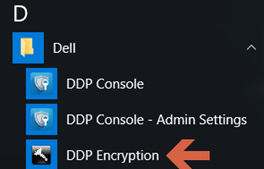
Windows 10
- 작업 표시줄의 시작 아이콘 으로 이동합니다.

- 모든 앱으로 이동합니다.

- Dell로 이동합니다.

- Dell Data Protection Encryption으로 이동합니다.
Windows 8.1
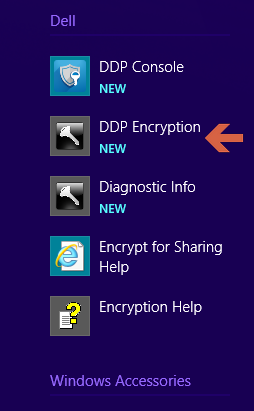
- 시작 아이콘으로 이동합니다.

- 화살표를 선택하여 애플리케이션을 확인합니다.

- Dell 폴더로 이동하여 Dell Data Protection | 암호화.
Windows 7
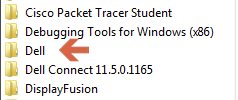
- 시작 아이콘으로 이동합니다.

- 모든 프로그램으로 이동합니다.

- Dell로 이동합니다.
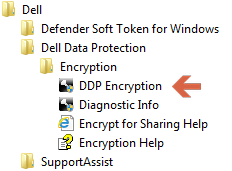
- Dell Data Protection | 암호화.
- 작업 표시줄의 시작 아이콘 으로 이동합니다.
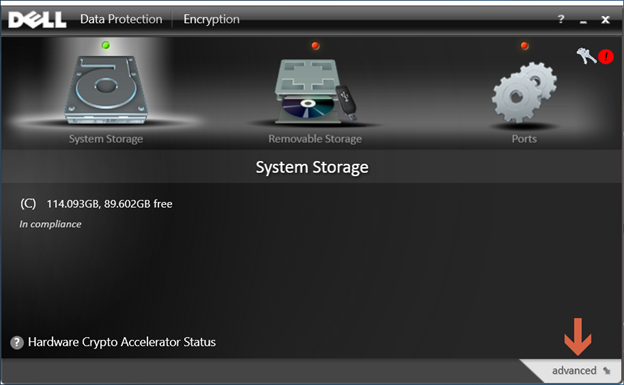
- 오른쪽 하단에서 고급 을 선택합니다.
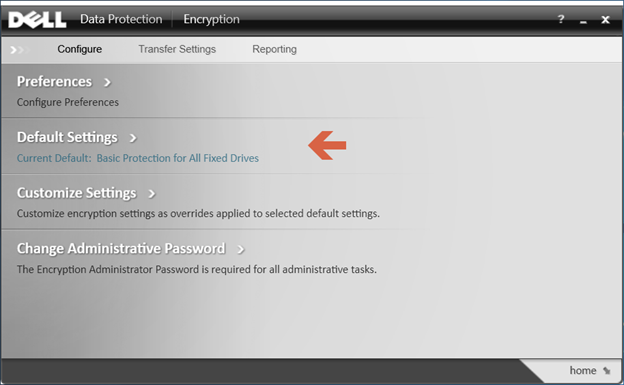
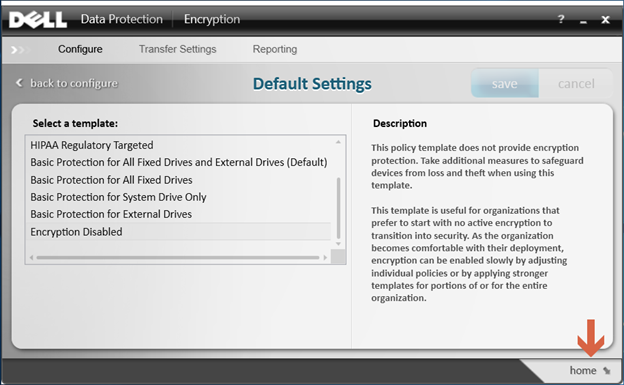
- 기본 설정을 선택합니다.
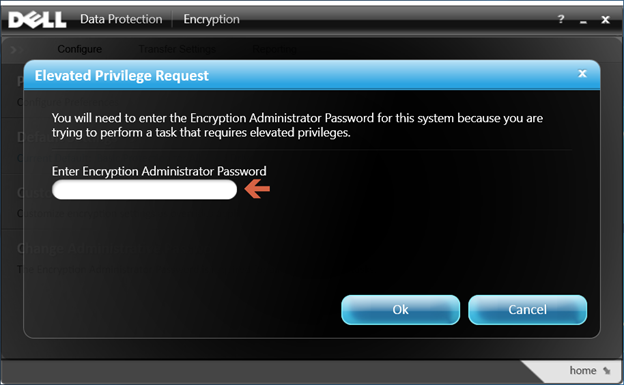
- Dell Data Protection 소프트웨어 설정 시 생성되는 암호화 관리자 암호를 입력합니다.
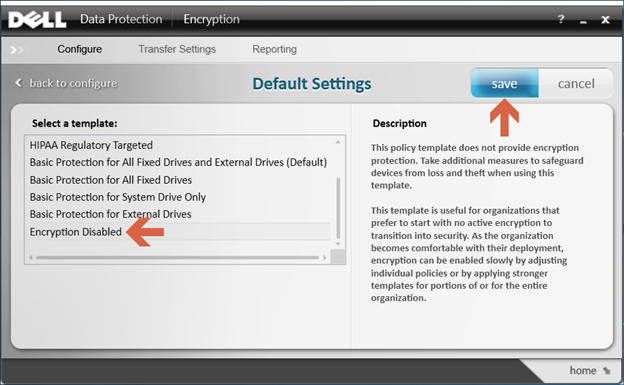
- Select a Template에서 스크롤 옵션을 사용하여 Encryption Disabled 옵션으로 이동한 다음 save를 선택합니다.
- 오른쪽 하단에서 홈 으로 이동하는 옵션을 선택합니다.
- 암호 해독 프로세스가 시작됩니다.
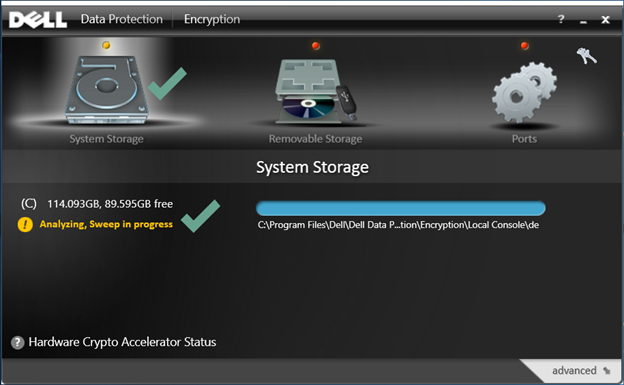 참고: 컴퓨터와 암호화된 파일 수에 따라 완료하는 데 몇 시간이 걸릴 수 있습니다.
지원 부서에 문의하려면 Dell Data Security 국제 지원 전화번호를 참조하십시오.
온라인으로 기술 지원 요청을 생성하려면 TechDirect로 이동하십시오.
추가 정보 및 리소스를 보려면 Dell 보안 커뮤니티 포럼에 참여하십시오.
Affected Products
Dell EncryptionArticle Properties
Article Number: 000125212
Article Type: How To
Last Modified: 19 Apr 2026
Version: 15
Find answers to your questions from other Dell users
Support Services
Check if your device is covered by Support Services.