Guia de uso e solução de problemas do Dell Inspiron 15 7500
Summary: Saiba como usar e solucionar problemas relacionados a drivers, Windows, LCD, dispositivos de entrada, redes, webcam e muito mais em seu Inspiron 15 7500.
This article applies to
This article does not apply to
This article is not tied to any specific product.
Not all product versions are identified in this article.
Instructions
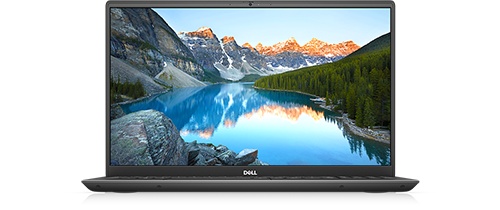
Para obter ajuda com problemas como: Sistema de rede com fio e sem fio, Windows, mouse, touchpad, teclado, LCD, webcam e download de drivers, consulte uma das seções expansíveis abaixo.
Para obter as especificações, acesse a página do Manual on-line do Inspiron 7500 e toque ou clique em Visualizar PDF ao lado de Configuração e especificações do Inspiron 7500 (consulte a seção Especificações do Inspiron 7500).
Para obter as localizações das portas, acesse a página do Manual on-line do Inspiron 7500 e toque ou clique em Visualizar PDF em Configuração e especificações do Inspiron 7500 (consulte a seção Visualizações do Inspiron 7500).
Para visualizar ou fazer download do Manual de serviço, acesse a página do Manual on-line do Inspiron 7500 e toque ou clique em Visualizar PDF à direita de Manual de serviço do Inspiron 7500.
Para localizar a Etiqueta de serviço ou o Código de serviço expresso, navegue até a página Onde está a Etiqueta de serviço?.
Para obter instruções passo a passo e informações sobre solução de problemas de sistema de rede com fio e wireless, navegue até o Dell Networking and Wireless Support Center.
Para obter informações sobre como ligar e desligar a antena sem fio em um computador Dell, consulte o artigo da Base de conhecimento Dell Como ligar e desligar a antena sem fio em um computador Dell.
- Com o uso do aplicativo SupportAssist, é possível fazer atualizações automáticas no computador e detectar problemas, que são resolvidos para você. Vamos simplificar a manutenção do seu computador ou tablet Dell. Para obter mais informações sobre o SupportAssist, navegue até a página SupportAssist para PCs e tablets.
- Para executar o diagnóstico de hardware on-line e garantir que o hardware esteja funcionando corretamente, consulte o artigo da Base de conhecimento Dell Como usar o Dell PC Diagnostics. O artigo explica como acessar o diagnóstico de hardware e os diferentes tipos de teste disponíveis para o computador ou tablet da Dell.
Nota: O diagnóstico corrigirá o problema automaticamente ou guiará você pelas etapas para resolver o problema. Se o diagnóstico identificar uma peça com falha, dependendo da peça com falha, iniciaremos imediatamente o processo para uma substituição da peça na garantia.
- Quando o computador não consegue acessar a Internet, você pode executar o diagnóstico integrado (ePSA) nele. Para obter mais informações, consulte o artigo da Base de conhecimento Dell Resolver problemas de hardware com os diagnósticos integrados e on-line (códigos de erro ePSA ou PSA).
Esta seção aborda o sistema operacional Microsoft Windows que está instalado no computador. Selecione as guias abaixo para obter mais informações.
Para obter ajuda com o Microsoft Windows, consulte o Dell Windows Support Center. Você deve selecionar o sistema operacional para o qual precisa de ajuda.
Quando o computador parar de responder ou você estiver solucionando problemas de baixo desempenho, execute as seguintes etapas:
- Pressione o botão liga/desliga por, pelo menos, 15 segundos para garantir que o computador desligue.
- Desconecte todos os dispositivos externos, incluindo teclado, mouse e monitor externo. Os periféricos também incluem dispositivos de armazenamento externo, como unidades flash, dispositivos USB, impressoras, placas etc.
- Pressione o botão Liga/Desliga para ver se o computador liga e inicia corretamente. Se não ligar, consulte o artigo da Base de conhecimento Dell O computador não liga ou trava na tela do logotipo da Dell.
- Quando o computador é inicializado corretamente, faça o download e instale o SupportAssist. Para obter mais informações sobre como obter e instalar o SupportAssist, navegue até a página SupportAssist para PCs e tablets.
- Realize a manutenção do computador. Para obter mais informações, consulte o artigo da Base de conhecimento Dell Otimização e manutenção do Microsoft Windows ou Solução de problemas de baixo desempenho.
- Comece a conectar os dispositivos externos um por vez e teste para saber se o computador continua respondendo.
Este link o direciona para o artigo na Base de conhecimento da Dell O Microsoft Windows trava ou um erro ocorre.
Para obter informações sobre os drivers disponíveis, navegue até a página de drivers do Inspiron 7500.
Este artigo apresenta informações sobre como fazer download de drivers para computadores Dell: Como fazer download de um driver e instalá-lo.
Esta seção aborda o hardware que está instalado no seu computador. Selecione as guias abaixo para obter mais informações.
Consulte os seguintes artigos da Base de conhecimento Dell para obter informações sobre como usar ou solucionar problemas de mouse, teclado ou touchpad.
- Guia de solução de problemas e uso do teclado
- Guia de solução de problemas e uso do mouse
- Guia de solução de problemas e uso do touchpad
Nota:
- Algumas teclas do teclado têm dois símbolos. Essas teclas podem ser usadas para executar funções secundárias. Para realizar funções secundárias, pressione Fn e a tecla de função. Pressione e mantenha pressionada a tecla Fn e pressione a tecla Esc para alternar o comportamento principal das teclas de função (F1 — F12) entre dois modos: modo de tecla de multimídia e modo de tecla de função.
- Quando o computador é ligado, o LED da bateria também atua como o indicador de atividade do disco rígido. Mantenha a tecla Fn pressionada e, em seguida, pressione a tecla h para alternar entre função de indicador de atividade do disco rígido e da bateria.
Para obter informações sobre como ligar ou desligar o touchpad, consulte o artigo da Base de conhecimento Dell Como desativar ou ativar o touchpad em um notebook Dell.
Consulte o artigo da Base de conhecimento Dell Como solucionar problemas na tela touch no Microsoft Windows (para obter informações sobre como solucionar problemas na tela touch).
Caso enfrente uma situação em que o computador não inicia ou até mesmo liga (as luzes acendem e os ventiladores giram), mas não mostra nenhuma imagem, verifique se a luz LED da bateria (localizada na lateral esquerda do computador, Figura 1) pisca em âmbar ou branco para determinar falhas listadas na Tabela 1.
Nota:
Os padrões de iluminação consistem em dois conjuntos de números representados por um grupo que pisca em cor âmbar e, outro, em cor branca.
Primeiro grupo: O LED pisca na cor âmbar de uma a nove vezes e faz uma breve pausa, com o LED desligado por 1,5 segundo.
Segundo grupo: O LED pisca na cor branca de uma a nove vezes, faz uma pausa mais longa, antes de se iniciar o ciclo mais uma vez com o LED desligado por três segundos.
Por exemplo: quando não há detecção de memória (2,3). O LED da bateria pisca duas vezes na cor âmbar seguidas de uma pausa e, em seguida, pisca três vezes na cor branca. O LED da bateria irá parar por 3 segundos, antes de o próximo ciclo se repetir. O piscar de cada LED leva 0,5 segundo.
O computador não será encerrado ao exibir os códigos de erro de diagnóstico.
Os códigos de erro de diagnóstico sempre substituem qualquer outro uso do LED. Por exemplo, em notebooks, os códigos da bateria para situações de bateria fraca ou falha da bateria não são exibidos quando os códigos de erro de diagnóstico estão em exibição.
|
Padrão de intermitência |
Componente | Descrição | |
|---|---|---|---|
| Âmbar | Branco | ||
|
1
|
1
|
Falha na detecção de TPM | Falha na placa de sistema (incluindo BIOS corrompido ou erro de ROM). Tente atualizar o BIOS para a versão mais recente. Para obter mais informações, navegue até Atualizações do BIOS da Dell (consulte a seção "Como atualizar o BIOS usando uma unidade flash USB?"). |
|
1
|
2
|
Falha irrecuperável de flash SPI | Falha na placa de sistema (incluindo BIOS corrompido ou erro de ROM). Tente atualizar o BIOS para a versão mais recente. Para obter mais informações, navegue até Atualizações do BIOS da Dell (consulte a seção "Como atualizar o BIOS usando uma unidade flash USB?"). |
|
1
|
3
|
Curto-circuito no cabo articulado acionou OCP1 | Falha na placa de sistema (incluindo BIOS corrompido ou erro de ROM). Tente atualizar o BIOS para a versão mais recente. Para obter mais informações, navegue até Atualizações do BIOS da Dell (consulte a seção "Como atualizar o BIOS usando uma unidade flash USB?"). |
|
1
|
4
|
Curto-circuito no cabo articulado acionou OCP2 | Falha na placa de sistema (incluindo BIOS corrompido ou erro de ROM). Tente atualizar o BIOS para a versão mais recente. Para obter mais informações, navegue até Atualizações do BIOS da Dell (consulte a seção "Como atualizar o BIOS usando uma unidade flash USB?"). |
|
1
|
5
|
Falha no i-Fuse | Falha na placa de sistema (incluindo BIOS corrompido ou erro de ROM). Tente atualizar o BIOS para a versão mais recente. Para obter mais informações, navegue até Atualizações do BIOS da Dell (consulte a seção "Como atualizar o BIOS usando uma unidade flash USB?"). |
|
1
|
6
|
Falha interna do EC | Falha na placa de sistema (incluindo BIOS corrompido ou erro de ROM). Tente atualizar o BIOS para a versão mais recente. Para obter mais informações, navegue até Atualizações do BIOS da Dell (consulte a seção "Como atualizar o BIOS usando uma unidade flash USB?"). |
|
2
|
1
|
CPU | Falha da CPU |
|
2
|
2
|
Falha de ROM do BIOS | Falha na placa de sistema (incluindo BIOS corrompido ou erro de ROM). Tente atualizar o BIOS para a versão mais recente. Para obter mais informações, navegue até Atualizações do BIOS da Dell (consulte a seção "Como atualizar o BIOS usando uma unidade flash USB?"). |
|
2
|
3
|
Memória | Nenhuma memória/RAM detectada |
|
2
|
4
|
Memória | Falha da memória/RAM |
|
2
|
5
|
Memória | Memória instalada inválida |
|
2
|
6
|
Chipset | Erro na placa de sistema/no chipset |
|
2
|
7
|
LCD | Falha no LCD |
|
2
|
8
|
Falha no rail de energia do LCD | Falha na placa de sistema (incluindo BIOS corrompido ou erro de ROM). Tente atualizar o BIOS para a versão mais recente. Para obter mais informações, navegue até Atualizações do BIOS da Dell (consulte a seção "Como atualizar o BIOS usando uma unidade flash USB?"). |
|
3
|
1
|
Falta de energia em RTC | Falha da bateria do CMOS |
|
3
|
2
|
PCI/Vídeo | Falha no chip/placa de vídeo ou PCI |
|
3
|
3
|
Imagem de recuperação do BIOS | Imagem de recuperação não encontrada. Tente atualizar o BIOS para a versão mais recente. Para obter mais informações, navegue até Atualizações do BIOS da Dell (consulte a seção "Como atualizar o BIOS usando uma unidade flash USB?"). |
|
3
|
4
|
Imagem de recuperação do BIOS | Imagem de recuperação encontrada, mas inválida. Tente atualizar o BIOS para a versão mais recente. Para obter mais informações, navegue até Atualizações do BIOS da Dell (consulte a seção "Como atualizar o BIOS usando uma unidade flash USB?"). |
|
3
|
5
|
Rail de energia | Falta de energia do rail. Tente atualizar o BIOS para a versão mais recente. Para obter mais informações, navegue até Atualizações do BIOS da Dell (consulte a seção "Como atualizar o BIOS usando uma unidade flash USB?"). |
|
3
|
6
|
Recuperação do BIOS | Imagem de recuperação do BIOS não encontrada durante a execução da recuperação automática. Tente atualizar o BIOS para a versão mais recente. Para obter mais informações, navegue até Atualizações do BIOS da Dell (consulte a seção "Como atualizar o BIOS usando uma unidade flash USB?"). |
|
3
|
7
|
Erro do ME | Erro do Management Engine durante a inicialização. Tente atualizar o BIOS para a versão mais recente. Para obter mais informações, navegue até Atualizações do BIOS da Dell (consulte a seção "Como atualizar o BIOS usando uma unidade flash USB?"). |
Para obter ajuda adicional com o computador, entre em contato com o suporte técnico.
Quando o LED da bateria não piscar no padrão de iluminação âmbar/branco, siga estas etapas:- Pressione o botão liga/desliga por, pelo menos, 15 segundos para garantir que o computador desligue.
- Desconecte todos os dispositivos externos, incluindo teclado, mouse e monitor externo. Os periféricos também incluem dispositivos de armazenamento externo, como unidades flash, dispositivos USB, impressoras, placas etc.
- Remova o adaptador CA do computador e o desconecte da tomada elétrica.
- Certifique-se de que as conexões do cabo de alimentação e do adaptador CA estejam presas com firmeza.
- Insira o adaptador CA no computador e em uma tomada elétrica em boas condições (não em um protetor contra curto-circuito ou em uma régua de energia).
- Pressione o botão Liga/Desliga para ver se o computador liga e inicia corretamente. Se não ligar, consulte o artigo da Base de conhecimento Dell O computador não liga ou trava na tela do logotipo da Dell.
- Comece a conectar os dispositivos um por vez e teste para ver se o computador liga.
Às vezes, alterações nas definições da Configuração do sistema (BIOS) impedem que o computador inicialize no Windows ou acesse a Internet. Configurar o BIOS para os valores padrão pode ajudar a corrigir esses problemas.
- Reinicie o computador.
- Ao ver o logo da Dell durante o POST, pressione a tecla F2 para acessar a tela de configuração.
- Na tela de Configuração do sistema, clique em Carregar valores padrão.
- Verifique se opção BIOS Defaults está selecionada e clique em OK (quando solicitado).
- Clique em OK na janela de Advertência (quando solicitado).
- Clique em Exit. O computador será reiniciado.
Esta seção aborda o hardware que está instalado no seu computador. Selecione as guias abaixo para obter mais informações.
Para obter informações sobre como solucionar problemas na tela LCD de um notebook, consulte o artigo da Base de conhecimento Dell Como solucionar problemas na tela LCD de um notebook que está preta, em branco ou difícil de ver.
Para obter ajuda sobre como resolver problemas com a porta USB, consulte o artigo da Base de conhecimento Dell Como resolver problemas de porta USB.
Para obter informações e ajuda para resolver problemas de disco rígido, consulte o artigo da Base de conhecimento Dell Informações e solução de problemas relacionados ao disco rígido.
Para obter mais informações e ajuda para resolver problemas de áudio, consulte o site de Suporte a alto-falantes e fones de ouvido.
Carga da bateria e LED de status
O indicador de LED de status e de carga da bateria está localizado na lateral esquerda do computador Figura 1. Consulte a Tabela 2 para obter a descrição do LED.

| Comportamento do LED | Descrição |
|---|---|
| Luz âmbar e luz branca piscando alternadamente | Uma bateria ou adaptador CA não Dell sem autenticação ou incompatível está conectado ao notebook |
| Luz âmbar intermitente constante | Bateria abaixo do Nível de bateria fraca especificado |
| Luz apagada | Bateria no modo de carga total com adaptador CA presente |
| Luz branca acesa | Bateria no modo de carga com adaptador CA presente |
- S0 (Ligado) - o sistema está ligado.
- S4 (Hibernação) — o computador consome a menor quantidade de energia em comparação com todos os outros estados de suspensão. O computador está quase no estado OFF, mas ainda tem um pouco de energia. Os dados de contexto são gravados em um disco rígido.
- S5 (DESLIGADO) - o computador está em um estado de desligamento.
Nota:
- Para modelos com um leitor de impressões digitais (onde não há LED de alimentação no botão liga/desliga), o LED acende uma luz branca imediatamente quando o botão liga/desliga é pressionado.
- Quando o computador é ligado, o LED da bateria também atua como o indicador de atividade do disco rígido. Mantenha a tecla Fn pressionada e, em seguida, pressione a tecla h para alternar entre função de indicador de atividade do disco rígido e da bateria.
Para obter mais informações e a ajuda para resolver problemas de bateria, consulte o site de Suporte à bateria.
Esta seção aborda o software que pode ser instalado no seu computador. Selecione as guias abaixo para obter mais informações.
A página Opções de recuperação e mídia de backup do Windows da Dell fornece informações sobre como fazer backup do sistema operacional Windows, além das opções de recuperação para quando o Windows iniciar corretamente ou não.
O Centro de downloads da Dell fornece informações sobre o software que você adquiriu e sobre o software que está instalado no computador, como, por exemplo, Soluções de Backup da Dell e Dell SupportAssist para PCs e tablets.
Alguns dos softwares vendidos no momento da compra devem ser baixados após o recebimento do computador. Você pode fazer o download e instalar os programas usando o Dell Digital Delivery. Para obter mais informações, consulte os seguintes links:
Um leitor de PDF gratuito (Acrobat Reader DC) está disponível gratuitamente no site da Adobe 
Este artigo fornece ajuda com programas do Microsoft Office, Um guia para os diversos programas do Microsoft Office disponíveis no seu PC da Dell.
- É possível fazer download do software Skype no site do Skype
- Para desinstalar o Skype, execute as seguintes etapas:
- Feche o Skype e verifique se ele não está sendo executado em segundo plano.
- Na barra de pesquisa, digite appwiz.cpl
- Toque ou clique em appwiz.cpl (item do Painel de Controle) para abrir a janela Programas e Recursos.
- Na lista, toque e mantenha pressionado ou clique com o botão direito do mouse em Skype e selecione Remover ou Desinstalar.
- Reinicie o computador e verifique se o aplicativo foi desinstalado.
Para acessar a página de suporte de segurança e vírus da Dell, clique no link a seguir:
Seu computador vem com um programa antivírus pré-instalado. Para obter mais informações, consulte o artigo da Base de conhecimento Dell Como receber suporte para produtos McAfee vendidos pela Dell.
Mais informações sobre vírus, spyware e malware podem ser encontradas nos seguintes links:
Affected Products
Inspiron 7500Article Properties
Article Number: 000125316
Article Type: How To
Last Modified: 25 Jun 2025
Version: 9
Find answers to your questions from other Dell users
Support Services
Check if your device is covered by Support Services.