Dell Inspiron 15 7500の使用方法とトラブルシューティング ガイド
Summary: Inspiron 15 7500のドライバー、Windows、LCD、入力デバイス、ネットワーキング、Webカメラなどの使用方法と、それらに関連する問題をトラブルシューティングする方法について説明します。
This article applies to
This article does not apply to
This article is not tied to any specific product.
Not all product versions are identified in this article.
Instructions
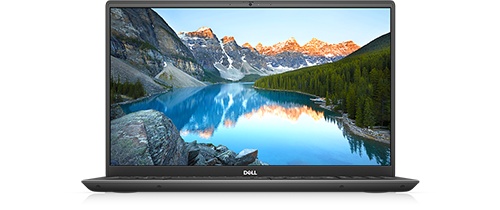 |
クイックリンクDell製品を使い始めるInspiron 7500のセットアップ、仕様、およびサービス マニュアルノートパソコンのサービス タグを確認するInspiron 7500のドライバーおよびダウンロードサポート サービスと契約 |
次のような問題がある場合:有線およびワイヤレス ネットワーク、Windows、マウス、タッチパッド、キーボード、LCD、Webカメラ、ドライバーのダウンロードなどの解決に役立つ情報については、以下のセクションを展開して参照してください。
仕様については、Inspiron 7500のオンライン マニュアル ページを参照して、『Inspiron 7500セットアップと仕様』の右側にある[PDFの表示]をタッチまたはクリックします(「Inspiron 7500の仕様」セクションを参照)。
ポートの位置については、Inspiron 7500のオンライン マニュアル ページを参照して、『Inspiron 7500セットアップと仕様』の右側にある[PDFの表示]をタッチまたはクリックします(「Inspiron 7500の図」セクションを参照)。
サービス マニュアルを表示またはダウンロードするには、Inspiron 7500のオンライン マニュアル ページを参照して、『Inspiron 7500サービス マニュアル』の右側にある[PDFの表示]をタッチまたはクリックします。
サービスタグまたはエクスプレス・サービス・コードを見つけるには、サービスタグの位置に関するページを参照してください。
有線およびワイヤレス ネットワークの操作方法とトラブルシューティングについては、「Dell Networkingおよびワイヤレス サポート センター」を参照してください。
Dell製コンピューターでワイヤレス アンテナの電源のオンとオフを切り替える方法の詳細については、Dellナレッジベース記事「Dellノートパソコンのワイヤレスデバイスのオンとオフを切り替える方法」を参照してください。
- SupportAssistアプリケーションを使用すると、コンピューターの自動アップデートが提供され、問題を検知してユーザーの代わりに解決することができます。デルコンピュータまたはタブレットをメンテナンスする苦労を取り除きます。SupportAssistの詳細については、「PCおよびタブレット向けSupportAssist」ページを参照してください。
- ハードウェアが正しく動作していることを確認するためにオンライン ハードウェア診断を実行する方法については、Dellナレッジベース記事「Dell製コンピューターまたはタブレットのハードウェアに関する問題を診断して修正するDell Diagnosticsツール」を参照してください。この記事では、ハードウェア診断とデルのPCまたはタブレットで利用できるさまざまな種類のテストにアクセスする方法について説明します。
メモ: この診断を使用すると、問題を自動的に修正したり、問題を解決するための手順を表示したりできます。診断で故障パーツが見つかった場合、故障パーツに応じて、保証対象の無料パーツ交換プロセスを直ちに開始いたします。
- PCからインターネットにアクセスできない場合は、PC上で内蔵診断(ePSA)を実行できます。詳細については、Dellナレッジベース記事「内蔵診断およびオンライン診断によるハードウェア問題の解決」を参照してください。
このセクションでは、お使いのコンピューターにインストールされているMicrosoft Windowsオペレーティング システムについて説明します。下のタブを選択すると、詳しい情報が表示されます。
Microsoft Windowsの使用方法については、Dellサポートの「Windowsのサポート」を参照してください。サポートが必要なオペレーティング システムを選択する必要があります。
コンピュータが反応しなくなった場合または低パフォーマンス問題のトラブルシューティングを行っている場合は、次のステップを実行します。
- 電源ボタンを15秒間以上押して、PCの電源を確実に切ります。
- キーボード、マウス、外部モニターなどのすべての外部デバイスを取り外します。周辺機器類には、フラッシュ ドライブ、USBデバイス、プリンター、カードなどの外部ストレージ デバイスも含まれます。
- 電源ボタンを押し、コンピュータの電源が入って正常に起動するかどうかを確認します。正常に起動しない場合は、Dellナレッジベース記事「DellデスクトップでNo POSTまたはシステム起動の問題をトラブルシューティングする方法」を参照してください。
- コンピュータが正常に起動する場合は、SupportAssistをダウンロードしてインストールします。SupportAssistを入手してインストールする方法の詳細については、「PCおよびタブレット向けSupportAssist」ページを参照してください。
- お使いのコンピューターでメンテナンスを行います。詳細については、WindowsのサポートまたはDellナレッジベース記事「動作が遅いDell製コンピューターをトラブルシューティングして修正する」を参照してください。
- 外部デバイスを1台ずつ接続して、コンピューターが応答し続けるかどうかを確認します。
このリンクをクリックすると、Dell Knowledge Base文書「Microsoft Windows Locks Up or an Error Occurs(Microsoft Windowsがロックされる、またはエラーが発生する)」が表示されます。
使用可能なドライバーの詳細については、Inspiron 7500のドライバー ページを参照してください。
次の記事では、Dell製コンピューターのドライバーをダウンロードする方法について説明します。「「Drivers and Downloads(ドライバおよびダウンロード)」に関するよくあるお問い合わせ」。
このセクションでは、お使いのコンピューターに取り付けられているハードウェアについて説明します。下のタブを選択すると、詳しい情報が表示されます。
マウス、キーボード、またはタッチパッドの使用方法、またはこれらの問題のトラブルシューティング方法については、以下のDellナレッジベース記事を参照してください。
メモ:
- キーボードには、一部のキーに2つの記号が表記されています。これらのキーを使用して、二次機能を実行することができます。二次機能を実行するには、Fnとファンクション キーを押します。Fnキーを押しながらEscキーを押すと、ファンクション キー(F1~F12)の一次動作が2種類のモード(マルチメディア キー モードとファンクション キー モード)の間で切り替わります。
- コンピュータの電源がオンになると、電源LEDはハードドライブのアクティビティライトと同じように動作します。Fnキーを押したままでhキーを押して、このアクティビティー ライト機能の対象をバッテリーとハード ドライブ間で切り替えます。
タッチパッドをオン/オフする方法については、Dellナレッジベース記事「Dellノートパソコンでのタッチパッドの無効化または有効化」を参照してください。
タッチスクリーンの問題を解決する方法の詳細については、Dellナレッジベース記事「Dell製ノートパソコン、All-In-Oneデスクトップ、モニターでタッチ スクリーンが機能しない」を参照してください。
コンピューターがまったく起動しない、または電源は入る(LEDが点灯し、ファンが回転している)が画面に何も表示されない場合は、バッテリーのLED(コンピューターの左側、図1)でオレンジ色/白色の点滅パターンを確認して、表1に記載されている障害を判断します。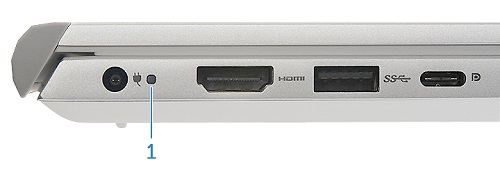
メモ:
点滅パターンは、オレンジ色の点滅回数と、その後に白色の点滅回数という、2つの数値の組み合わせで構成されています。
第1グループ:LEDがオレンジ色で1~9回点滅した後、短く休止(LEDが1.5秒間消灯)します。
第2グループ:LEDが白色で1~9回点滅した後、長く消灯(LEDが3秒間オフ)してから、次のサイクルが開始されます。
例:「メモリーが検出されない」というエラーの場合は(2、3)。バッテリーLEDがオレンジ色で2回点滅して休止し、次に白色で3回点滅します。バッテリLEDは3秒間停止してから、次のサイクルを繰り返します各LEDが0.5秒間点滅します。
診断エラーコードが表示されている間は、コンピュータがシャットダウンしません。
診断エラーコードは、常にLEDのその他のあらゆる用途に優先します。例えばノートパソコンの場合、低バッテリーまたはバッテリー障害状況のバッテリー コードは、診断エラー コードが表示されている場合には表示されません。
|
点滅のパターン |
コンポーネント | 説明 | |
|---|---|---|---|
| オレンジ色 | 白色 | ||
|
1
|
1
|
TPM検出の失敗 | システム ボードの障害(BIOSの破損またはROMエラーなど) BIOSを最新バージョンにフラッシュしてみてください。詳細については、「Dell BIOSおよびUEFIアップデートのダウンロードおよびインストール ガイド」を参照してください(「USBドライブを使用してBIOSまたはUEFIをアップデートする方法」セクションを参照してください)。 |
|
1
|
2
|
リカバリー不可能なSPIフラッシュ障害 | システム ボードの障害(BIOSの破損またはROMエラーなど) BIOSを最新バージョンにフラッシュしてみてください。詳細については、「Dell BIOSおよびUEFIアップデートのダウンロードおよびインストール ガイド」を参照してください(「USBドライブを使用してBIOSまたはUEFIをアップデートする方法」セクションを参照してください)。 |
|
1
|
3
|
OCP1トリップされたヒンジ ケーブルの短絡 | システム ボードの障害(BIOSの破損またはROMエラーなど) BIOSを最新バージョンにフラッシュしてみてください。詳細については、「Dell BIOSおよびUEFIアップデートのダウンロードおよびインストール ガイド」を参照してください(「USBドライブを使用してBIOSまたはUEFIをアップデートする方法」セクションを参照してください)。 |
|
1
|
4
|
OCP2トリップされたヒンジ ケーブルの短絡 | システム ボードの障害(BIOSの破損またはROMエラーなど) BIOSを最新バージョンにフラッシュしてみてください。詳細については、「Dell BIOSおよびUEFIアップデートのダウンロードおよびインストール ガイド」を参照してください(「USBドライブを使用してBIOSまたはUEFIをアップデートする方法」セクションを参照してください)。 |
|
1
|
5
|
i-ヒューズ障害 | システム ボードの障害(BIOSの破損またはROMエラーなど) BIOSを最新バージョンにフラッシュしてみてください。詳細については、「Dell BIOSおよびUEFIアップデートのダウンロードおよびインストール ガイド」を参照してください(「USBドライブを使用してBIOSまたはUEFIをアップデートする方法」セクションを参照してください)。 |
|
1
|
6
|
EC内部の障害 | システム ボードの障害(BIOSの破損またはROMエラーなど) BIOSを最新バージョンにフラッシュしてみてください。詳細については、「Dell BIOSおよびUEFIアップデートのダウンロードおよびインストール ガイド」を参照してください(「USBドライブを使用してBIOSまたはUEFIをアップデートする方法」セクションを参照してください)。 |
|
2
|
1
|
CPU | CPUの障害 |
|
2
|
2
|
BIOS ROMの障害 | システム ボードの障害(BIOSの破損またはROMエラーなど) BIOSを最新バージョンにフラッシュしてみてください。詳細については、「Dell BIOSおよびUEFIアップデートのダウンロードおよびインストール ガイド」を参照してください(「USBドライブを使用してBIOSまたはUEFIをアップデートする方法」セクションを参照してください)。 |
|
2
|
3
|
メモリー | メモリ/RAMが認識されない |
|
2
|
4
|
メモリー | メモリ/RAMの障害 |
|
2
|
5
|
メモリー | 無効なメモリが取り付けられている |
|
2
|
6
|
チップセット | システムボード/チップセットエラー |
|
2
|
7
|
LCD | LCDの障害 |
|
2
|
8
|
LCD電源レールの障害 | システム ボードの障害(BIOSの破損またはROMエラーなど) BIOSを最新バージョンにフラッシュしてみてください。詳細については、「Dell BIOSおよびUEFIアップデートのダウンロードおよびインストール ガイド」を参照してください(「USBドライブを使用してBIOSまたはUEFIをアップデートする方法」セクションを参照してください)。 |
|
3
|
1
|
RTC電源の障害 | CMOSバッテリの障害 |
|
3
|
2
|
PCI/ビデオ | PCIまたはビデオカード/チップの障害 |
|
3
|
3
|
BIOSリカバリー イメージ | リカバリー イメージが見つからない BIOSを最新バージョンにフラッシュしてみてください。詳細については、「Dell BIOSおよびUEFIアップデートのダウンロードおよびインストール ガイド」を参照してください(「USBドライブを使用してBIOSまたはUEFIをアップデートする方法」セクションを参照してください)。 |
|
3
|
4
|
BIOSリカバリー イメージ | 検出されたリカバリー イメージが無効 BIOSを最新バージョンにフラッシュしてみてください。詳細については、「Dell BIOSおよびUEFIアップデートのダウンロードおよびインストール ガイド」を参照してください(「USBドライブを使用してBIOSまたはUEFIをアップデートする方法」セクションを参照してください)。 |
|
3
|
5
|
電源レール | 電源レールの障害 BIOSを最新バージョンにフラッシュしてみてください。詳細については、「Dell BIOSおよびUEFIアップデートのダウンロードおよびインストール ガイド」を参照してください(「USBドライブを使用してBIOSまたはUEFIをアップデートする方法」セクションを参照してください)。 |
|
3
|
6
|
BIOS リカバリ | 自動リカバリーの実行中にBIOSリカバリー イメージが見つからない BIOSを最新バージョンにフラッシュしてみてください。詳細については、「Dell BIOSおよびUEFIアップデートのダウンロードおよびインストール ガイド」を参照してください(「USBドライブを使用してBIOSまたはUEFIをアップデートする方法」セクションを参照してください)。 |
|
3
|
7
|
MEエラー | 起動中の管理エンジン エラー BIOSを最新バージョンにフラッシュしてみてください。詳細については、「Dell BIOSおよびUEFIアップデートのダウンロードおよびインストール ガイド」を参照してください(「USBドライブを使用してBIOSまたはUEFIをアップデートする方法」セクションを参照してください)。 |
お使いのPCに関する追加のサポートについては、テクニカル サポートにお問い合わせください。
バッテリーLEDがオレンジまたは白のパターンで点滅しない場合は、次のステップを実行します。- 電源ボタンを15秒間以上押して、PCの電源を確実に切ります。
- キーボード、マウス、外部モニターなどのすべての外部デバイスを取り外します。周辺機器類には、フラッシュ ドライブ、USBデバイス、プリンター、カードなどの外部ストレージ デバイスも含まれます。
- ACアダプタをコンピュータから取り外し、コンセントから抜きます。
- 電源ケーブルとA/Cアダプターの接続部分がしっかりと接続されていることを確認します。
- ACアダプタをコンピュータと正常なコンセントに接続します(サージプロテクタまたは電源タップには接続しません)。
- 電源ボタンを押し、コンピュータの電源が入って正常に起動するかどうかを確認します。正常に起動しない場合は、Dellナレッジベース記事「DellデスクトップでNo POSTまたはシステム起動の問題をトラブルシューティングする方法」を参照してください。
- デバイスを1つずつ取り付けてテストを行ない、PCの電源が入るかどうかを確認します。
システムセットアップ(BIOS)の設定が変更されたことが原因で、コンピュータでWindowsが起動しなかったり、インターネットに接続しなかったりする場合があります。このようなとき、BIOSの設定をデフォルトに戻すと、これらの問題を修正できることがあります。
- コンピュータを再起動します。
- POST実行中にデルのロゴが表示されたら、F2キーを押してBIOS画面を表示します。
- 「System Setup(システムセットアップ)」画面で、「Load Defaults(デフォルトをロード)」をクリックします。
- [BIOS Defaults]が選択されていることを確認し、[OK]をクリックします(確認を求められた場合)。
- [Warning]ウィンドウで[OK]をクリックします(確認を求められた場合)。
- [Exit]をクリックすると、コンピューターが再起動します。
このセクションでは、お使いのコンピューターに取り付けられているハードウェアについて説明します。下のタブを選択すると、詳しい情報が表示されます。
ノートパソコンのLCD画面のトラブルシューティングについては、Dellナレッジベース記事「ノートパソコンのディスプレイの問題をトラブルシューティングし、黒い画面の問題を解決する」を参照してください。
USBポートに関する問題の解決に役立つ情報については、Dellナレッジベース記事「USBポートが機能しない場合のトラブルシューティング方法」を参照してください。
ハードドライブに関する問題の解決に役立つ情報とヘルプについては、Dellナレッジベース記事「Dell製コンピューターのハード ディスク ドライブまたはソリッド ステート ドライブの概要とトラブルシューティング」を参照してください。
オーディオに関する問題の解決に役立つ詳細およびヘルプについては、『コンピューターで音が出ない:オーディオの問題のトラブルシューティング』を参照してください。
バッテリの充電量と状態を示すLED
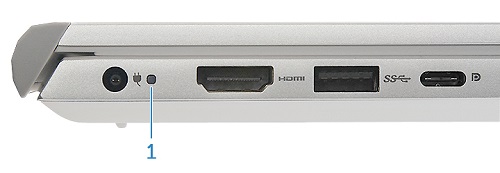
バッテリーの充電量と状態を示すLEDインジケーターは、コンピューターの左側にあります(図1)。LEDの説明については、表2を参照してください。
| LEDの動作 | 説明 |
|---|---|
| オレンジ色のライトと白色のライトが交互に点滅 | 認証またはサポートされていない、デル以外のACアダプタまたはバッテリがノートパソコンに接続されている |
| オレンジ色に連続的に点滅 | 指定された低バッテリレベルよりバッテリの残量が少ない |
| 消灯 | ACアダプタに接続されていて、バッテリがフル充電モードになっている |
| 白色のライトが点灯している | ACアダプタに接続されており、バッテリが充電モードになっている |
- S0(オン) — システムがオンになっています。
- S4(休止状態) - 他のすべてのスリープ状態と比較してPCの消費電力が最少になります。わずかな電力を除いて、コンピューターはほぼ電源オフ状態になります。コンテキスト データがハードドライブに書き込まれます。
- S5(オフ) — コンピュータがシャットダウン状態になります。
メモ:
- 指紋認証リーダー付きのモデル(電源ボタンに電源LEDがない)の場合は、電源ボタンを押すとすぐにLEDが白く点灯します。
- コンピュータの電源がオンになると、電源LEDはハードドライブのアクティビティライトと同じように動作します。Fnキーを押したままでhキーを押して、このアクティビティー ライト機能の対象をバッテリーとハード ドライブ間で切り替えます。
バッテリーの問題に関する詳細情報や解決方法については、「ノートパソコンのバッテリー正常性の確認:Windowsでのバッテリー状態のテスト」を参照してください。
このセクションでは、お使いのコンピューターにインストールされている可能性のあるソフトウェアについて説明します。下のタブを選択すると、詳しい情報が表示されます。
「デルのWindowsバックアップメディアおよびリカバリのオプション」ページには、Windowsオペレーティングシステムのバックアップ情報とともに、Windowsが正しく起動する場合、および起動しない場合のリカバリオプション情報が記載されています。
Dellダウンロード センターでは、ユーザーが購入した可能性のあるソフトウェアと、コンピューターに既にインストールされているソフトウェア(PCおよびタブレット向けのDellバックアップ ソリューション、Dell SupportAssistなど)に関する情報を提供しています。
購入時に販売された一部のソフトウェアは、コンピュータを受け取った後にダウンロードする必要があります。これらのプログラムは、Dell Digital Deliveryを使用してダウンロードおよびインストールできます。詳細については、次のリンクを参照してください。
PDFリーダー(Acrobat Reader DC)はAdobe
この文書では、Microsoft Officeプログラムで役立つ「デルPCで利用可能な各Microsoft Officeプログラムのためのガイド(英語)」を提供します。
- Skypeソフトウェアは、Skype
- Skypeをアンインストールするには、次のステップを実行します。
- Skypeを閉じて、このプログラムがバックグラウンドで実行されていないことを確認します。
- 検索バーに「appwiz.cpl」と入力します。
- [appwiz.cpl](コントロール パネルの項目)をタッチまたはクリックして[プログラムと機能]ウィンドウを開きます。
- リストの[Skype]をタッチして押したままにするか、または右クリックして、[削除]または[アンインストール]を選択します。
- PCを再起動して、アプリケーションがアンインストールされたことを確認します。
Dellサポートの「セキュリティとウイルス対策」ページにアクセスするには、次のリンクをクリックします:
コンピューターにはウイルス対策プログラムが事前にインストールされています。詳細については、「Dellで販売されているMcAfee製品のサポートを受ける方法」を参照してください。
ウイルス、スパイウェア、およびマルウェアの詳細については、次のリンク先を参照してください。
Affected Products
Inspiron 7500Article Properties
Article Number: 000125316
Article Type: How To
Last Modified: 25 Jun 2025
Version: 9
Find answers to your questions from other Dell users
Support Services
Check if your device is covered by Support Services.