Dell Inspiron 15 7500 — instrukcja obsługi i rozwiązywanie problemów
Summary: Dowiedz się, jak korzystać z urządzenia i rozwiązywać problemy ze sterownikami, systemem Windows, panelem LCD, urządzeniami wejściowymi, siecią, kamerą internetową i nie tylko w komputerze Inspiron 15 7500,. ...
This article applies to
This article does not apply to
This article is not tied to any specific product.
Not all product versions are identified in this article.
Instructions
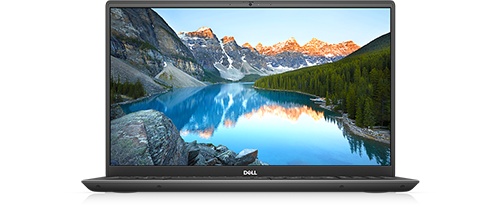
Rozwijając poniższą sekcję, można uzyskać pomoc dotyczącą problemów na przykład: z siecią przewodową i bezprzewodową, systemem Windows, myszką, panelem dotykowym, klawiaturą, ekranem LCD, kamerą internetową czy pobieraniem sterowników. Sprawdź rozwijane sekcje poniżej.
Parametry techniczne znajdziesz w sekcji Inspiron 7500 — internetowa instrukcja obsługi. Następnie dotknij opcji Wyświetl PDF (lub kliknij ją) pod pozycją Inspiron 7500 — konfiguracja i parametry techniczne i przejdź do strony parametrów technicznych komputera Inspiron 7500.
Rozmieszczenie gniazd znajdziesz na stronie Inspiron 7500 — internetowa instrukcja obsługi. Następnie dotknij opcji Wyświetl PDF (lub kliknij ją) pod pozycją Inspiron 7500 — konfiguracja i parametry techniczne (przejdź do sekcji widoków komputera Inspiron 7500).
Aby wyświetlić lub pobrać instrukcję serwisową, przejdź do strony Inspiron 7500 — internetowa instrukcja obsługi, a następnie dotknij opcji Wyświetl PDF (lub kliknij ją) z prawej strony pozycji Inspiron 7500 — instrukcja serwisowa.
Aby odszukać numer seryjny lub kod usług ekspresowych, przejdź do strony Gdzie znajduje się numer seryjny?.
Poradniki oraz informacje dotyczące rozwiązywania problemów z siecią przewodową i bezprzewodową znajdują się na stronie Centrum pomocy technicznej dla sieci i rozwiązań bezprzewodowych firmy Dell.
Więcej informacji na temat włączania lub wyłączania anteny sieci bezprzewodowej komputera Dell znajduje się w artykule Bazy wiedzy Dell Włączanie i wyłączanie anteny sieci bezprzewodowej w komputerze Dell.
- Aplikacja SupportAssist automatycznie aktualizuje komputer i wykrywa problemy do rozwiązania. Pozwól nam wziąć na siebie ciężar konserwacji Twojego komputera lub tabletu Dell. Szczegółowe informacje na temat aplikacji SupportAssist znajdują się na stronie Aplikacja SupportAssist dla komputerów i tabletów.
- W celu przeprowadzenia diagnostyki sprzętu mającej na celu potwierdzenie jego prawidłowego działania zapoznaj się z artykułem bazy wiedzy firmy Dell Używanie narzędzia Dell PC Diagnostics. Artykuł ten wyjaśnia sposób włączania narzędzia diagnostycznego i opisuje różne rodzaje testów dostępnych na komputerze lub tablecie Dell.
UWAGA: narzędzie może rozwiązać problem automatycznie lub przeprowadzi użytkownika przez czynności rozwiązywania. Jeżeli diagnostyka rozpozna awarię części, w zależności od wadliwej części, natychmiast rozpoczynamy procedurę bezpłatnej, gwarancyjnej wymiany tej części.
- Jeżeli komputer nie posiada dostępu do Internetu, możesz skorzystać z jego wbudowanych narzędzi diagnostycznych (ePSA). Szczegółowe informacje znajdują się w artykule bazy wiedzy firmy Dell Rozwiązywanie problemów sprzętowych przy użyciu wbudowanej diagnostyki i diagnostyki online (kody błędów ePSA lub PSA).
W tej sekcji omówiono system operacyjny Microsoft Windows zainstalowany na komputerze. Skorzystaj z poniższych kart, aby wyszukać szczegółowe informacje.
Aby uzyskać pomoc dla systemu Microsoft Windows, przejdź do strony Centrum pomocy technicznej firmy Dell dla systemu Windows. Wybierz system operacyjny, dla którego chcesz uzyskać pomoc.
Jeżeli komputer nie reaguje lub chcesz rozwiązać problem z niską wydajnością systemu, wykonaj następujące czynności:
- Naciśnij przycisk zasilania i przytrzymaj go przez co najmniej 15 sekund, aby mieć pewność, że komputer się wyłączy.
- Odłącz wszystkie urządzenia zewnętrzne, w tym klawiaturę, mysz i zewnętrzny monitor. Do urządzeń peryferyjnych zalicza się także zewnętrzne urządzenia pamięci masowej, takie jak napędy flash, urządzenia USB, drukarki, karty itp.
- Naciśnij przycisk zasilania, aby sprawdzić, czy komputer się włącza, a rozruch systemu przebiega prawidłowo. Jeżeli nie, zapoznaj się z artykułem bazy wiedzy firmy Dell Komputer nie włącza się lub zawiesza się na ekranie z logotypem firmy Dell.
- Jeżeli komputer uruchamia się prawidłowo, pobierz i zainstaluj program SupportAssist. Więcej informacji na temat uzyskiwania i instalowania oprogramowania SupportAssist można znaleźć na stronie Oprogramowanie SupportAssist dla komputerów i tabletów.
- Wykonaj konserwację komputera. Więcej informacji znajduje się w artykule bazy wiedzy Dell Optymalizacja i konserwacja komputera z systemem Windows lub Rozwiązywanie problemów z niską wydajnością.
- Stopniowo podłączaj kolejne urządzenia zewnętrzne, aby sprawdzić, czy komputer reaguje.
Ten link prowadzi do artykułu Bazy wiedzy Dell System Microsoft Windows ulega awarii, wiesza się, uruchamia się ponownie lub wyświetla niebieski ekran.
Aby uzyskać informacje na temat dostępnych sterowników, przejdź do strony Sterowniki Inspiron 7500.
W tym artykule zamieszczono informacje na temat sposobu pobierania sterowników dla komputerów Dell, Pobieranie i instalowanie sterowników.
W tej sekcji omówiono podzespoły zamontowane w komputerze. Skorzystaj z poniższych kart, aby wyszukać szczegółowe informacje.
Zapoznaj się z następującym artykułem bazy wiedzy Dell, aby uzyskać informacje na temat rozwiązywania problemów z myszą, klawiaturą lub panelem dotykowym.
- Przewodnik obsługi klawiatury i rozwiązywania problemów
- Przewodnik obsługi myszy i rozwiązywania problemów
- Przewodnik obsługi panelu dotykowego i rozwiązywania problemów
UWAGA:
- niektóre klawisze na klawiaturze są oznaczone dwoma symbolami. Te klawisze służą do wykonywania funkcji dodatkowych. Aby wykonać funkcję pomocniczą, naciśnij klawisz Fn i wybrany klawisz funkcji. Naciśnij i przytrzymaj klawisz Fn, a następnie naciśnij klawisz Esc, aby przełączać podstawowy sposób działania klawiszy funkcyjnych (F1–F12) pomiędzy dwoma trybami — trybem klawiszy multimedialnych i trybem klawiszy funkcyjnych.
- Kiedy komputer jest włączony, dioda LED akumulatora działa również jako lampka aktywności dysku twardego. Naciśnij i przytrzymaj klawisz Fn, a następnie naciśnij klawisz H, aby przełączać między funkcjami lampki baterii i aktywności dysku twardego.
Informacje na temat włączania lub wyłączania panelu dotykowego można znaleźć w artykule bazy wiedzy firmy Dell Włączanie i wyłączanie panelu dotykowego w laptopach firmy Dell.
Zapoznaj się z artykułem bazy wiedzy firmy Dell: Rozwiązywanie problemów z ekranem dotykowym w systemie Microsoft Windows (aby uzyskać informacje na temat rozwiązywania problemów z ekranem dotykowym).
Jeżeli wystąpi sytuacja, w której komputer nie uruchamia się wcale lub uruchamia się (kontrolki się świecą, a wentylatory obracają), ale nie wyświetla obrazu, należy sprawdzić, czy dioda LED poziomu naładowania baterii (umieszczona na lewej stronie obudowy komputera, Rysunek 1) miga na pomarańczowo lub na biało, aby na podstawie Tabeli 1 ustalić usterkę.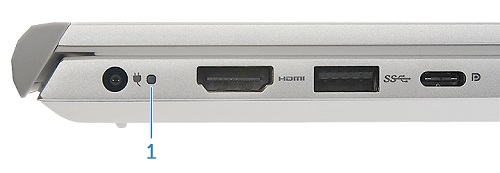
UWAGA:
wzór składa się z dwóch zestawów cyfr reprezentowanych przez serię mignięć na pomarańczowo, a następnie serię mignięć na biało.
Grupa pierwsza: dioda LED miga na pomarańczowo 1–9 razy, po czym następuje krótka przerwa, podczas której dioda LED nie miga przez 1,5 sekundy.
Grupa druga: dioda LED miga na biało 1–9 razy, po czym następuje dłuższa przerwa przed rozpoczęciem następnego cyklu, podczas której dioda LED nie miga przez trzy sekundy.
Na przykład: błąd wykrywania pamięci (2,3). Dioda LED baterii miga dwukrotnie na pomarańczowo, potem następuje przerwa, a następnie miga trzykrotnie na biało. Dioda LED baterii gaśnie na 3 sekundy i powtarza się następny cykl. Każde mignięcie diody LED trwa 0,5 sekundy.
Komputer nie zostanie wyłączony, gdy wyświetla on Informacje na temat kodów błędów diagnostycznych.
Informacje na temat kodów błędów diagnostycznych zawsze zastępują każde inne działanie diod LED. Na przykład w notebookach kody baterii dla niskiego poziomu naładowania baterii lub dla awarii baterii nie są wyświetlane, gdy wyświetlane są Informacje na temat kodów błędów diagnostycznych.
|
Zachowanie |
Komponent | Opis | |
|---|---|---|---|
| Światło pomarańczowe | Biały | ||
|
1
|
1
|
Awaria wykrywania modułu TPM | Awaria płyty systemowej (obejmuje awarię systemu BIOS lub błąd pamięci ROM) Spróbuj wykonać aktualizację systemu BIOS do najnowszej wersji. Aby uzyskać więcej informacji, przejdź do strony Aktualizacje systemu BIOS firmy Dell (zapoznaj się z tematem Aktualizowanie systemu BIOS przy użyciu dysku USB Flash). |
|
1
|
2
|
Niemożliwa do odwrócenia awaria SPI Flash | Awaria płyty systemowej (obejmuje awarię systemu BIOS lub błąd pamięci ROM) Spróbuj wykonać aktualizację systemu BIOS do najnowszej wersji. Aby uzyskać więcej informacji, przejdź do strony Aktualizacje systemu BIOS firmy Dell (zapoznaj się z tematem Aktualizowanie systemu BIOS przy użyciu dysku USB Flash). |
|
1
|
3
|
Zwarcie w przewodzie zawiasu wyłączyło OCP1 | Awaria płyty systemowej (obejmuje awarię systemu BIOS lub błąd pamięci ROM) Spróbuj wykonać aktualizację systemu BIOS do najnowszej wersji. Aby uzyskać więcej informacji, przejdź do strony Aktualizacje systemu BIOS firmy Dell (zapoznaj się z tematem Aktualizowanie systemu BIOS przy użyciu dysku USB Flash). |
|
1
|
4
|
Zwarcie w przewodzie zawiasu wyłączyło OCP2 | Awaria płyty systemowej (obejmuje awarię systemu BIOS lub błąd pamięci ROM) Spróbuj wykonać aktualizację systemu BIOS do najnowszej wersji. Aby uzyskać więcej informacji, przejdź do strony Aktualizacje systemu BIOS firmy Dell (zapoznaj się z tematem Aktualizowanie systemu BIOS przy użyciu dysku USB Flash). |
|
1
|
5
|
Awaria i-Fuse | Awaria płyty systemowej (obejmuje awarię systemu BIOS lub błąd pamięci ROM) Spróbuj wykonać aktualizację systemu BIOS do najnowszej wersji. Aby uzyskać więcej informacji, przejdź do strony Aktualizacje systemu BIOS firmy Dell (zapoznaj się z tematem Aktualizowanie systemu BIOS przy użyciu dysku USB Flash). |
|
1
|
6
|
Awaria wewnętrzna modułu EC | Awaria płyty systemowej (obejmuje awarię systemu BIOS lub błąd pamięci ROM) Spróbuj wykonać aktualizację systemu BIOS do najnowszej wersji. Aby uzyskać więcej informacji, przejdź do strony Aktualizacje systemu BIOS firmy Dell (zapoznaj się z tematem Aktualizowanie systemu BIOS przy użyciu dysku USB Flash). |
|
2
|
1
|
Procesor | Awaria procesora |
|
2
|
2
|
Awaria układu ROM systemu BIOS | Awaria płyty systemowej (obejmuje awarię systemu BIOS lub błąd pamięci ROM) Spróbuj wykonać aktualizację systemu BIOS do najnowszej wersji. Aby uzyskać więcej informacji, przejdź do strony Aktualizacje systemu BIOS firmy Dell (zapoznaj się z tematem Aktualizowanie systemu BIOS przy użyciu dysku USB Flash). |
|
2
|
3
|
Pamięć | Nie wykryto pamięci / pamięci RAM |
|
2
|
4
|
Pamięć | Błąd pamięci / pamięci RAM |
|
2
|
5
|
Pamięć | Zainstalowano nieprawidłową pamięć |
|
2
|
6
|
Chipset | Błąd płyty systemowej / chipsetu |
|
2
|
7
|
LCD | Awaria wyświetlacza LCD |
|
2
|
8
|
Awaria szyny zasilającej LCD | Awaria płyty systemowej (obejmuje awarię systemu BIOS lub błąd pamięci ROM) Spróbuj wykonać aktualizację systemu BIOS do najnowszej wersji. Aby uzyskać więcej informacji, przejdź do strony Aktualizacje systemu BIOS firmy Dell (zapoznaj się z tematem Aktualizowanie systemu BIOS przy użyciu dysku USB Flash). |
|
3
|
1
|
Awaria zasilania RTC | Błąd baterii CMOS |
|
3
|
2
|
Karta graficzna / PCI | Błąd karty graficznej / PCI |
|
3
|
3
|
Obraz odzyskiwania systemu BIOS | Nie odnaleziono obrazu odzyskiwania Spróbuj wykonać aktualizację systemu BIOS do najnowszej wersji. Aby uzyskać więcej informacji, przejdź do strony Aktualizacje systemu BIOS firmy Dell (zapoznaj się z tematem Aktualizowanie systemu BIOS przy użyciu dysku USB Flash). |
|
3
|
4
|
Obraz odzyskiwania systemu BIOS | Odnaleziono obraz odzyskiwania, ale jest on nieprawidłowy Spróbuj wykonać aktualizację systemu BIOS do najnowszej wersji. Aby uzyskać więcej informacji, przejdź do strony Aktualizacje systemu BIOS firmy Dell (zapoznaj się z tematem Aktualizowanie systemu BIOS przy użyciu dysku USB Flash). |
|
3
|
5
|
Szyna zasilająca | Awaria szyny zasilającej Spróbuj zaktualizować system BIOS do najnowszej wersji. Aby uzyskać więcej informacji, przejdź do strony Aktualizacje systemu BIOS firmy Dell (zapoznaj się z tematem Aktualizowanie systemu BIOS przy użyciu dysku USB Flash). |
|
3
|
6
|
Odzyskiwanie systemu BIOS | Nie odnaleziono obrazu odzyskiwania systemu BIOS podczas automatycznego odzyskiwania Spróbuj wykonać aktualizację systemu BIOS do najnowszej wersji. Aby uzyskać więcej informacji, przejdź do strony Aktualizacje systemu BIOS firmy Dell (zapoznaj się z tematem Aktualizowanie systemu BIOS przy użyciu dysku USB Flash). |
|
3
|
7
|
Błąd ME | Błąd Management Engine podczas rozruchu Spróbuj wykonać aktualizację systemu BIOS do najnowszej wersji. Aby uzyskać więcej informacji, przejdź do strony Aktualizacje systemu BIOS firmy Dell (zapoznaj się z tematem Aktualizowanie systemu BIOS przy użyciu dysku USB Flash). |
Aby uzyskać więcej pomocy z komputerem, skontaktuj się z działem pomocy technicznej.
Jeśli dioda LED baterii nie miga na pomarańczowo lub biało, wykonaj następujące czynności:- Naciśnij przycisk zasilania i przytrzymaj go przez co najmniej 15 sekund, aby mieć pewność, że komputer się wyłączy.
- Odłącz wszystkie urządzenia zewnętrzne, w tym klawiaturę, mysz i zewnętrzny monitor. Do urządzeń peryferyjnych zalicza się także zewnętrzne urządzenia pamięci masowej, takie jak napędy flash, urządzenia USB, drukarki, karty itp.
- Odłącz zasilacz od komputera i gniazdka zasilającego.
- Upewnij się, że złącza przewodu zasilającego i zasilacza są solidnie połączone.
- Podłącz zasilacz do komputera i sprawnego gniazdka zasilającego (nie urządzenia przeciwprzepięciowego lub listwy zasilającej).
- Naciśnij przycisk zasilania, aby sprawdzić, czy komputer się włącza, a rozruch systemu przebiega prawidłowo. Jeżeli nie, zapoznaj się z artykułem bazy wiedzy firmy Dell Komputer nie włącza się lub zawiesza się na ekranie z logotypem firmy Dell.
- Pojedynczo podłączaj kolejne urządzenia i sprawdzaj, czy komputer się uruchamia.
W niektórych przypadkach konfiguracja systemu BIOS uniemożliwia prawidłowy rozruch systemu Windows lub nawiązanie połączenia z Internetem. Przywrócenie ustawień domyślnych w systemie BIOS może pomóc rozwiązać te problemy.
- Uruchom ponownie komputer.
- Gdy zobaczysz logo firmy Dell w fazie POST, naciśnij klawisz F2, aby przejść do ekranu konfiguracji.
- Na ekranie Konfiguracja systemu kliknij opcję Załaduj wartości domyślne.
- Upewnij się, że zaznaczono opcję Ustawienia domyślne systemu BIOS i kliknij przycisk OK (po wyświetleniu monitu).
- Kliknij przycisk OK w oknie ostrzeżenia (po wyświetleniu monitu).
- Kliknij przycisk Zakończ, a komputer uruchomi się ponownie.
W tej sekcji omówiono podzespoły zamontowane w komputerze. Skorzystaj z poniższych kart, aby wyszukać szczegółowe informacje.
Informacje dotyczące rozwiązywania problemów związanych z ekranami LCD notebooków znajdują się w artykule bazy wiedzy firmy Dell Rozwiązywanie problemów z pustym lub czarnym ekranem albo niskim poziomem jasności.
Aby rozwiązać problem z gniazdami USB, przejdź do artykułu bazy wiedzy firmy Dell Rozwiązywanie problemów z gniazdami USB.
Informacje o problemach z dyskiem twardym i ich rozwiązywaniu można znaleźć w artykule bazy wiedzy firmy Dell Opis działania dysku twardego i rozwiązywanie problemów z nim związanych.
Aby uzyskać więcej informacji i pomoc w rozwiązywaniu problemów z dźwiękiem, zapoznaj się ze stroną Pomoc techniczna — głośniki i słuchawki.
Dioda LED ładowania i stanu akumulatora
Wskaźnik LED stanu zasilania i baterii znajduje się z lewej strony komputera (Rysunek 1). Tabela 2 zawiera opis diody LED.
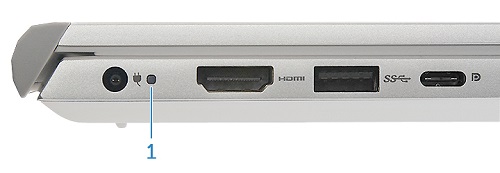
| Zachowanie diody LED | Opis |
|---|---|
| Migające naprzemiennie lampki bursztynowa i biała | Do komputera przenośnego podłączono nieuwierzytelniony lub nieobsługiwany zasilacz prądu zmiennego lub baterię producenta innego niż firma Dell |
| Stale błyskające światło bursztynowe | Poziom naładowania baterii jest poniżej określonego niskiego poziomu naładowania baterii |
| Lampka wyłączona | Bateria w pełni naładowana przy podłączonym zasilaczu prądu zmiennego |
| Biała lampka włączona | Bateria jest w trakcie ładowania przy podłączonym zasilaczu prądu zmiennego |
- S0 (WŁĄCZONY) — system jest włączony.
- S4 (Hibernacja) — w tym stanie komputer zużywa najmniej energii ze wszystkich stanów uśpienia. Komputer jest prawie w stanie WYŁĄCZENIA. Spodziewaj się poboru prądu. Dane kontekstowe są zapisane na dysku twardym.
- S5 (WYŁĄCZONY) — komputer jest w stanie wyłączenia.
UWAGA:
- W modelach wyposażonych w czytnik linii papilarnych (w których na przycisku zasilania nie ma diody LED) dioda LED zaczyna świecić białym światłem natychmiast po naciśnięciu przycisku zasilania przez użytkownika.
- Kiedy komputer jest włączony, dioda LED akumulatora działa również jako lampka aktywności dysku twardego. Naciśnij i przytrzymaj klawisz Fn, a następnie naciśnij klawisz H, aby przełączać między funkcjami lampki baterii i aktywności dysku twardego.
Aby uzyskać więcej informacji i pomoc w rozwiązywaniu problemów z baterią, zapoznaj się ze stroną Pomoc techniczna — bateria.
W tej sekcji omówiono oprogramowanie zainstalowane na komputerze. Skorzystaj z poniższych kart, aby wyszukać szczegółowe informacje.
Strona opcji Dell Windows Backup Media and Recovery zawiera informacje na temat tworzenia kopii zapasowych systemu operacyjnego Windows, jak również opcji przywracania w przypadku prawidłowego i nieprawidłowego uruchamiania się systemu Windows.
Centrum pobierania plików firmy Dell udostępnia informacje na temat aplikacji zakupionych przez użytkownika lub oprogramowania zainstalowanego na komputerze, takiego jak program Dell Backup Solutions czy Dell SupportAssist dla komputerów stacjonarnych i tabletów.
Część oprogramowania sprzedawanego w momencie zakupu należy pobrać po otrzymaniu komputera. Programy można pobierać i instalować za pomocą usługi Dell Digital Delivery. Szczegółowe informacje uzyskasz, klikając następujące odnośniki:
- Strona pomocy technicznej aplikacji Dell Digital Delivery
- Korzystanie z aplikacji Dell Digital Delivery
Bezpłatny czytnik plików PDF Acrobat Reader DC można pobrać ze strony firmy Adobe 
W tym artykule znajdziesz pomoc dla programów stanowiących część pakietu Microsoft Office: Przewodnik po programach pakietu Microsoft Office dostępnych na komputerze PC firmy Dell.
- Oprogramowanie Skype można pobrać z witryny Skype
- Aby usunąć aplikację Skype, wykonaj następujące czynności:
- Zamknij program Skype i upewnij się, że nie pracuje w tle.
- W polu wyszukiwania wpisz frazę appwiz.cpl
- Wybierz pozycję appwiz.cpl (pozycję Panelu sterowania), aby otworzyć okno Programy i funkcje.
- Przytrzymaj lub kliknij prawym przyciskiem pozycję Skype i wybierz opcję Usuń lub Odinstaluj.
- Uruchom komputer ponownie, aby sprawdzić, czy aplikacja została usunięta.
Aby uzyskać dostęp do strony pomocy technicznej firmy Dell dotyczącej zabezpieczeń i wirusów, kliknij poniższy link:
Komputer jest dostarczany z fabrycznie zainstalowanym programem antywirusowym. Więcej informacji można znaleźć w artykule z bazy wiedzy firmy Dell Uzyskiwanie pomocy technicznej dotyczącej produktów McAfee sprzedawanych w firmie Dell.
Szczegółowe informacje o wirusach, programach szpiegujących i złośliwym oprogramowaniu znajdziesz, klikając poniższe odnośniki:
Affected Products
Inspiron 7500Article Properties
Article Number: 000125316
Article Type: How To
Last Modified: 25 Jun 2025
Version: 9
Find answers to your questions from other Dell users
Support Services
Check if your device is covered by Support Services.