Обзор и инструкции по устранению неполадок Dell Inspiron 15 7500
Summary: Узнайте, как использовать разные компоненты и устранять неполадки с драйверами, Windows, ЖК-монитором, устройствами ввода, сетевыми компонентами, веб-камерой и т. п. в Inspiron 15 7500. ...
This article applies to
This article does not apply to
This article is not tied to any specific product.
Not all product versions are identified in this article.
Instructions
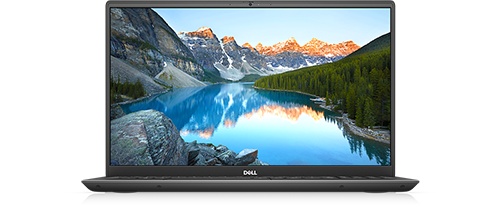
Дополнительная информация о неполадках, таких как: проблемы с проводной и беспроводной сетью, Windows, мышью, тачпадом, клавиатурой, ЖК-монитором, веб-камерой и скачиванием драйверов представлена в раскрывающихся разделах ниже.
Для просмотра технических характеристик перейдите на страницу с онлайн-руководствами для Inspiron 7500 и нажмите «Просмотреть PDF-файл» под пунктом Настройки и технические характеристики Inspiron 7500 (см. раздел «Технические характеристики Inspiron 7500»).
Для получения сведений о расположении портов перейдите на страницу с онлайн-руководствами для Inspiron 7500 и нажмите «Просмотреть PDF-файл» под пунктом Настройки и технические характеристики Inspiron 7500 (см. раздел «Внешний вид Inspiron 7500»).
Для просмотра или скачивания руководства по обслуживанию перейдите на страницу с онлайн-руководствами для Inspiron 7500 и нажмите «Просмотреть PDF-файл» справа от пункта Руководство по обслуживанию Inspiron 7500.
Чтобы найти сервисный код или код экспресс-обслуживания, перейдите на страницу Где находится сервисный код?.
Чтобы просмотреть практические советы и методы устранения неполадок с проводной и беспроводной сетью, перейдите на страницу Центр справки и поддержки Dell для проводной и беспроводной сетей.
Подробнее о включении и выключении антенны беспроводной связи на компьютере Dell см. в статье базы знаний Dell Включение и выключение антенны беспроводной связи на компьютерах Dell.
- Использование приложения SupportAssist дает возможность автоматически устанавливать на компьютер обновления и обнаруживать проблемы, которые затем будут устранены. Таким образом мы вносим свой вклад в техническое обслуживание компьютера или планшета Dell. Для получения дополнительной информации о SupportAssist перейдите на страницу SupportAssist для ПК и планшетов.
- Инструкции по выполнению онлайн-диагностики оборудования, которая дает возможность проверить, что оборудование работает правильно, см. в статье базы знаний Dell Как использовать диагностику Dell для ПК. В этой статье описано, как получить доступ к диагностике оборудования, и представлены различные виды тестов, которые доступны для вашего компьютера или планшета Dell.
ПРИМЕЧАНИЕ. Диагностика может либо автоматически устранить проблему, либо предоставить пошаговые инструкции для устранения этой проблемы. Если диагностика выявит неисправную деталь, мы немедленно запустим процесс для бесплатной замены детали по гарантии (с учетом неисправной детали).
- Если компьютер не может получить доступ к Интернету, вы можете запустить интегрированные средства диагностики (ePSA) на компьютере. Подробнее см. в статье базы знаний Dell Устранение неполадок оборудования с помощью встроенных и онлайн-средств диагностики (коды ошибок ePSA или PSA).
В этом разделе рассматриваются вопросы, связанные с операционной системой Microsoft Windows, установленной на вашем компьютере. Для получения дополнительной информации выберите любую вкладку ниже.
Для получения справки по использованию Microsoft Windows перейдите на страницу Центр справки и поддержки Dell для Windows. Необходимо выбрать операционную систему, для которой требуется помощь.
Если компьютер не отвечает или если вы пытаетесь устранить проблемы, связанные с медленной работой, выполните следующие действия:
- Удерживайте нажатой кнопку питания не менее 15 секунд, чтобы выключить компьютер.
- Отключите все внешние устройства, включая клавиатуру, мышь и внешний монитор. К периферийным устройствам также относятся внешние устройства хранения данных (флэш-накопители, USB-устройства, принтеры, карты и т. д.)
- Нажмите кнопку питания, чтобы проверить, что компьютер включается и загружается правильно. Если нет, см. статью базы знаний Dell Компьютер не включается или зависает на экране с логотипом Dell.
- Если компьютер загружается правильно, скачайте и установите приложение SupportAssist. Дополнительные сведения о том, как получить и установить приложение SupportAssist, см. на странице SupportAssist для ПК и планшетов.
- Выполните на компьютере работы по обслуживанию. Подробнее см. в статье базы знаний Dell Оптимизация и обслуживание Microsoft Windows или Устранение проблем, связанных со снижением производительности.
- Подключайте по одному внешние устройства, проверяя, что компьютер продолжает отвечать.
По этой ссылке можно открыть статью базы знаний Dell Microsoft Windows зависает и возникает ошибка.
Для получения информации о доступных драйверах перейдите на страницу драйверов Inspiron 7500.
В этой статье приведены сведения о скачивании драйверов для компьютеров Dell: Как скачать и установить драйвер.
В этом разделе рассматриваются вопросы, связанные с установленным на компьютере оборудованием. Для получения дополнительной информации выберите вкладки ниже.
Дополнительные сведения об использовании или устранении неполадок с мышью, клавиатурой или тачпадом см. в следующих статьях базы знаний Dell.
- Обзор и инструкции по устранению неполадок клавиатуры
- Обзор и инструкции по устранению неполадок мыши
- Обзор и инструкции по устранению неполадок сенсорной панели
ПРИМЕЧАНИЕ.
- На некоторые клавиши клавиатуры нанесено по два символа. Эти клавиши можно использовать для выполнения дополнительных функций. Для выполнения дополнительных функций, нажмите клавишу Fn и соответствующую клавишу. Нажмите и удерживайте клавишу Fn, затем нажмите клавишу Esc, чтобы переключить поведение функциональных клавиш (F1 - F12) между двумя режимами — режим мультимедийных клавиш и режим функциональных клавиш.
- Когда компьютер включен, индикатор аккумулятора действует так же, как индикатор активности жесткого диска. Нажав и удерживая клавишу Fn, нажмите клавишу h, чтобы переключиться с индикации заряда аккумулятора на индикацию активности жесткого диска и обратно.
Подробнее о включении или отключении тачпада см. в статье базы знаний Dell Отключение и включение тачпада на ноутбуке Dell.
Инструкции по устранению проблем с сенсорным экраном см. в статье базы знаний Dell Поиск и устранение неисправностей сенсорного экрана в Microsoft Windows.
Если компьютер вообще не запускается или если он включается (загораются индикаторы и начинают вращаться вентиляторы), но на экране нет изображения, следите за тем, как мигает желтым или белым цветом индикатор заряда аккумулятора (расположенный на левой стороне компьютера, рис. 1), чтобы определить неисправности, перечисленные в Таблице 1.
ПРИМЕЧАНИЕ.
Вы сможете определить 2 числа, подсчитав количество миганий индикатора желтым цветом, а затем — белым цветом.
Первая группа: индикатор мигает желтым цветом 1–9 раз, затем следует короткая пауза — индикатор не горит в течение 1,5 секунд.
Вторая группа: индикатор мигает белым цветом 1–9 раз, затем следует более продолжительная пауза (индикатор не горит в течение 3 секунд) перед следующим циклом.
Пример. для ошибки «Не обнаружена память» (2,3). Индикатор заряда аккумулятора мигает 2 раза желтым цветом и после паузы мигает 3 раза белым цветом. Индикатор заряда аккумулятора перестает мигать на 3 секунды перед началом следующего цикла. Каждое мигание индикатора продолжается 0,5 секунды.
Пока отображаются диагностические коды ошибок, система не выключается.
Отображение диагностических кодов ошибок всегда имеет приоритет над всеми другими функциями индикатора. Например, на ноутбуках коды аккумуляторов для состояния «Разряженный аккумулятор» или «Сбой аккумулятора» не отображается, когда отображаются диагностические коды ошибок.
|
Схема мигания |
Компонент | Описание | |
|---|---|---|---|
| Желтый | Белый | ||
|
1
|
1
|
Сбой обнаружения TPM | Сбой системной платы (включая повреждение BIOS или ошибку ПЗУ) Попробуйте обновить BIOS до последней версии. Для получения дополнительной информации перейдите в раздел Обновления BIOS Dell (см. раздел «Как обновить BIOS с помощью флэш-накопителя USB?»). |
|
1
|
2
|
Неустранимая ошибка флэш-памяти SPI | Сбой системной платы (включая повреждение BIOS или ошибку ПЗУ) Попробуйте обновить BIOS до последней версии. Для получения дополнительной информации перейдите в раздел Обновления BIOS Dell (см. раздел «Как обновить BIOS с помощью флэш-накопителя USB?»). |
|
1
|
3
|
Короткое замыкание в кабеле петли OCP1 | Сбой системной платы (включая повреждение BIOS или ошибку ПЗУ) Попробуйте обновить BIOS до последней версии. Для получения дополнительной информации перейдите в раздел Обновления BIOS Dell (см. раздел «Как обновить BIOS с помощью флэш-накопителя USB?»). |
|
1
|
4
|
Короткое замыкание в кабеле петли OCP2 | Сбой системной платы (включая повреждение BIOS или ошибку ПЗУ) Попробуйте обновить BIOS до последней версии. Для получения дополнительной информации перейдите в раздел Обновления BIOS Dell (см. раздел «Как обновить BIOS с помощью флэш-накопителя USB?»). |
|
1
|
5
|
Сбой i-Fuse | Сбой системной платы (включая повреждение BIOS или ошибку ПЗУ) Попробуйте обновить BIOS до последней версии. Для получения дополнительной информации перейдите в раздел Обновления BIOS Dell (см. раздел «Как обновить BIOS с помощью флэш-накопителя USB?»). |
|
1
|
6
|
Внутренний сбой EC | Сбой системной платы (включая повреждение BIOS или ошибку ПЗУ) Попробуйте обновить BIOS до последней версии. Для получения дополнительной информации перейдите в раздел Обновления BIOS Dell (см. раздел «Как обновить BIOS с помощью флэш-накопителя USB?»). |
|
2
|
1
|
CPU | Ошибка центрального процессора |
|
2
|
2
|
Ошибка ПЗУ BIOS | Сбой системной платы (включая повреждение BIOS или ошибку ПЗУ) Попробуйте обновить BIOS до последней версии. Для получения дополнительной информации перейдите в раздел Обновления BIOS Dell (см. раздел «Как обновить BIOS с помощью флэш-накопителя USB?»). |
|
2
|
3
|
Память | Не обнаружена память/ОЗУ |
|
2
|
4
|
Память | Сбой памяти/ОЗУ |
|
2
|
5
|
Память | Установлена недопустимая память |
|
2
|
6
|
Набор микросхем | Ошибка системной платы / набора микросхем |
|
2
|
7
|
LCD | Cбой ЖК-монитора |
|
2
|
8
|
Неисправность шины питания LCD | Сбой системной платы (включая повреждение BIOS или ошибку ПЗУ) Попробуйте обновить BIOS до последней версии. Для получения дополнительной информации перейдите в раздел Обновления BIOS Dell (см. раздел «Как обновить BIOS с помощью флэш-накопителя USB?»). |
|
3
|
1
|
Сбой питания часов реального времени | Сбой батареи CMOS |
|
3
|
2
|
PCI / видео | Ошибка платы / набора микросхем PCI или видео |
|
3
|
3
|
Образ восстановления BIOS | Образ восстановления не найден Попробуйте обновить BIOS до последней версии. Для получения дополнительной информации перейдите в раздел Обновления BIOS Dell (см. раздел «Как обновить BIOS с помощью флэш-накопителя USB?»). |
|
3
|
4
|
Образ восстановления BIOS | Образ для восстановления найден, но недействителен Попробуйте обновить BIOS до последней версии. Для получения дополнительной информации перейдите в раздел Обновления BIOS Dell (см. раздел «Как обновить BIOS с помощью флэш-накопителя USB?»). |
|
3
|
5
|
Реле питания | Сбой реле питания Попробуйте обновить BIOS до последней версии. Для получения дополнительной информации перейдите в раздел Обновления BIOS Dell (см. раздел «Как обновить BIOS с помощью флэш-накопителя USB?»). |
|
3
|
6
|
Восстановление BIOS | Образ восстановления BIOS не найден во время выполнения автоматического восстановления Попробуйте обновить BIOS до последней версии. Для получения дополнительной информации перейдите в раздел Обновления BIOS Dell (см. раздел «Как обновить BIOS с помощью флэш-накопителя USB?»). |
|
3
|
7
|
Ошибка ME | Ошибка подсистемы Management Engine Попробуйте обновить BIOS до последней версии. Для получения дополнительной информации перейдите в раздел Обновления BIOS Dell (см. раздел «Как обновить BIOS с помощью флэш-накопителя USB?»). |
За дополнительной помощью для вашего компьютера обратитесь в службу технической поддержки.
Если индикатор заряда аккумулятора не мигает по схеме желтым или белым цветом, выполните следующие действия:- Удерживайте нажатой кнопку питания не менее 15 секунд, чтобы выключить компьютер.
- Отключите все внешние устройства, включая клавиатуру, мышь и внешний монитор. К периферийным устройствам также относятся внешние устройства хранения данных (флэш-накопители, USB-устройства, принтеры, карты и т. д.)
- Отключите адаптер переменного тока от компьютера и розетки электросети.
- Убедитесь, что соединения кабеля питания и адаптера переменного тока плотно прижаты друг к другу.
- Подключите кабель электропитания к компьютеру и исправной розетке электросети (не используйте сетевой фильтр или удлинитель).
- Нажмите кнопку питания, чтобы проверить, что компьютер включается и загружается правильно. Если нет, см. статью базы знаний Dell Компьютер не включается или зависает на экране с логотипом Dell.
- Начните постепенно подключать устройства и проверять возможность подключения компьютера.
В некоторых случаях изменение настроек на экране «Настройка системы (BIOS)» приводит к тому, что компьютер не сможет загрузить ОС Windows или подключиться к Интернету. Для устранения этих проблем попробуйте восстановить настройки BIOS по умолчанию.
- Перезагрузите компьютер.
- Когда во время самотестирования после включения появится логотип Dell, нажмите клавишу F2 для вызова экрана настройки.
- На экране «System Setup» нажмите кнопку Load Defaults.
- Убедитесь, что выбран пункт «BIOS Defaults», и нажмите OK (при появлении запроса).
- Нажмите кнопку OK в окне «Предупреждение» (при появлении запроса).
- Нажмите Exit, компьютер перезагрузится.
В этом разделе рассматриваются вопросы, связанные с установленным на компьютере оборудованием. Для получения дополнительной информации выберите вкладки ниже.
Сведения об устранении неполадок с ЖК‑экраном ноутбука см. в статье базы знаний Dell Устранение неполадок с ЖК‑экраном ноутбука: черный, пустой или тусклый экран.
Для получения справки по устранению проблем с USB-портами см. статью базы знаний Dell Как устранить проблемы с USB-портами.
Дополнительную и справочную информацию для устранения проблем с жестким диском см. в статье базы знаний Dell Общая информация о жестких дисках и устранение неисправностей.
Подробную информацию об устранении проблем со звуком можно найти на сайте поддержки динамиков и наушников.
Индикатор заряда и состояния аккумулятора
Светодиодный индикатор заряда и состояния аккумулятора находится на левой стороне компьютера, см. рис. 1. Описание индикатора приведено в Таблице 2.

| Поведение LED | Описание |
|---|---|
| Поочередно мигает желтым и белым цветом | К ноутбуку подключен недопустимый или неподдерживаемый адаптер переменного тока или аккумулятор стороннего производителя |
| Постоянно мигает желтым цветом | Заряд аккумулятора ниже заданного низкого уровня заряда аккумулятора |
| Не горит | Аккумулятор полностью заряжен, подключен адаптер питания. |
| Непрерывно горит белым цветом | Аккумулятор в режиме зарядки, подключен адаптер питания. |
- S0 (горит) — система включена.
- S4 (гибернация) — компьютер потребляет минимум энергии по сравнению с другими неактивными состояниями. Компьютер находится почти в выключенном состоянии, за исключением питания подзарядки. Контекстные данные записываются на жесткий диск.
- S5 (не горит) — компьютер находится в выключенном состоянии.
ПРИМЕЧАНИЕ.
- Для моделей со сканером отпечатков пальцев (на которых нет индикатора питания на кнопке питания) индикатор загорается белым сразу после нажатия кнопки питания.
- Когда компьютер включен, индикатор аккумулятора действует так же, как индикатор активности жесткого диска. Нажав и удерживая клавишу Fn, нажмите клавишу h, чтобы переключиться с индикации заряда аккумулятора на индикацию активности жесткого диска и обратно.
Подробную информацию и инструкции по устранению проблем аккумулятора см. на сайте поддержки аккумулятора.
В этом разделе рассматриваются программное обеспечение, которое может быть установлено на вашем компьютере. Для получения дополнительной информации выберите вкладки ниже.
На странице Варианты носителей Dell для резервного копирования и восстановления Windows предоставлена информация о резервном копировании операционной системы Windows и описаны варианты восстановления в случаях, когда Windows запускается правильно и не запускается.
На странице Центр скачивания Dell предоставлена информация о программном обеспечении, которое приобретается отдельно или предустанавливается на компьютере (Dell Backup Solutions, Dell SupportAssist для ПК и планшетов и т. п.).
Некоторые программные продукты, проданные вместе с системой, необходимо скачать после получения компьютера. Вы можете скачать и установить эти программы, используя приложение Dell Digital Delivery. Дополнительные сведения можно найти по следующим ссылкам:
Приложение для чтения файлов PDF (Acrobat Reader DC) можно скачать бесплатно с сайта Adobe 
Дополнительные сведения о работе с программами Microsoft Office см. в статье Руководство по различным программам Microsoft Office, доступным на компьютере Dell.
- Программу Skype можно скачать с сайта Skype
- Чтобы удалить Skype, выполните следующие действия:
- Закройте Skype и проверьте, что это приложение не работает в фоновом режиме.
- В строке поиска введите appwiz.cpl
- Нажмите на appwiz.cpl (элемент в окне «Панель управления»), чтобы открыть окно «Программы и компоненты».
- Нажмите и удерживайте (или нажмите правой кнопкой мыши) пункт Skype в списке и выберите Удалить или Удалить.
- Перезагрузите компьютер и убедитесь в том, что приложение удалено.
Чтобы перейти на страницу сайта Dell «Поддержка по вопросам безопасности и защиты от вирусов», используйте следующую ссылку:
Ваш компьютер поставляется с предустановленной антивирусной программой. Дополнительную информацию см. в статье база знаний Dell Как получить поддержку по продуктам McAfee, продаваемым через Dell.
Для получения дополнительной информации о вирусах, шпионском ПО и вредоносных программах используйте следующие ссылки:
Affected Products
Inspiron 7500Article Properties
Article Number: 000125316
Article Type: How To
Last Modified: 25 Jun 2025
Version: 9
Find answers to your questions from other Dell users
Support Services
Check if your device is covered by Support Services.