RecoverPoint: Sådan bruger du den grafiske RecoverPoint-brugergrænseflade, når Adobe Flash ikke længere understøttes i webbrowsere.
Summary: Hvordan kan kunder fortsætte med at bruge RecoverPoint GUI, når Adobe Flash ikke længere understøttes.
This article applies to
This article does not apply to
This article is not tied to any specific product.
Not all product versions are identified in this article.
Symptoms
Adobe Flash Player er forældet og har officiel ophørsdato pr. 31. december 2020. Support af Adobe Flash-tilføjelsesprogrammet ophører på dette tidspunkt for alle vigtige offentlige webbrowsere.
RecoverPoint GUI (grafisk brugergrænseflade) bruger Adobe FLEX- og Flash-afspillere.
Cause
Adobe Flash-support ophører (EOL) den 31. december 2020.
Der ydes ikke længere browsersupport på Flash-baserede grænseflader.
Der ydes ikke længere browsersupport på Flash-baserede grænseflader.
Resolution
For at løse dette problem er der indført et nyt hjælpeprogram med navnet RPClassicUI.
Dette værktøj understøttes til RecoverPoint Classic 5.1.2 (5.1 SP2) og nyere.

Dette værktøj understøttes til RecoverPoint Classic 5.1.2 (5.1 SP2) og nyere.
- Download RPClassicUI-hjælpeprogramsoftwaren fra webstedet Dell.com Support til din abejdsstation:
- https://www.dell.com/support/home/en-us/product-support/product/recoverpoint-cl/drivers
- https://www.dell.com/support/home/en-us/product-support/product/recoverpoint-ex/drivers
- https://www.dell.com/support/home/en-us/product-support/product/recoverpoint-se/drivers
Bemærk: Arbejdsstationen skal have forbindelse til RPA-klyngeadministratorens IP-adresse.
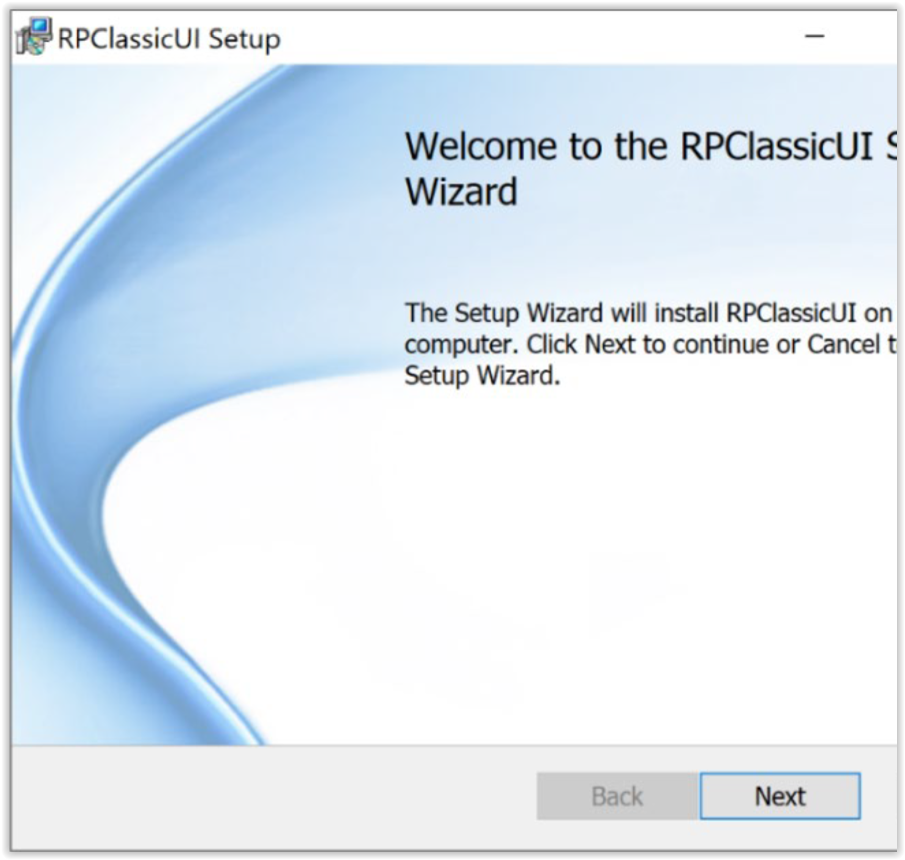
- På Windows-maskinen skal du dobbeltklikke på RPClassicUI Windows-installationsprogrammet:
- Følg vejledningen i RPClassicUI-konfigurationsguiden for at installere hjælpeprogrammet RPClassicUI.
- Når du har installeret RPClassicUI-hjælpeprogrammet på din arbejdsstation, skal du bruge denne procedure, når du vil logge på en RPA-klynge og oprette forbindelse til RecoverPoint for Unisphere UI. Kør denne procedure separat for hver RPA-klynge i dit miljø.
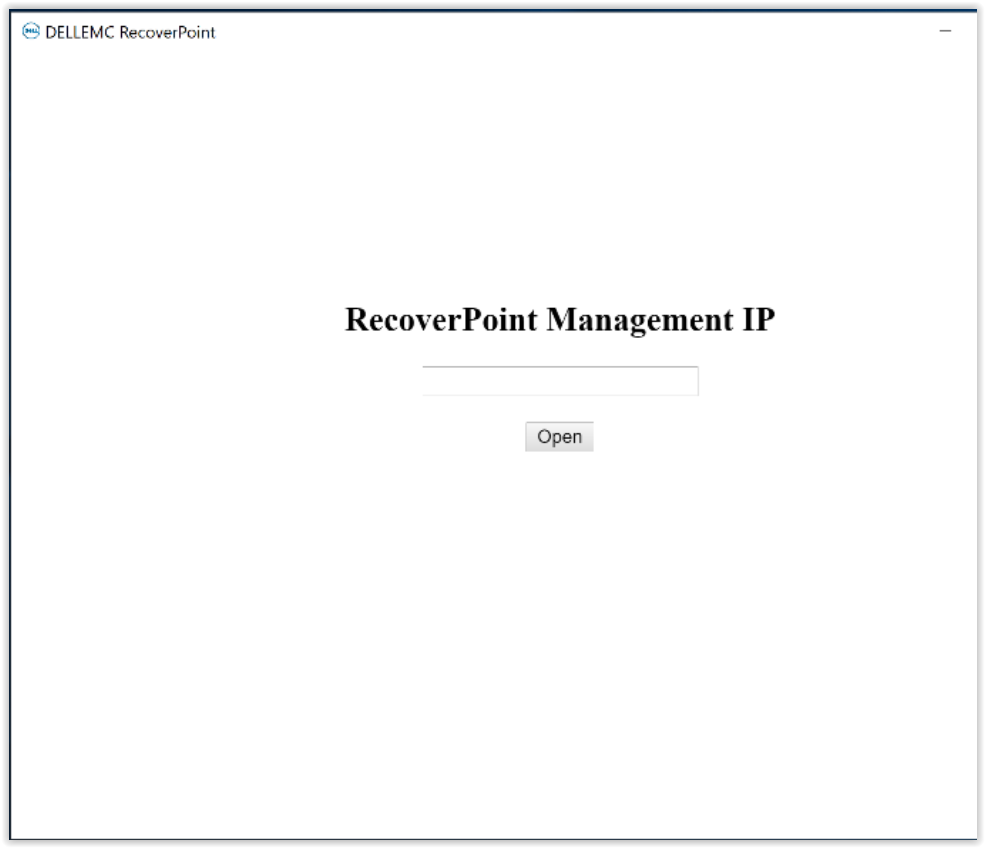
- Åbn RP Classic UI-hjælpeprogrammet fra Windows-startmenuen ved at vælge Start > RPClassicUI.
- I dialogboksen RecoverPoint Management IP skal du indtaste IP-adressen for RPA-klyngestyring eller FQDN-adressen (Fully Qualified Domain Name) og klikke på Åbn:
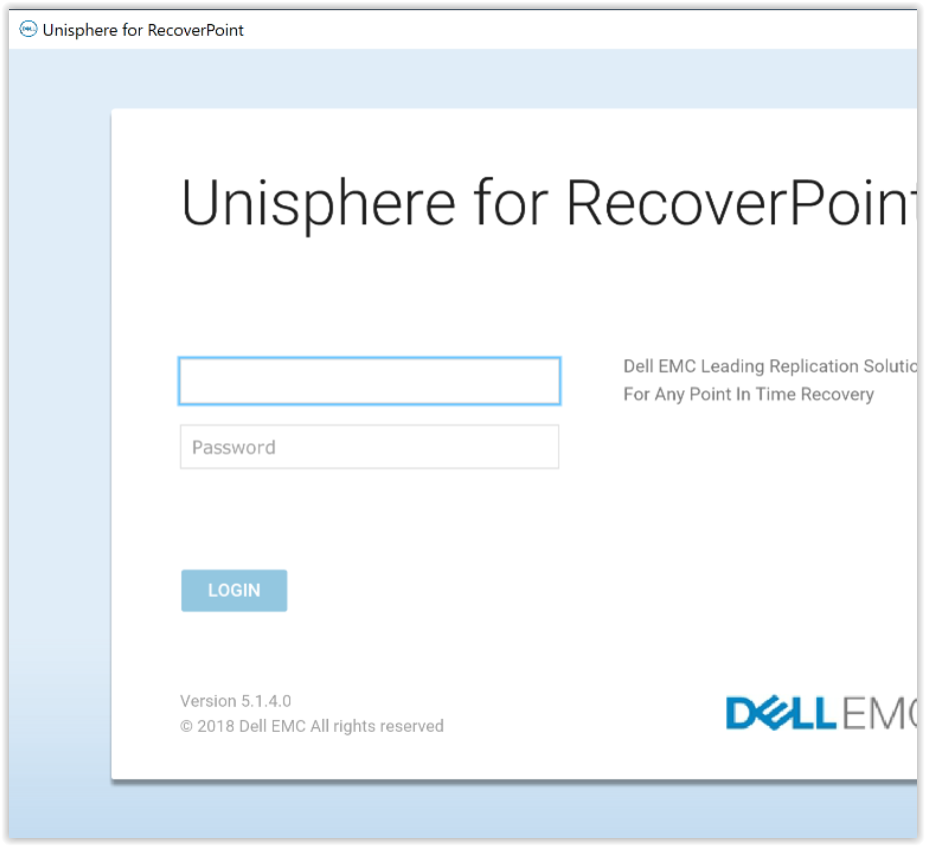
- RPClassicUI-hjælpeprogrammet opretter forbindelse til Unisphere for RecoverPoint-systemets brugergrænseflade.
For at få adgang til RecoverPoint Dashboard og andre menuer skal du indtaste legitimationsoplysninger for systemet:
Affected Products
RecoverPointProducts
RecoverPoint, RecoverPoint CL, RecoverPoint EX, RecoverPoint SEArticle Properties
Article Number: 000180859
Article Type: Solution
Last Modified: 28 Sep 2023
Version: 5
Find answers to your questions from other Dell users
Support Services
Check if your device is covered by Support Services.