RecoverPoint: Как использовать графический интерфейс пользователя RecoverPoint при отсутствии поддержки Adobe Flash в браузерах?
Summary: Как заказчики могут продолжать использовать графический интерфейс RecoverPoint, если Adobe Flash больше не поддерживается.
This article applies to
This article does not apply to
This article is not tied to any specific product.
Not all product versions are identified in this article.
Symptoms
Adobe Flash Player устарел и официально снят с производства 31 декабря 2020 г. Поддержка подключаемого модуля Adobe Flash будет прекращена во всех основных общедоступных браузерах с этого же момента.
Графический интерфейс пользователя RecoverPoint использует Adobe FLEX Player и Flash Player.
Cause
Adobe Flash снимается с производства (EOL) 31 декабря 2020 г.
Прекращение поддержки браузером интерфейсов на основе Flash.
Прекращение поддержки браузером интерфейсов на основе Flash.
Resolution
Для решения этой проблемы была внедрена новая утилита под названием RPClassicUI Utility.
Этот инструмент поддерживается для RecoverPoint Classic 5.1.2 (5.1 SP2) и более поздних версий.
Этот инструмент поддерживается для RecoverPoint Classic 5.1.2 (5.1 SP2) и более поздних версий.
- Скачайте утилиту RPClassicUI с сайта поддержки Dell.com на вашу рабочую станцию.
- https://www.dell.com/support/home/en-us/product-support/product/recoverpoint-cl/drivers
- https://www.dell.com/support/home/en-us/product-support/product/recoverpoint-ex/drivers
- https://www.dell.com/support/home/en-us/product-support/product/recoverpoint-se/drivers
Примечание. Рабочая станция должна иметь возможность подключения к IP-адресу управления кластера RPA.
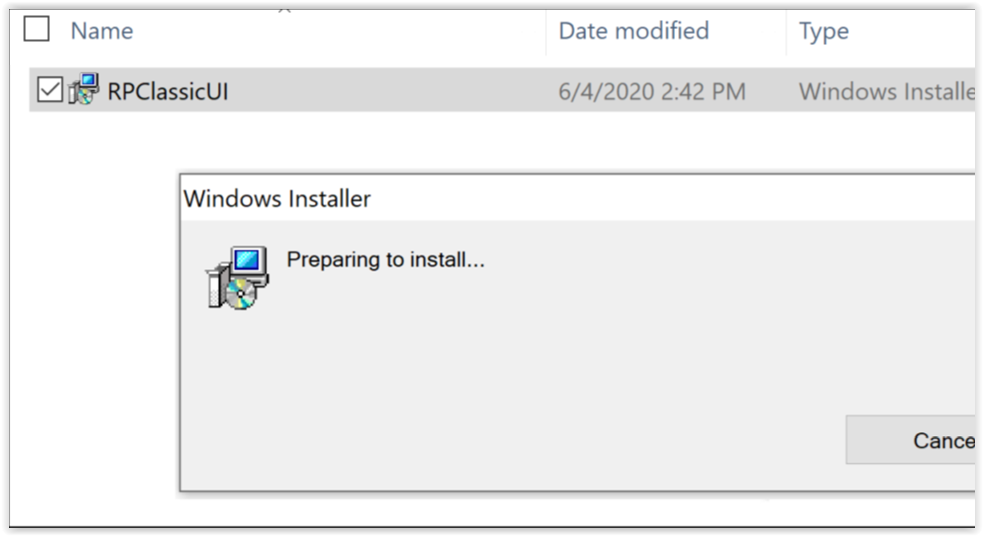
- На компьютере с ОС Windows дважды нажмите установщик Windows RPClassicUI:
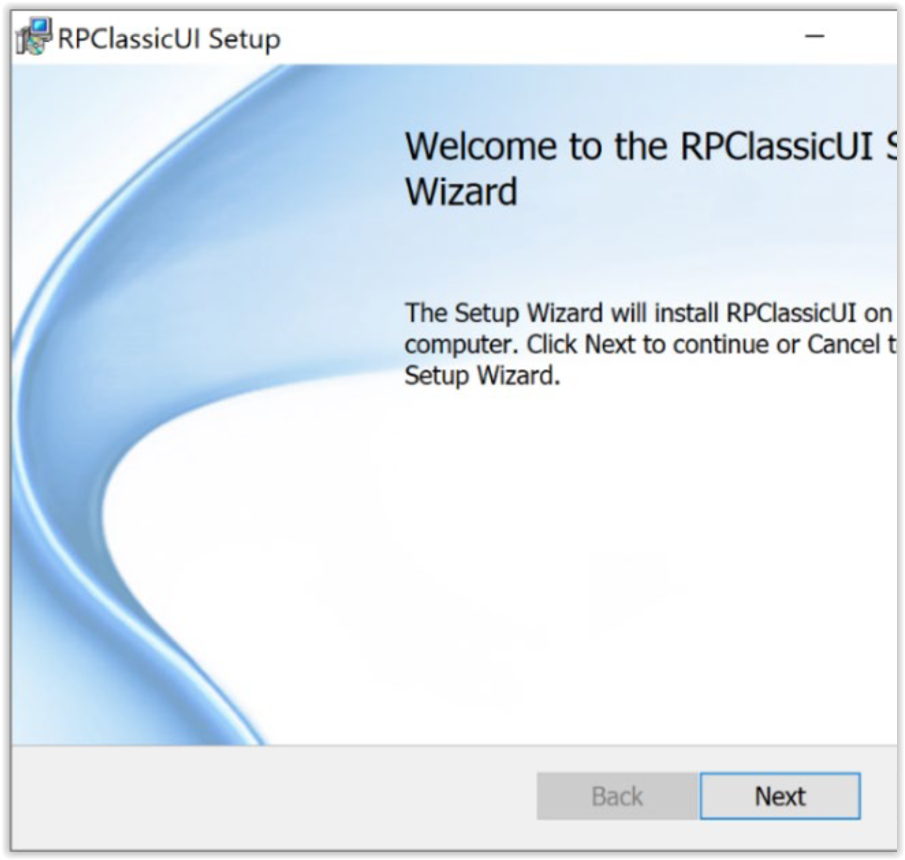
- Чтобы установить утилиту RP Classic UI, следуйте инструкциям мастера установки RPClassicUI:
- После успешной установки утилиты RPClassicUI на рабочей станции используйте эту процедуру, если необходимо выполнить вход в кластер RPA и подключиться к интерфейсу пользователя RecoverPoint for Unisphere. Выполняйте эту процедуру отдельно для каждого кластера RPA в вашей инфраструктуре.
- Откройте утилиту RPClassicUI из меню запуска Windows, выбрав «Пуск > RPClassicUI».
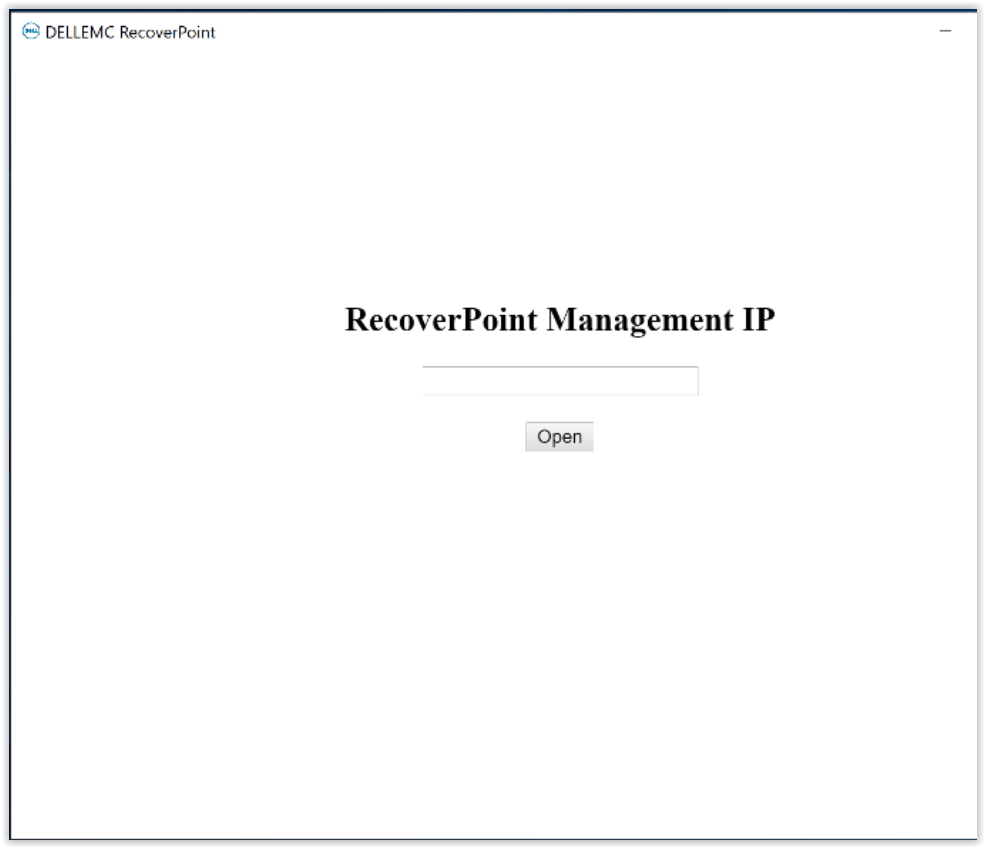
- В диалоговом окне «RecoverPoint Management IP» введите IP-адрес управления кластером RPA или полное доменное имя (FQDN) и нажмите «Открыть».
- Утилита RPClassicUI подключается к интерфейсу пользователя системы Unisphere for RecoverPoint.
Чтобы получить доступ к панели управления RecoverPoint и другим меню, введите учетные данные для системы.

Affected Products
RecoverPointProducts
RecoverPoint, RecoverPoint CL, RecoverPoint EX, RecoverPoint SEArticle Properties
Article Number: 000180859
Article Type: Solution
Last Modified: 28 Sep 2023
Version: 5
Find answers to your questions from other Dell users
Support Services
Check if your device is covered by Support Services.