RecoverPoint: Como usar a interface gráfica do usuário do RecoverPoint quando o Adobe Flash não for mais compatível com navegadores da Web.
Summary: Como os clientes poderão continuar usando a GUI do RecoverPoint quando não houver mais suporte para o Adobe Flash.
This article applies to
This article does not apply to
This article is not tied to any specific product.
Not all product versions are identified in this article.
Symptoms
O Adobe Flash Player foi descontinuado e chegou oficialmente ao fim da vida útil em 31 de dezembro de 2020. O suporte do plug-in do Adobe Flash foi encerrado a partir dessa data para todos os principais navegadores públicos da Web.
A GUI (Graphical User Interface, Interface Gráfica do Usuário) do RecoverPoint usa o Adobe FLEX e Flash Players.
Cause
O Adobe Flash chegará ao EOL (End-Of-Life, Fim da Vida Útil) em 31 de dezembro de 2020.
Perda de suporte ao navegador para interfaces baseadas em Flash.
Perda de suporte ao navegador para interfaces baseadas em Flash.
Resolution
Para resolver esse problema, foi introduzido um novo utilitário, chamado RPClassicUI.
Essa ferramenta é compatível com o RecoverPoint Classic 5.1.2 (5.1 SP2) e versões posteriores.

Essa ferramenta é compatível com o RecoverPoint Classic 5.1.2 (5.1 SP2) e versões posteriores.
- Faça download do software utilitário RPClassicUI no site de suporte Dell.com para sua workstation:
- https://www.dell.com/support/home/en-us/product-support/product/recoverpoint-cl/drivers
- https://www.dell.com/support/home/en-us/product-support/product/recoverpoint-ex/drivers
- https://www.dell.com/support/home/en-us/product-support/product/recoverpoint-se/drivers
Nota: A workstation deve ter conectividade com o endereço IP de gerenciamento do cluster do RPA.
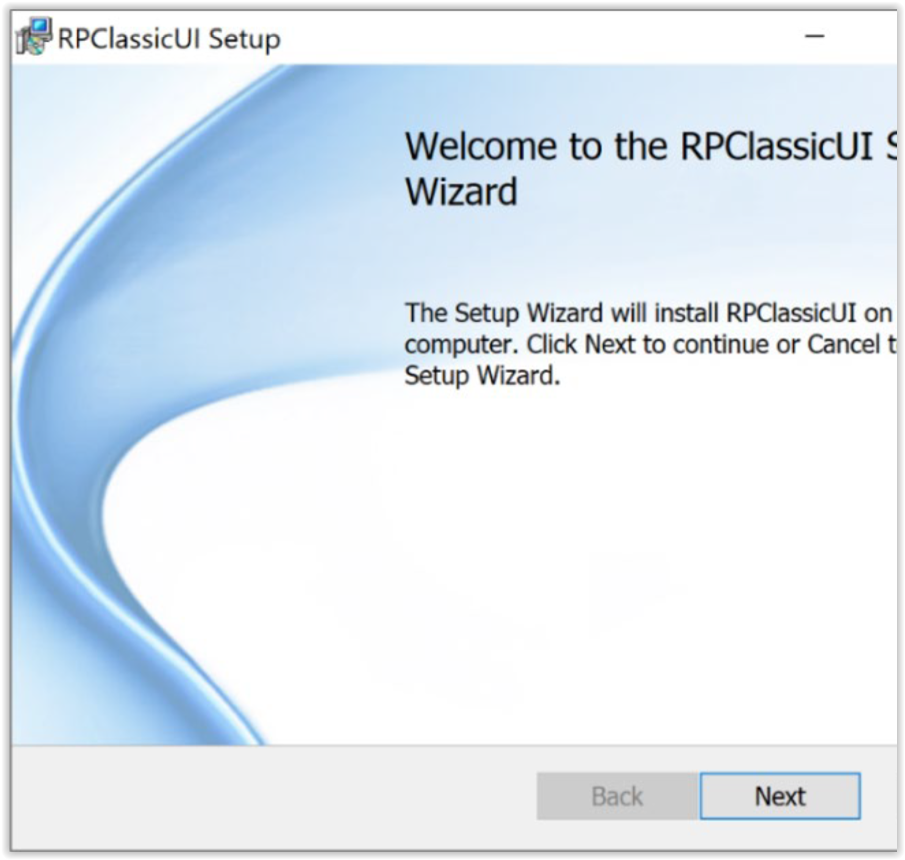
- Na máquina Windows, clique duas vezes no instalador do Windows do RPClassicUI:
- Para instalar o utilitário RPClassicUI, siga as instruções no assistente de configuração:
- Depois de instalar com êxito o utilitário RPClassicUI em sua workstation, use este procedimento quando quiser fazer login em um cluster do RPA e conectar-se à IU do RecoverPoint for Unisphere. Execute este procedimento separadamente para cada cluster do RPA em seu ambiente.
- A partir do menu de inicialização do Windows, abra o utilitário RP Classic UI selecionando Iniciar > RPClassicUI.
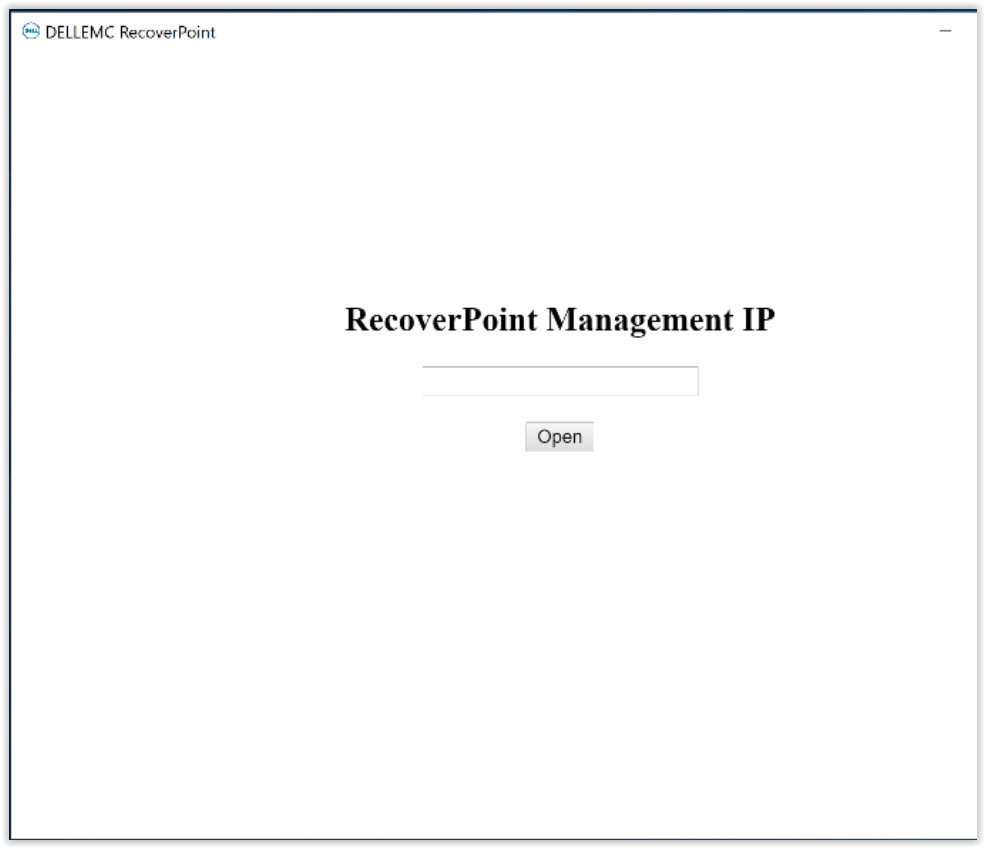
- Na caixa de diálogo RecoverPoint Management IP, digite o endereço IP de gerenciamento do cluster do RPA ou o endereço do FQDN (Fully Qualified Domain Name, Nome de Domínio Totalmente Qualificado) e clique em Open:
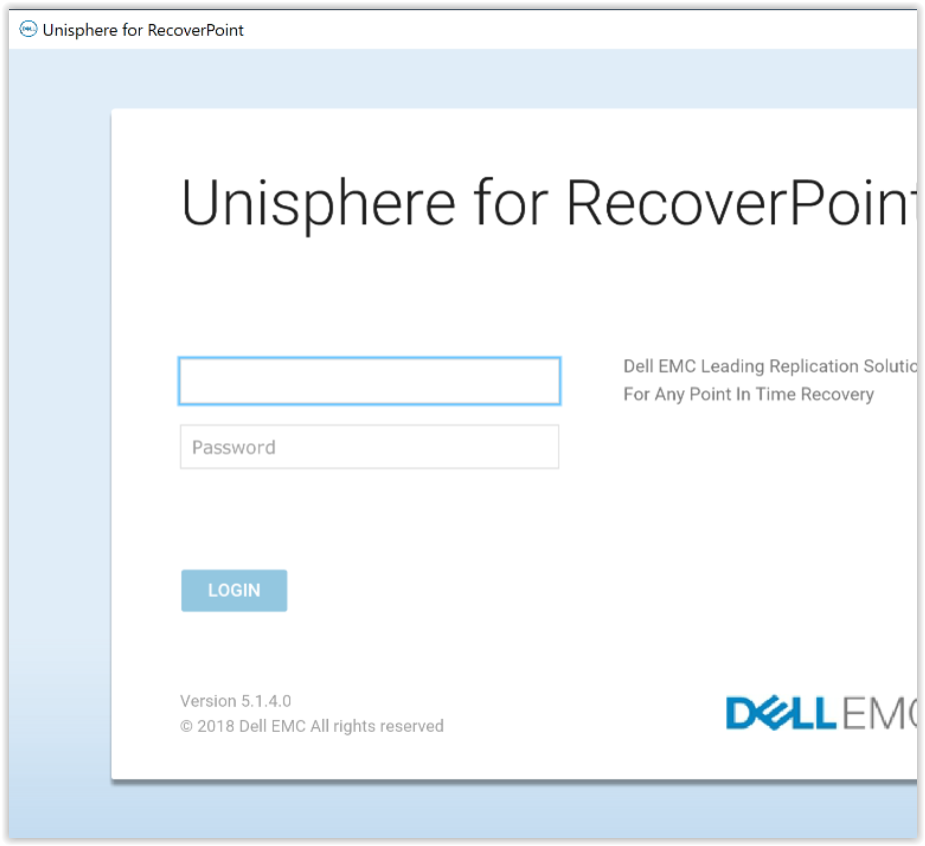
- O utilitário RPClassicUI é conectado à IU do sistema Unisphere for RecoverPoint.
Para acessar o painel de indicadores do RecoverPoint e outros menus, digite as credenciais do sistema:
Affected Products
RecoverPointProducts
RecoverPoint, RecoverPoint CL, RecoverPoint EX, RecoverPoint SEArticle Properties
Article Number: 000180859
Article Type: Solution
Last Modified: 28 Sep 2023
Version: 5
Find answers to your questions from other Dell users
Support Services
Check if your device is covered by Support Services.