RecoverPoint: So verwenden Sie die grafische Benutzeroberfläche von RecoverPoint, wenn Adobe Flash in Webbrowsern nicht mehr unterstützt wird.
Summary: So können Kunden weiterhin die grafische Benutzeroberfläche von RecoverPoint verwenden, wenn Adobe Flash nicht mehr unterstützt wird.
This article applies to
This article does not apply to
This article is not tied to any specific product.
Not all product versions are identified in this article.
Symptoms
Adobe Flash Player ist veraltet und das offizielle Ende der Nutzungsdauer war am 31. Dezember 2020. Die Unterstützung des Adobe Flash-Plug-ins wird zu diesem Zeitpunkt für alle gängigen öffentlichen Webbrowser beendet.
Die grafische Benutzeroberfläche (GUI) von RecoverPoint verwendet die Player Adobe FLEX und Flash.
Cause
Das Ende der Nutzungsdauer (EOL) von Adobe Flash war am 31. Dezember 2020.
Keine Browser-Unterstützung für Flash-basierte Schnittstellen mehr.
Keine Browser-Unterstützung für Flash-basierte Schnittstellen mehr.
Resolution
Um dieses Problem zu beheben, wurde ein neues Dienstprogramm mit dem Namen „RPClassicUI-Dienstprogramm“ eingeführt.
Dieses Tool wird für RecoverPoint Classic 5.1.2 (5.1 SP2) und höher unterstützt.
Dieses Tool wird für RecoverPoint Classic 5.1.2 (5.1 SP2) und höher unterstützt.
- Laden Sie die Software für das RPClassicUI-Dienstprogramm von der Dell.com-Support-Site auf Ihre Workstation herunter:
- https://www.dell.com/support/home/en-us/product-support/product/recoverpoint-cl/drivers
- https://www.dell.com/support/home/en-us/product-support/product/recoverpoint-ex/drivers
- https://www.dell.com/support/home/en-us/product-support/product/recoverpoint-se/drivers
Hinweis: Die Workstation muss mit der Management-IP-Adresse des RPA-Clusters verbunden sein.
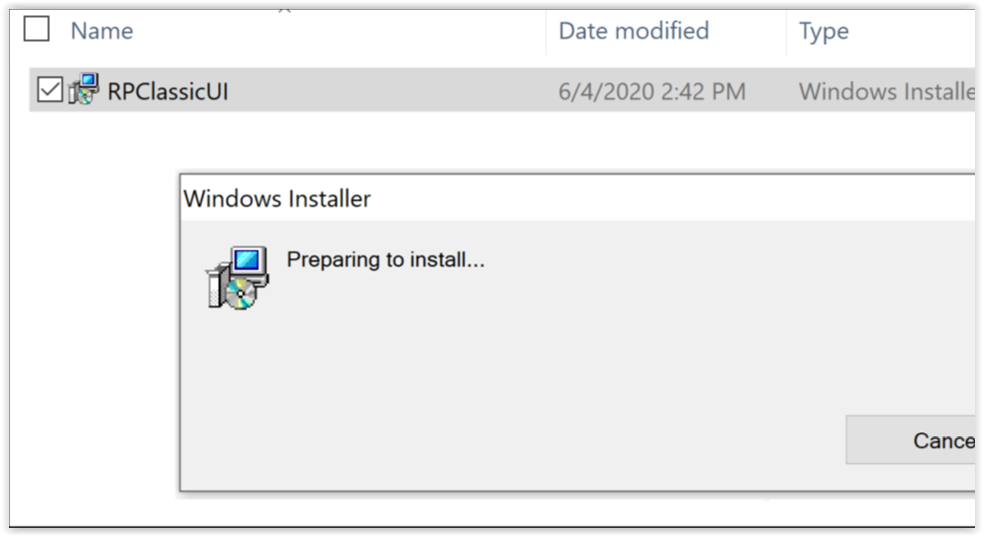
- Doppelklicken Sie auf dem Windows-Rechner auf das Windows-Installationsprogramm für RPClassicUI:
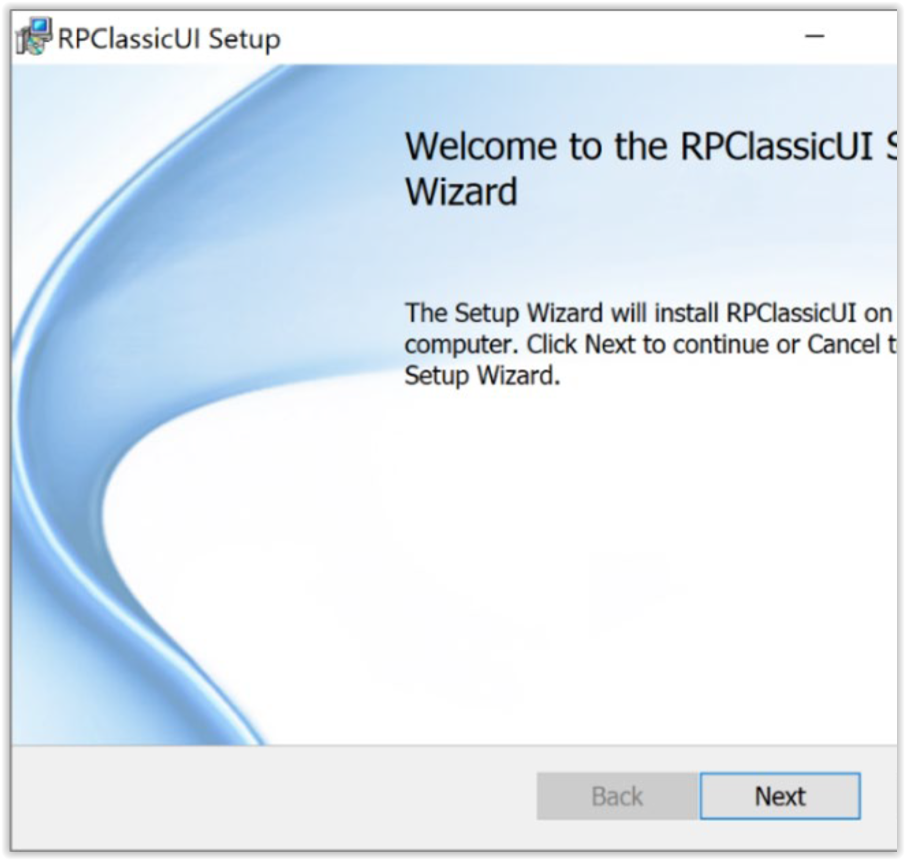
- Folgen Sie den Anweisungen im Installationsassistenten von RPClassicUI, um das Dienstprogramm RPClassicUI zu installieren:
- Verwenden Sie nach der erfolgreichen Installation des Dienstprogramms RPClassicUI auf der Workstation dieses Verfahren, wenn Sie sich bei einem RPA-Cluster anmelden und eine Verbindung zur RecoverPoint für Unisphere-UI herstellen möchten. Führen Sie dieses Verfahren für jedes RPA-Cluster in Ihrer Umgebung separat aus.
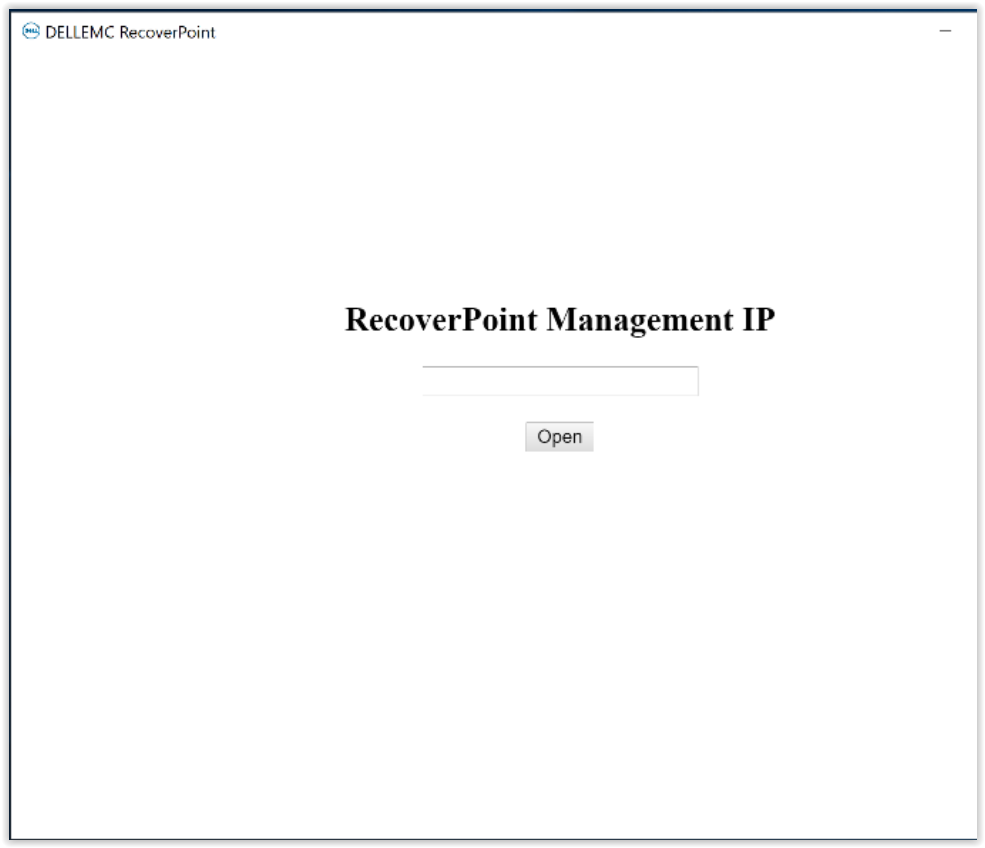
- Öffnen Sie das RPClassicUI-Dienstprogramm über das Windows-Startmenü, indem Sie Start > RPClassicUI auswählen.
- Geben Sie im Dialogfeld RecoverPoint-Management-IP die Management-IP-Adresse des RPA-Clusters oder den FQDN (vollständig qualifizierten Domänennamen) ein und klicken Sie auf „Öffnen“.
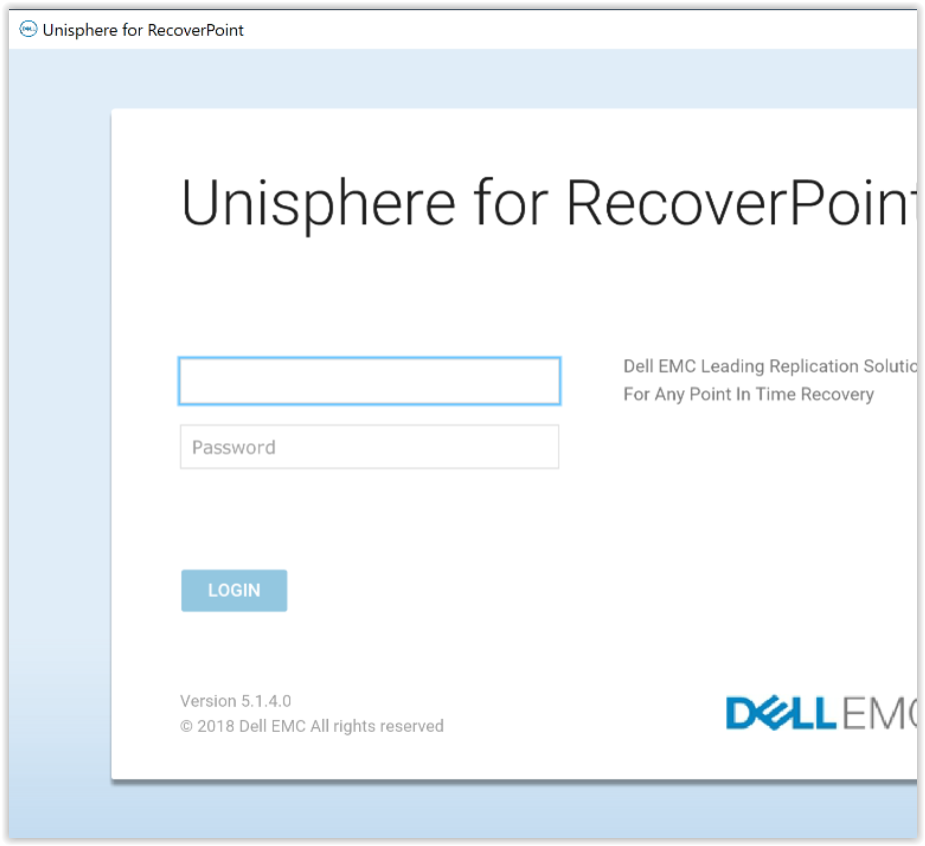
- Das RPClassicUI-Dienstprogramm stellt eine Verbindung zur RecoverPoint-Unisphere-UI her.
Geben Sie die Zugangsdaten für das System ein, um auf das RecoverPoint-Dashboard und andere Menüs zuzugreifen.
Affected Products
RecoverPointProducts
RecoverPoint, RecoverPoint CL, RecoverPoint EX, RecoverPoint SEArticle Properties
Article Number: 000180859
Article Type: Solution
Last Modified: 28 Sep 2023
Version: 5
Find answers to your questions from other Dell users
Support Services
Check if your device is covered by Support Services.