RecoverPoint: Cómo utilizar la interfaz gráfica de usuario de RecoverPoint cuando Adobe Flash ya no sea compatible con los navegadores web.
Summary: ¿Cómo pueden los clientes seguir utilizando la GUI de RecoverPoint cuando Adobe Flash ya no sea compatible?
This article applies to
This article does not apply to
This article is not tied to any specific product.
Not all product versions are identified in this article.
Symptoms
Adobe Flash Player quedó obsoleto y su final del ciclo de vida oficial será el 31 de diciembre de 2020. El soporte del plug-in de Adobe Flash dejará de funcionar en ese momento en los principales navegadores web públicos.
GUI (interfaz gráfica de usuario) de RecoverPoint utiliza Adobe FLEX y Flash Players.
Cause
Adobe Flash llega al final del ciclo de vida (EOL) el 31 de diciembre de 2020.
Fin de compatibilidad con navegadores para interfaces basadas en Flash.
Fin de compatibilidad con navegadores para interfaces basadas en Flash.
Resolution
Para abordar este problema, se presentó una nueva utilidad, denominada utilidad RPClassicUI.
Esta herramienta es soportada con RecoverPoint versión clásica 5.1.2 (5.1 SP2) y versiones posteriores.

Esta herramienta es soportada con RecoverPoint versión clásica 5.1.2 (5.1 SP2) y versiones posteriores.
- Descargue el software de la utilidad RPClassicUI desde el sitio de soporte de Dell.com a su estación de trabajo:
- https://www.dell.com/support/home/en-us/product-support/product/recoverpoint-cl/drivers
- https://www.dell.com/support/home/en-us/product-support/product/recoverpoint-ex/drivers
- https://www.dell.com/support/home/en-us/product-support/product/recoverpoint-se/drivers
Nota: La estación de trabajo debe tener conectividad con la dirección IP de administración del clúster RPA.
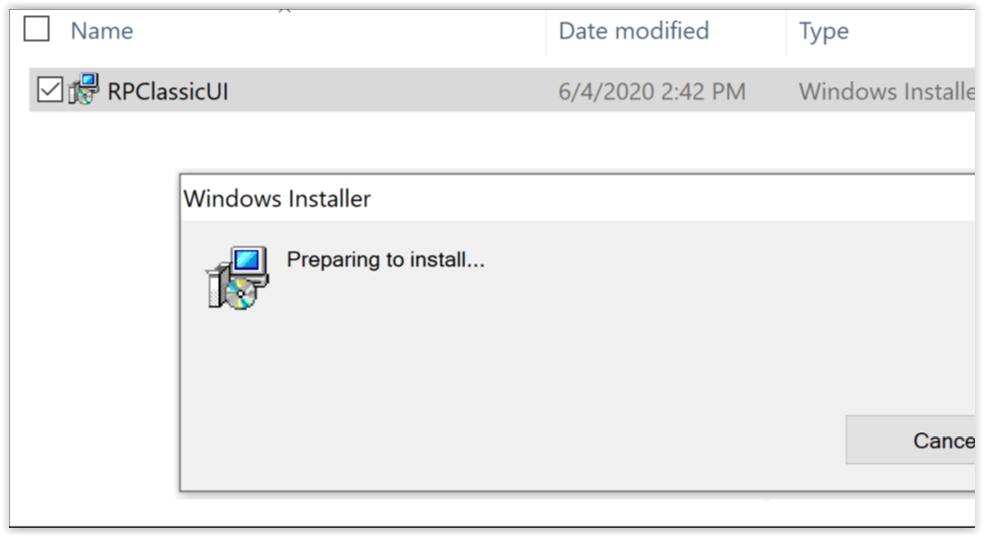
- En el equipo de Windows, haga doble clic en el instalador de Windows RPClassicUI:
- Para instalar la utilidad de interfaz del usuario clásica de RP, siga las instrucciones que se indican en el Asistente de configuración de RPClassicUI:
- Después de instalar correctamente la utilidad RPClassicUI en su estación de trabajo, utilice este procedimiento cuando desee iniciar sesión en un clúster del RPA y conectarse a RecoverPoint para la interfaz de usuario de Unisphere. Ejecute este procedimiento por separado en cada clúster de RPA en su entorno.
- Abra la utilidad de interfaz del usuario clásica de RP en el menú de inicio del Windows mediante la selección de Start > RPClassicUI.
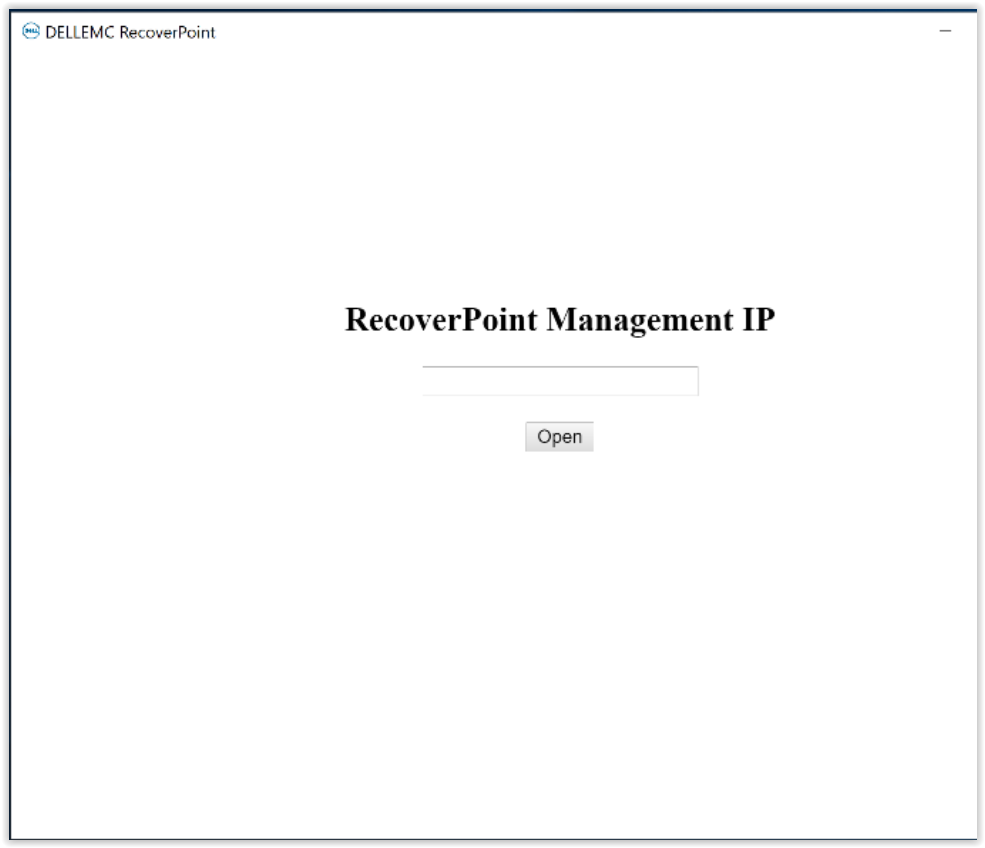
- En el cuadro de diálogo RecoverPoint Management IP, ingrese la dirección IP de administración de clústeres de RPA o la dirección del FQDN (Nombre de dominio completo) y haga clic en Open:
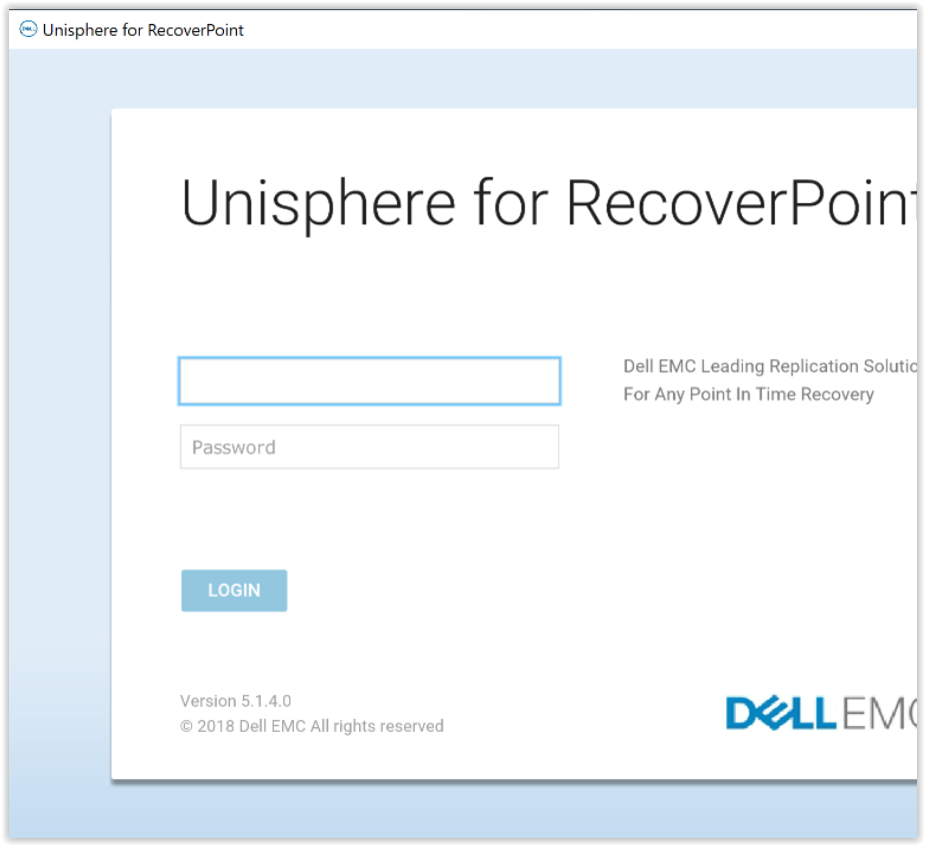
- La utilidad RPClassicUI se conecta a Unisphere para la interfaz de usuario del sistema RecoverPoint.
Para acceder al panel de RecoverPoint y a otros menús, ingrese las credenciales del sistema:
Affected Products
RecoverPointProducts
RecoverPoint, RecoverPoint CL, RecoverPoint EX, RecoverPoint SEArticle Properties
Article Number: 000180859
Article Type: Solution
Last Modified: 28 Sep 2023
Version: 5
Find answers to your questions from other Dell users
Support Services
Check if your device is covered by Support Services.