RecoverPoint: Så här använder du det grafiska användargränssnittet i RecoverPoint när Adobe Flash inte längre stöds i webbläsaren
Summary: Så kan kunder fortsätta att använda användargränssnittet för RecoverPoint när Adobe Flash inte längre stöds.
This article applies to
This article does not apply to
This article is not tied to any specific product.
Not all product versions are identified in this article.
Symptoms
Adobe Flash Player har utgått och livscykelslutet inföll den 31 december 2020. Stödet för insticksprogrammet Adobe Flash har upphört för alla större webbläsare.
RecoverPoints grafiska användargränssnitt använder Adobe FLEX och Flash Player.
Cause
Adobe Flash nådde slut på livslängd den 31 december 2020.
Webbläsarstödet för Flash-baserade gränssnitt har upphört.
Webbläsarstödet för Flash-baserade gränssnitt har upphört.
Resolution
För att lösa det här problemet har ett nytt verktyg som heter RPClassicUI Utility införts.
Det här verktyget kan användas med RecoverPoint Classic 5.1.2 (5.1 SP2) och senare.

Det här verktyget kan användas med RecoverPoint Classic 5.1.2 (5.1 SP2) och senare.
- Ladda ner programvaruverktyget RPClassicUI från supportwebbplatsen Dell.com till din workstation.
- https://www.dell.com/support/home/en-us/product-support/product/recoverpoint-cl/drivers
- https://www.dell.com/support/home/en-us/product-support/product/recoverpoint-ex/drivers
- https://www.dell.com/support/home/en-us/product-support/product/recoverpoint-se/drivers
Obs! Din workstation måste vara ansluten till RPA-klustrets hanterings-IP-adress.
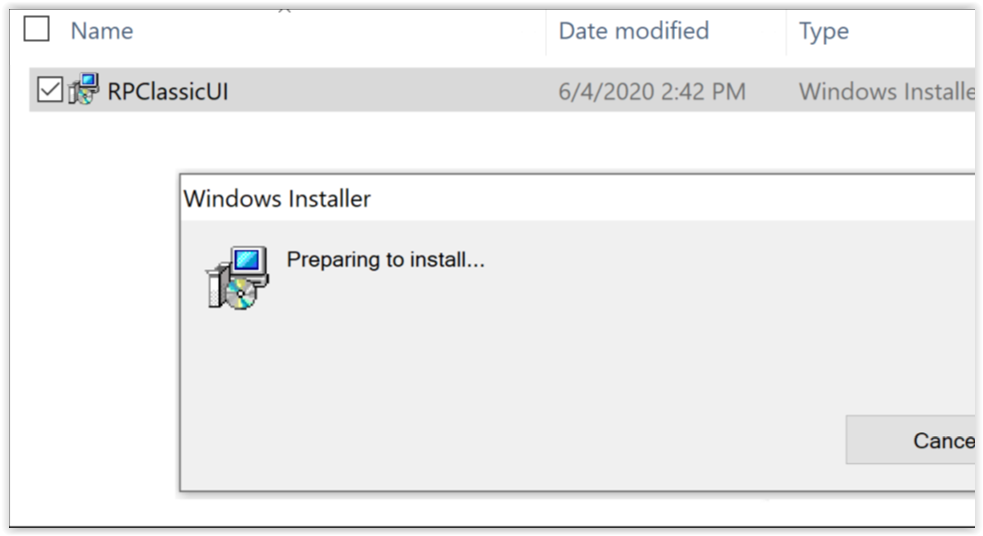
- På Windows-datorn dubbelklickar du på installationsprogrammet för RPClassicUI.
- Om du vill installera programvaruverktyget RP Classic UI följer du instruktionerna i installationsguiden för RPClassicUI:
- När verktyget RPClassicUI har installerats på din workstation använder du den här proceduren för att logga in på ett RPA-kluster och ansluta till RecoverPoint för användargränssnittet för Unisphere. Kör den här proceduren separat för varje RPA-kluster i din miljö.
- Öppna verktyget RP Classic UI på Windows startmeny genom att välja Start > RPClassicUI.
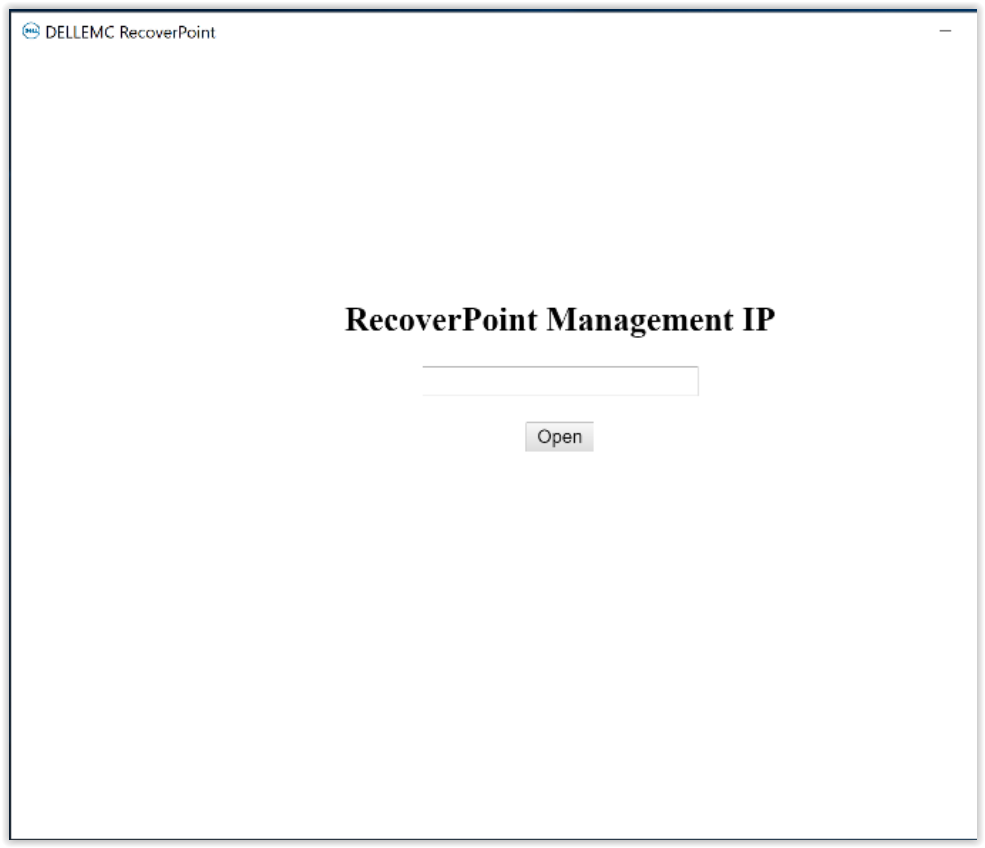
- I dialogrutan RecoverPoint Management IP anger du IP-adressen för RPA-klusterhanteringen eller adressen till det fullständiga kvalificerade domännamnet (FQDN) och klickar på Open.
- Verktyget RPClassicUI ansluter till Unisphere för RecoverPoint-systemets användargränssnitt.
Ange inloggningsuppgifterna för systemet om du vill få åtkomst till RecoverPoints instrumentpanel och andra menyer.

Affected Products
RecoverPointProducts
RecoverPoint, RecoverPoint CL, RecoverPoint EX, RecoverPoint SEArticle Properties
Article Number: 000180859
Article Type: Solution
Last Modified: 28 Sep 2023
Version: 5
Find answers to your questions from other Dell users
Support Services
Check if your device is covered by Support Services.