RecoverPoint : Comment utiliser l’interface graphique de RecoverPoint si Adobe Flash n’est plus pris en charge dans les navigateurs Web. (En anglais)
Summary: Comment les clients peuvent-ils continuer à utiliser la GUI RecoverPoint si Adobe Flash n’est plus pris en charge.
This article applies to
This article does not apply to
This article is not tied to any specific product.
Not all product versions are identified in this article.
Symptoms
Adobe Flash Player est obsolète et en fin de vie officielle le 31 décembre 2020. Le support du plug-in Adobe Flash se termine à ce moment-là pour tous les principaux navigateurs Web publics.
RecoverPoint GUI (interface graphique) utilise des lecteurs Adobe FLEX et Flash.
Cause
Adobe Flash n’est plus commercialisé le 31 décembre 2020.
Perte du support du navigateur pour les interfaces Flash.
Perte du support du navigateur pour les interfaces Flash.
Resolution
Pour résoudre ce problème, un nouvel utilitaire a été introduit, appelé RPClassicUI.
Cet outil est pris en charge pour RecoverPoint Classic 5.1.2 (5.1 SP2) et versions ultérieures.


Cet outil est pris en charge pour RecoverPoint Classic 5.1.2 (5.1 SP2) et versions ultérieures.
- Téléchargez le logiciel d’utilitaire RPClassicUI à partir du site Web de support Dell.com sur votre station de travail :
- https://www.dell.com/support/home/fr-fr/product-support/product/recoverpoint-cl/drivers
- https://www.dell.com/support/home/fr-fr/product-support/product/recoverpoint-ex/drivers
- https://www.dell.com/support/home/fr-fr/product-support/product/recoverpoint-se/drivers
Remarque : la station de travail doit disposer d’une connexion à l’adresse IP de gestion du cluster RPA.
- À partir de la machine Windows, double-cliquez sur le programme d’installation de Windows RPClassicUI :
- Pour installer l’utilitaire RP Classic UI, suivez les instructions de l’Assistant de configuration de RPClassicUI :
- Après avoir installé correctement l’utilitaire RPClassicUI sur votre station de travail, suivez cette procédure pour vous connecter à un cluster RPA et vous connecter à RecoverPoint pour l’interface utilisateur Unisphere. Exécutez cette procédure séparément pour chaque cluster RPA de votre environnement.
- Ouvrez l’utilitaire RPClassicUI à partir du menu de démarrage Windows en sélectionnant Démarrer > RPClassicUI.
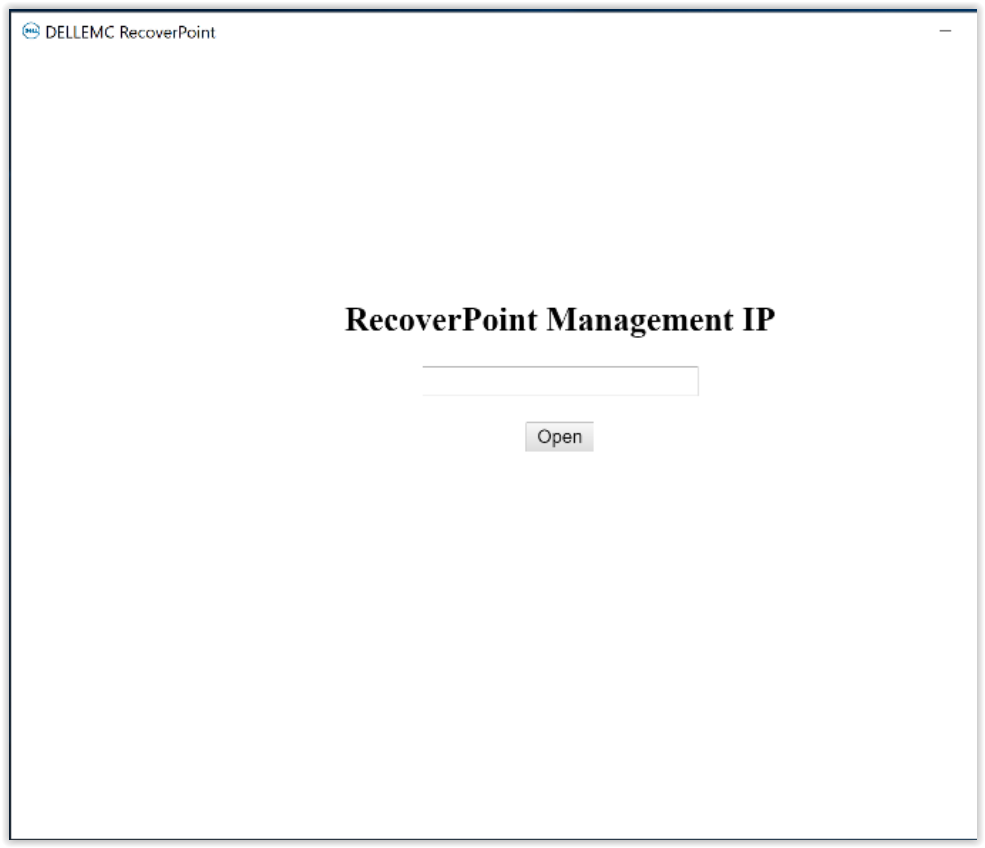
- Dans la boîte de dialogue IP de gestion RecoverPoint, saisissez l’adresse IP de gestion du cluster RPA ou le FQDN (nom de domaine complet), puis cliquez sur Ouvrir.
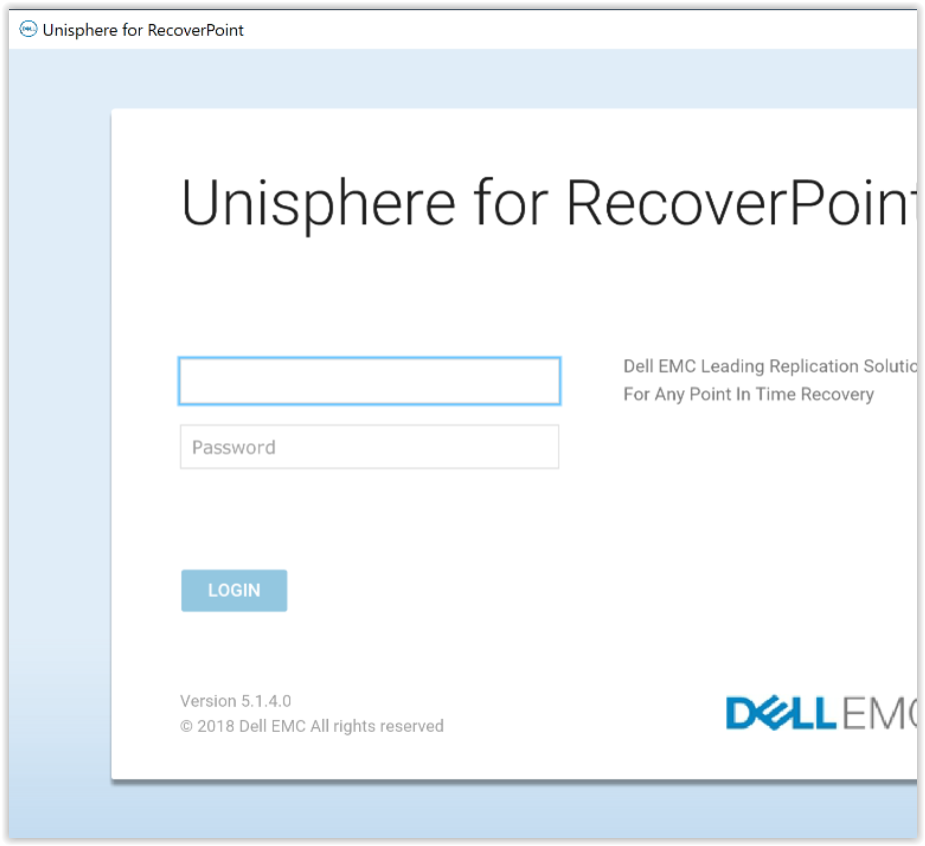
- L’utilitaire RPClassicUI se connecte à l’interface utilisateur du système Unisphere pour RecoverPoint.
Pour accéder au tableau de bord RecoverPoint et aux autres menus, saisissez les informations d’identification du système :
Affected Products
RecoverPointProducts
RecoverPoint, RecoverPoint CL, RecoverPoint EX, RecoverPoint SEArticle Properties
Article Number: 000180859
Article Type: Solution
Last Modified: 28 Sep 2023
Version: 5
Find answers to your questions from other Dell users
Support Services
Check if your device is covered by Support Services.