Avamar – Stav nasazení pluginu Dell EMC Avamar Plugin se v klientovi vSphere zobrazuje jako neúspěšný
Summary: Stav nasazení pluginu Dell EMC Avamar plugin se zobrazuje jako failed in vSphere Client
This article applies to
This article does not apply to
This article is not tied to any specific product.
Not all product versions are identified in this article.
Symptoms
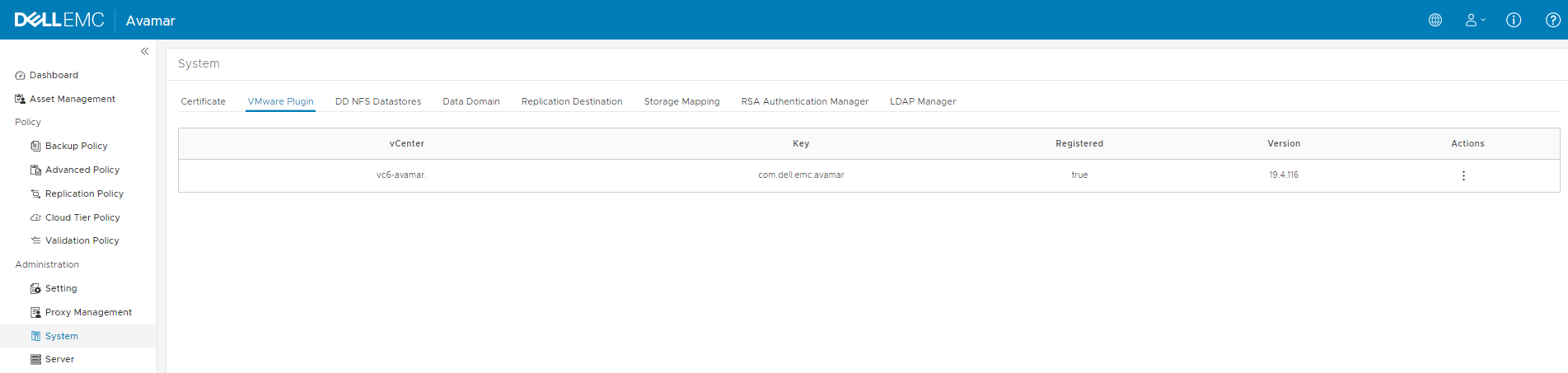
V nabídce avamar AUI > Administration > System > VMware Plugin se plugin VMware zobrazuje jako registrovaný a verze odpovídá verzi serveru Avamar.
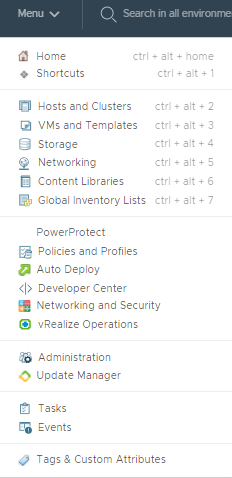
V klientovi vSphere se však plugin Avamar nezobrazuje na obrazovce Home > Menu.
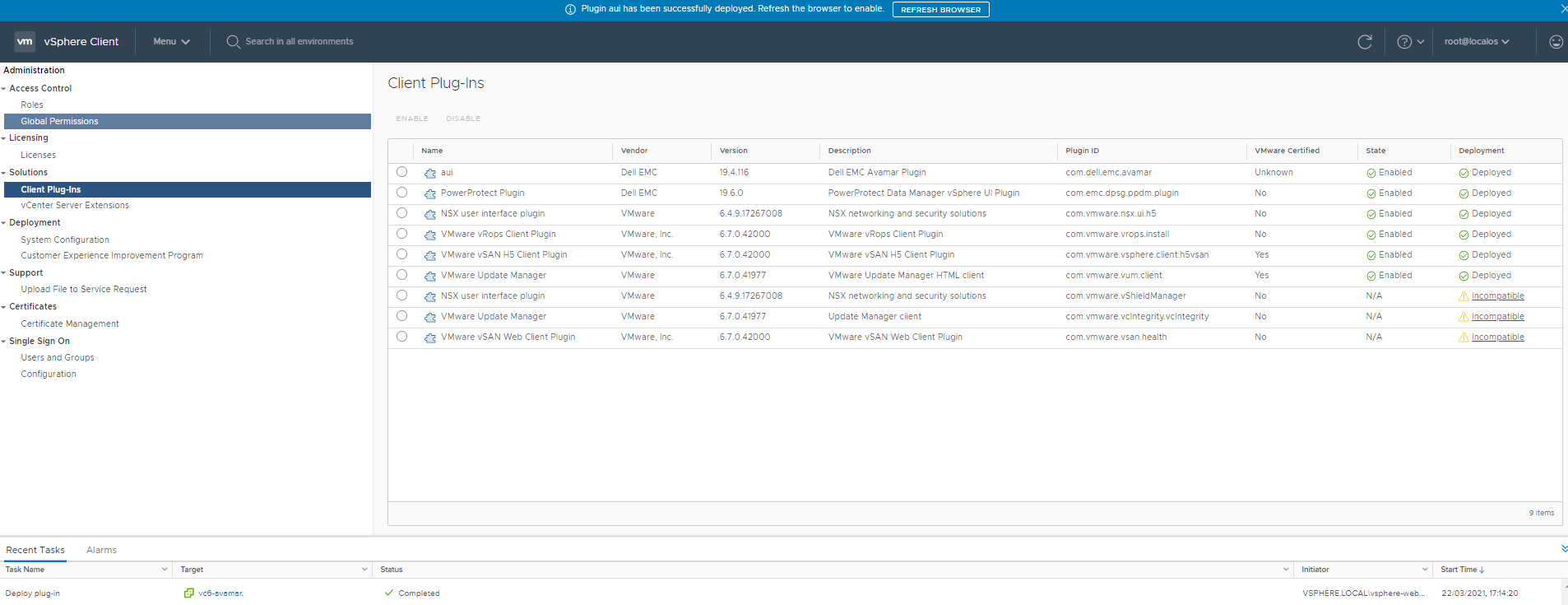
V nabídce správy klienta vSphere > moduly plug-in pro klientská řešení > vidíme, že nasazení selhalo.

V nabídce správy klienta vSphere > řešení > klientské moduly plug-in se nasazení nezdařilo kvůli výjimce zabezpečení Java.
V klientovi vSphere se však plugin Avamar nezobrazuje na obrazovce Home > Menu.
V nabídce správy klienta vSphere > moduly plug-in pro klientská řešení > vidíme, že nasazení selhalo.
V nabídce správy klienta vSphere > řešení > klientské moduly plug-in se nasazení nezdařilo kvůli výjimce zabezpečení Java.
Error downloading plug-in. Make sure that the URL is reachable and the registered thumbprint is correct. sun.security.provider.certpath.SunCertPathBuilderException: unable to find valid certification path to requested target sun.security.provider.certpath.SunCertPathBuilder.build(SunCertPathBuilder.java:141)
Cause
Na serveru vCenter se v protokolech HTML5 klienta vSphere zobrazí následující zpráva: "Server certificate chain is not trusted and thumbprint doesn't match."
/var/log/vmware/vsphere-ui/logs/vsphere_client_virgo.log:
Tato chyba podněcuje stažení balíčku "aui.zip" z adresy avamar.example.lab byla přerušena z důvodu chyby neshody otisku certifikátu.
Pokud certifikát vzdáleného serveru Avamar neodpovídá vzdálenému otisku/otisku prstu registrovaného certifikátu pluginu, software vSphere Client v nástroji vCenter NESTÁHNE balíček klienta.
1. Chcete-li zobrazit registrovaný seznam rozšíření vCenter a nastavení z přihlášení do webového prohlížeče na stránce spravovaného objektu vCenter: (Je vyžadováno uživatelské jméno a heslo správce.)
2. Na této stránce vyhledejte modul plug-in Dell EMC Avamar: a zkontrolujte část "server" tohoto rozšíření. Tento příklad by měl vypadat takto:
3. Chcete-li porovnat "serverThumbprint" s aktuálním nastavením serveru Avamar, spusťte v relaci SSH serveru vCenter následující příkaz. Tento příkaz vytvoří připojení HTTPS k serveru avamar a získá otisk ssl.
V tomto příkladu otisk prstu 40:79:74:0E:5E:A8:75:F0:9B:1E:59:70:4A:DA:27:A1:E5:9E:61:61:1 68 SE NESHODUJE s 65:E2:B0:FD:2C:F4:6C:B5:C8:57:08:D0:B9:A6:61:EE:4D:84:48:6E
/var/log/vmware/vsphere-ui/logs/vsphere_client_virgo.log:
[2021-03-22T18:39:59.381Z] [INFO ] vc-extensionmanager-pool-207 70000151 100020 200002 com.vmware.vise.vim.extension.VcExtensionManager Downloading plugin package from https://ave194.example.lab/mc/lib/aui.zip (no proxy defined) [2021-03-22T18:39:59.403Z] [ERROR] vc-extensionmanager-pool-207 70000151 100020 200002 com.vmware.vise.vim.extension.PluginStatusTaskManager DOWNLOAD_FAILED: Error downloading plugin package com.dell.emc.avamar:19.4.116 from https://ave194.example.lab/mc/lib/aui.zip. Reason: Download error. Make sure that the URL is reachable and the thumbprint is correct. javax.net.ssl.SSLHandshakeException: com.vmware.vim.vmomi.client.exception.VlsiCertificateException: Server certificate chain is not trusted and thumbprint doesn't match
Tato chyba podněcuje stažení balíčku "aui.zip" z adresy avamar.example.lab byla přerušena z důvodu chyby neshody otisku certifikátu.
Pokud certifikát vzdáleného serveru Avamar neodpovídá vzdálenému otisku/otisku prstu registrovaného certifikátu pluginu, software vSphere Client v nástroji vCenter NESTÁHNE balíček klienta.
1. Chcete-li zobrazit registrovaný seznam rozšíření vCenter a nastavení z přihlášení do webového prohlížeče na stránce spravovaného objektu vCenter: (Je vyžadováno uživatelské jméno a heslo správce.)
https://vcenter.example.com/mob/?moid=ExtensionManager&doPath=extensionList
2. Na této stránce vyhledejte modul plug-in Dell EMC Avamar: a zkontrolujte část "server" tohoto rozšíření. Tento příklad by měl vypadat takto:
| JMÉNO | TYP | HODNOTU | ||||||||||||||||||||||||||||
|---|---|---|---|---|---|---|---|---|---|---|---|---|---|---|---|---|---|---|---|---|---|---|---|---|---|---|---|---|---|---|
| Server | ExtensionServerInfo[] |
|
3. Chcete-li porovnat "serverThumbprint" s aktuálním nastavením serveru Avamar, spusťte v relaci SSH serveru vCenter následující příkaz. Tento příkaz vytvoří připojení HTTPS k serveru avamar a získá otisk ssl.
root@vc6-avamar [ ~ ]# keytool -printcert -sslserver ave194.example.lab:443 -rfc | openssl x509 -fingerprint -noout SHA1 Fingerprint=65:E2:B0:FD:2C:F4:6C:B5:C8:57:08:D0:B9:A6:61:EE:4D:84:48:6E
V tomto příkladu otisk prstu 40:79:74:0E:5E:A8:75:F0:9B:1E:59:70:4A:DA:27:A1:E5:9E:61:61:1 68 SE NESHODUJE s 65:E2:B0:FD:2C:F4:6C:B5:C8:57:08:D0:B9:A6:61:EE:4D:84:48:6E
Resolution
Řešení č. 1 (opětovná registrace rozšíření)
1. V nabídce avamar AUI > Administration > System > VMware Plugin vyberte možnost vCenter a akci zrušte.

2. Zkontrolujte, zda je rozšíření "com.dell.emc.avamar" odstraněno v prohlížeči spravovaného objektu vCenter.
Pokud je stále přítomná, přejděte na tuto stránku: a zadejte klíč: com.dell.emc.avamar a klikněte na možnost "Invoke method".
3. V nabídce > System > VMware Plugin softwaru Avamar AUI > Administration vyberte možnost vcenter a zvolte možnost Action Register.
4. Zkontrolujte prohlížeč objektů spravovaných nástrojem vcenter a podívejte se, jestli se znovu přidá soubor "com.dell.emc.avamar" Extension serverThumbprint. .
5. Odhlaste se a znovu se přihlaste a zkontrolujte, zda je plugin nyní nainstalován.NOTE
: Pokud je otisk serveruThumbprint stále nesprávný, může to signalizovat směrovač NAT mezi softwarem vCenter a Avamar nebo problém se softwarem Avamar.
Obraťte se na podporu společnosti Dell EMC a odkažte se na článek KB 000184447, pokud není přítomný žádný problém NAT nebo pokud problém vyžaduje další šetření.
NEBO
řešení č. 2 Ručně nainstalujte modul plugin. (vyžaduje kořenový přístup k nástroji vCenter)
1. Spusťte protokol SSH na server vCenter a pomocí následujících příkazů stáhněte soubor aui.zip a umístěte jej do vhodného umístění vcenter serveru se správnými oprávněními.
2. Odhlaste se a znovu se přihlaste a zkontrolujte, zda je plugin nyní nainstalován3
. Po kliknutí na možnost "Refresh Browser" (Obnovit prohlížeč) se plugin zobrazí v nabídce Home (Domovská obrazovka):

1. V nabídce avamar AUI > Administration > System > VMware Plugin vyberte možnost vCenter a akci zrušte.
2. Zkontrolujte, zda je rozšíření "com.dell.emc.avamar" odstraněno v prohlížeči spravovaného objektu vCenter.
https://vcenter.example.com/mob/?moid=ExtensionManager&doPath=extensionList
Pokud je stále přítomná, přejděte na tuto stránku: a zadejte klíč: com.dell.emc.avamar a klikněte na možnost "Invoke method".
https://vcenter.example.lab/mob/?moid=ExtensionManager&method=unregisterExtension
3. V nabídce > System > VMware Plugin softwaru Avamar AUI > Administration vyberte možnost vcenter a zvolte možnost Action Register.
4. Zkontrolujte prohlížeč objektů spravovaných nástrojem vcenter a podívejte se, jestli se znovu přidá soubor "com.dell.emc.avamar" Extension serverThumbprint. .
https://vcenter.example.com/mob/?moid=ExtensionManager&doPath=extensionList
5. Odhlaste se a znovu se přihlaste a zkontrolujte, zda je plugin nyní nainstalován.NOTE
: Pokud je otisk serveruThumbprint stále nesprávný, může to signalizovat směrovač NAT mezi softwarem vCenter a Avamar nebo problém se softwarem Avamar.
Obraťte se na podporu společnosti Dell EMC a odkažte se na článek KB 000184447, pokud není přítomný žádný problém NAT nebo pokud problém vyžaduje další šetření.
NEBO
řešení č. 2 Ručně nainstalujte modul plugin. (vyžaduje kořenový přístup k nástroji vCenter)
1. Spusťte protokol SSH na server vCenter a pomocí následujících příkazů stáhněte soubor aui.zip a umístěte jej do vhodného umístění vcenter serveru se správnými oprávněními.
cd /etc/vmware/vsphere-ui/vc-packages/vsphere-client-serenity/ mkdir com.dell.emc.avamar-19.4.116 cd com.dell.emc.avamar-19.4.116 wget --no-check-certificate https://ave194.example.lab/mc/lib/aui.zip unzip aui.zip chown -R vsphere-ui:users ../com.dell.emc.avamar-19.4.116POZNÁMKA: Nahraďte "19.4.116" aktuální verzí modulu plugin a "ave194.example.lab" názvem serveru Avamar.
2. Odhlaste se a znovu se přihlaste a zkontrolujte, zda je plugin nyní nainstalován3
. Po kliknutí na možnost "Refresh Browser" (Obnovit prohlížeč) se plugin zobrazí v nabídce Home (Domovská obrazovka):
Affected Products
AvamarProducts
Avamar Client for VMwareArticle Properties
Article Number: 000184447
Article Type: Solution
Last Modified: 11 Aug 2022
Version: 5
Find answers to your questions from other Dell users
Support Services
Check if your device is covered by Support Services.