Avamar – Distributionsstatus för Dell EMC Avamar-pluginprogram visas som misslyckad i vSphere-klienten
Summary: Distributionsstatus för Dell EMC Avamar-pluginprogram visas som misslyckad i vSphere-klienten
This article applies to
This article does not apply to
This article is not tied to any specific product.
Not all product versions are identified in this article.
Symptoms
I menyn Avamar AUI > Administration > System > VMware Plugin visas VMware-insticksprogrammet som registrerat och versionen matchar Avamar-serverversionen.

Men i vSphere-klienten visas inte Avamar-insticksprogrammet på skärmen Home > Menu.
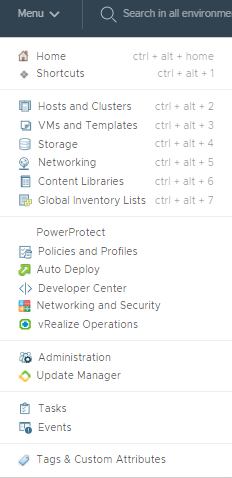
I menyn vSphere Client Administration > Solutions > Client Plug-Ins ser vi att distributionen har misslyckats.
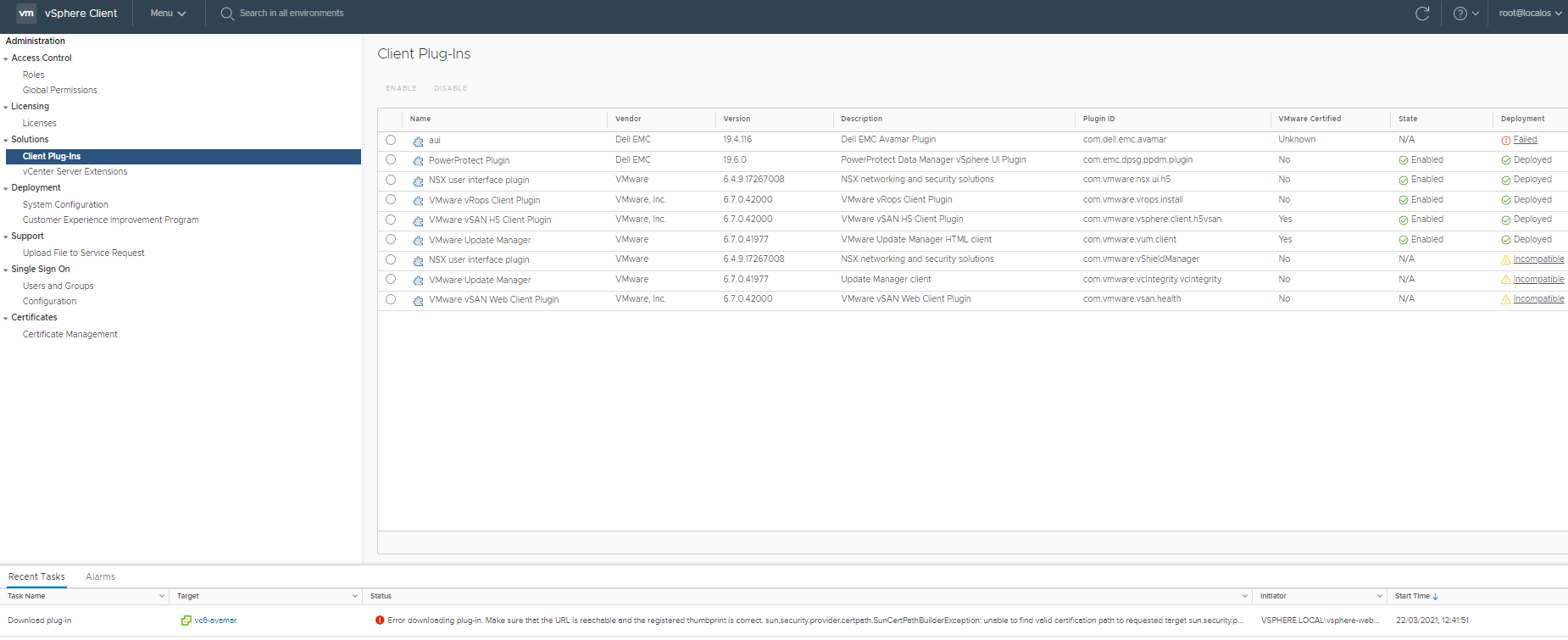
I menyn vSphere Client Administration > Solutions > Client Plug-Ins ser vi att distributionen misslyckades på grund av Java-säkerhetsfelet.
Men i vSphere-klienten visas inte Avamar-insticksprogrammet på skärmen Home > Menu.
I menyn vSphere Client Administration > Solutions > Client Plug-Ins ser vi att distributionen har misslyckats.
I menyn vSphere Client Administration > Solutions > Client Plug-Ins ser vi att distributionen misslyckades på grund av Java-säkerhetsfelet.
Error downloading plug-in. Make sure that the URL is reachable and the registered thumbprint is correct. sun.security.provider.certpath.SunCertPathBuilderException: unable to find valid certification path to requested target sun.security.provider.certpath.SunCertPathBuilder.build(SunCertPathBuilder.java:141)
Cause
På vCenter Server visar vSphere-klientens HTML5-loggar följande meddelande: "Server certificate chain is not trusted and tumprint doesn't match."
/var/log/vmware/vsphere-ui/logs/vsphere_client_virgo.log:
Det här felet initierar nedladdningen av "aui.zip"-paketet från avamar.example.lab har avbrutits på grund av ett fel med tumavtrycket för certifikatet.
vSphere-klientprogramvaran i vCenter hämtar INTE ett klientpaket om det fjärrstyrda Avamar-servercertifikatet inte matchar det registrerade insticksprogrammets tumavtryck/fingeravtryck för fjärrcertifikatet.
1. Om du vill visa den registrerade vCenter-tilläggslistan och -inställningen från en webbläsare loggar du in på sidan för vCenter-webbläsaren för hanterade objekt: (Administratörsanvändarnamn och -lösenord krävs)
2. Sök på den här sidan efter Dell EMC Avamar-insticksprogrammet: och gå igenom avsnittet "server" i det här tillägget. Det ska se ut så här:
3. Om du vill jämföra "serverThumbprint" med den aktuella Avamar-serverinställningen kör du följande kommando i VCenter-serverns SSH-session. Det här kommandot upprättar en HTTPS-anslutning till Avamar och hämtar SSL-fingeravtryck.
I det här exemplet har fingeravtrycksläsaren 40:79:74:0E:5E:A8:75:F0:9B:1E:59:70:4A:DA:27:A1:E5:9E:61:68 matchar INTE med 65:E2:B0:FD:2C:F4:6C:B5:C8:57:08:D0:B9:A6:61:EE:4D:84:48:6E
/var/log/vmware/vsphere-ui/logs/vsphere_client_virgo.log:
[2021-03-22T18:39:59.381Z] [INFO ] vc-extensionmanager-pool-207 70000151 100020 200002 com.vmware.vise.vim.extension.VcExtensionManager Downloading plugin package from https://ave194.example.lab/mc/lib/aui.zip (no proxy defined) [2021-03-22T18:39:59.403Z] [ERROR] vc-extensionmanager-pool-207 70000151 100020 200002 com.vmware.vise.vim.extension.PluginStatusTaskManager DOWNLOAD_FAILED: Error downloading plugin package com.dell.emc.avamar:19.4.116 from https://ave194.example.lab/mc/lib/aui.zip. Reason: Download error. Make sure that the URL is reachable and the thumbprint is correct. javax.net.ssl.SSLHandshakeException: com.vmware.vim.vmomi.client.exception.VlsiCertificateException: Server certificate chain is not trusted and thumbprint doesn't match
Det här felet initierar nedladdningen av "aui.zip"-paketet från avamar.example.lab har avbrutits på grund av ett fel med tumavtrycket för certifikatet.
vSphere-klientprogramvaran i vCenter hämtar INTE ett klientpaket om det fjärrstyrda Avamar-servercertifikatet inte matchar det registrerade insticksprogrammets tumavtryck/fingeravtryck för fjärrcertifikatet.
1. Om du vill visa den registrerade vCenter-tilläggslistan och -inställningen från en webbläsare loggar du in på sidan för vCenter-webbläsaren för hanterade objekt: (Administratörsanvändarnamn och -lösenord krävs)
https://vcenter.example.com/mob/?moid=ExtensionManager&doPath=extensionList
2. Sök på den här sidan efter Dell EMC Avamar-insticksprogrammet: och gå igenom avsnittet "server" i det här tillägget. Det ska se ut så här:
| NAMN | TYP | VÄRDE | ||||||||||||||||||||||||||||
|---|---|---|---|---|---|---|---|---|---|---|---|---|---|---|---|---|---|---|---|---|---|---|---|---|---|---|---|---|---|---|
| Server | ExtensionServerInfo[] |
|
3. Om du vill jämföra "serverThumbprint" med den aktuella Avamar-serverinställningen kör du följande kommando i VCenter-serverns SSH-session. Det här kommandot upprättar en HTTPS-anslutning till Avamar och hämtar SSL-fingeravtryck.
root@vc6-avamar [ ~ ]# keytool -printcert -sslserver ave194.example.lab:443 -rfc | openssl x509 -fingerprint -noout SHA1 Fingerprint=65:E2:B0:FD:2C:F4:6C:B5:C8:57:08:D0:B9:A6:61:EE:4D:84:48:6E
I det här exemplet har fingeravtrycksläsaren 40:79:74:0E:5E:A8:75:F0:9B:1E:59:70:4A:DA:27:A1:E5:9E:61:68 matchar INTE med 65:E2:B0:FD:2C:F4:6C:B5:C8:57:08:D0:B9:A6:61:EE:4D:84:48:6E
Resolution
Lösning nr 1 (omregistrera förlängning)
1. I menyn för Avamar AUI > Administration > System > VMware-insticksprogrammet väljer du vCenter och väljer åtgärdsavregistrera.
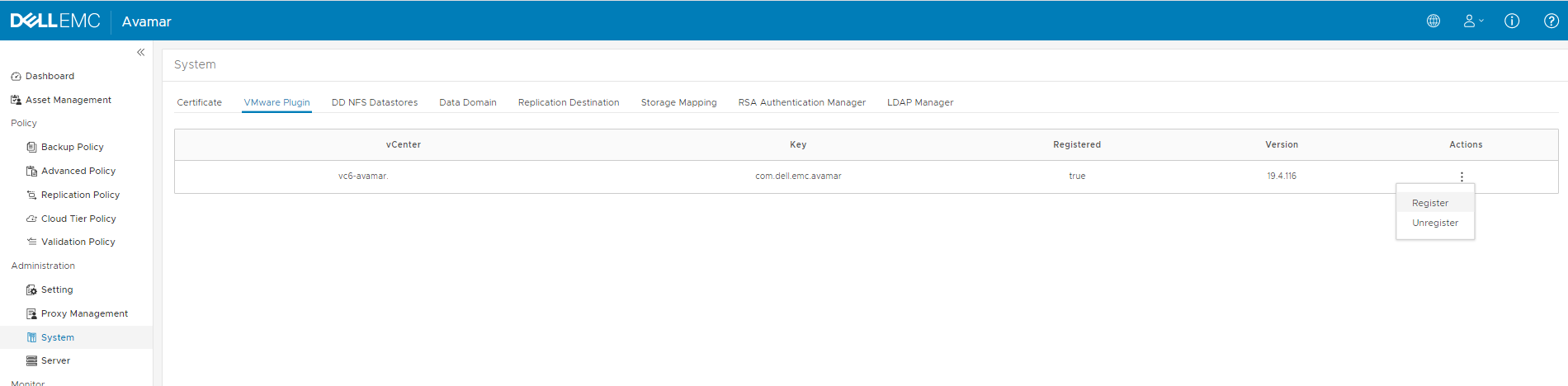
2. Kontrollera om tillägget "com.dell.emc.avamar" är borta i vCenter-webbläsaren för hanterade objekt.
Om det fortfarande finns kvar går du till den här sidan: och anger tangenten: com.dell.emc.avamar och klicka på "Anropa metod".
3. I menyn för insticksprogrammet Avamar AUI > Administration > System > VMware väljer du vCenter och väljer Åtgärdsregister.
4. Kontrollera vCenter-webbläsaren för hanterade objekt för att se "com.dell.emc.avamar"-tilläggsserverThumbprint is NOW re-added. .
5. Logga ut och logga in igen för att kontrollera om insticksprogrammet NU är installeratNOTE
: OM serverThumbPrint fortfarande är felaktigt efter detta kan det tyda på en NAT-router mellan vCenter och Avamar eller ett problem med Avamar-programvaran.
Kontakta Dell EMC:s support och hänvisa till KB-000184447 om det inte finns några NAT eller om problemet kräver ytterligare utredning.
ELLER
lösning 2. Installera insticksprogrammetmanuellt. (rotåtkomst till vCenter krävs)
1. SSH-ansluta till vCenter-servern och kör följande kommandon för att ladda ner aui.zip och placera den på lämplig vCenter Server-plats med rätt behörighet.
2. Logga ut och logga in igen för att kontrollera om insticksprogrammet nu är installerat3
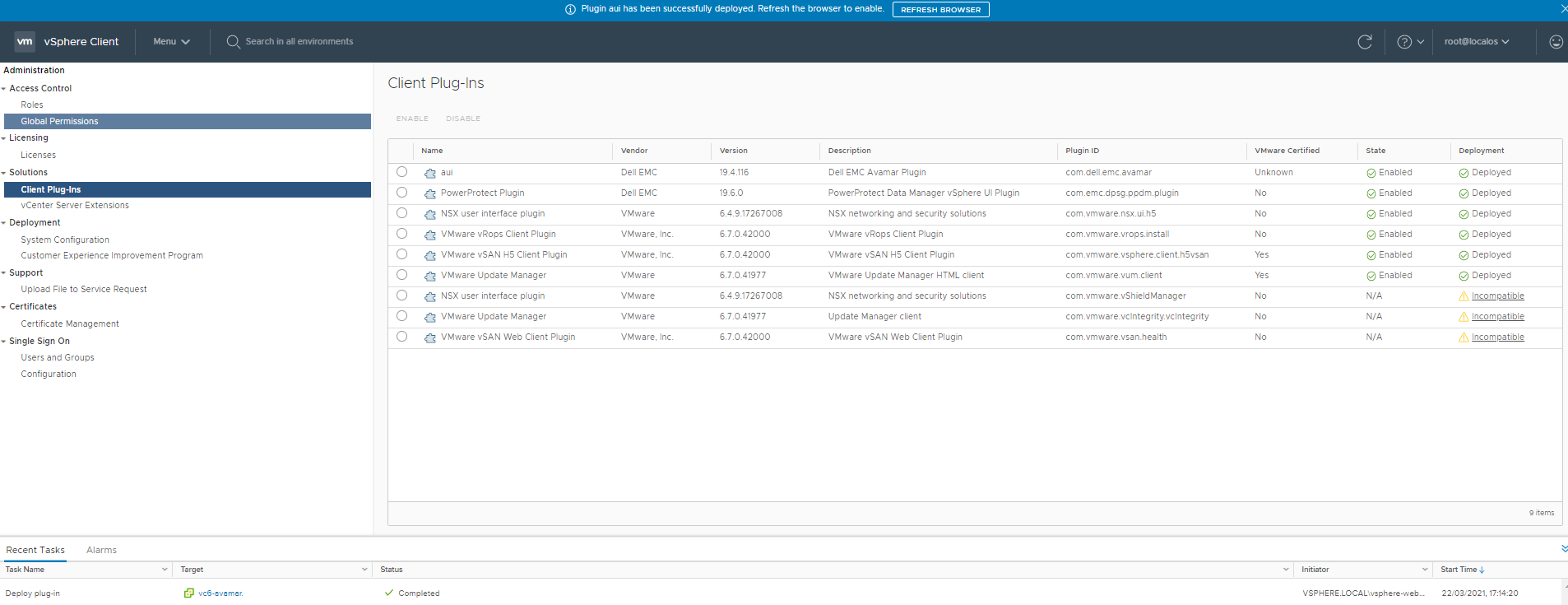
. När du har klickat på Uppdatera webbläsare visas insticksprogrammet nu på menyn Home:

1. I menyn för Avamar AUI > Administration > System > VMware-insticksprogrammet väljer du vCenter och väljer åtgärdsavregistrera.
2. Kontrollera om tillägget "com.dell.emc.avamar" är borta i vCenter-webbläsaren för hanterade objekt.
https://vcenter.example.com/mob/?moid=ExtensionManager&doPath=extensionList
Om det fortfarande finns kvar går du till den här sidan: och anger tangenten: com.dell.emc.avamar och klicka på "Anropa metod".
https://vcenter.example.lab/mob/?moid=ExtensionManager&method=unregisterExtension
3. I menyn för insticksprogrammet Avamar AUI > Administration > System > VMware väljer du vCenter och väljer Åtgärdsregister.
4. Kontrollera vCenter-webbläsaren för hanterade objekt för att se "com.dell.emc.avamar"-tilläggsserverThumbprint is NOW re-added. .
https://vcenter.example.com/mob/?moid=ExtensionManager&doPath=extensionList
5. Logga ut och logga in igen för att kontrollera om insticksprogrammet NU är installeratNOTE
: OM serverThumbPrint fortfarande är felaktigt efter detta kan det tyda på en NAT-router mellan vCenter och Avamar eller ett problem med Avamar-programvaran.
Kontakta Dell EMC:s support och hänvisa till KB-000184447 om det inte finns några NAT eller om problemet kräver ytterligare utredning.
ELLER
lösning 2. Installera insticksprogrammetmanuellt. (rotåtkomst till vCenter krävs)
1. SSH-ansluta till vCenter-servern och kör följande kommandon för att ladda ner aui.zip och placera den på lämplig vCenter Server-plats med rätt behörighet.
cd /etc/vmware/vsphere-ui/vc-packages/vsphere-client-serenity/ mkdir com.dell.emc.avamar-19.4.116 cd com.dell.emc.avamar-19.4.116 wget --no-check-certificate https://ave194.example.lab/mc/lib/aui.zip unzip aui.zip chown -R vsphere-ui:users ../com.dell.emc.avamar-19.4.116Obs! Ersätt "19.4.116" med aktuell insticksprogramversion och "ave194.example.lab" med Avamar-serverns namn.
2. Logga ut och logga in igen för att kontrollera om insticksprogrammet nu är installerat3
. När du har klickat på Uppdatera webbläsare visas insticksprogrammet nu på menyn Home:
Affected Products
AvamarProducts
Avamar Client for VMwareArticle Properties
Article Number: 000184447
Article Type: Solution
Last Modified: 11 Aug 2022
Version: 5
Find answers to your questions from other Dell users
Support Services
Check if your device is covered by Support Services.