Avamar - Dell EMC Avamar Plugin eklentisi dağıtım durumu, vSphere Client'ta başarısız olarak gösteriliyor
Summary: Dell EMC Avamar Plugin eklentisi dağıtım durumu, vSphere Client'ta başarısız olarak gösteriliyor
This article applies to
This article does not apply to
This article is not tied to any specific product.
Not all product versions are identified in this article.
Symptoms
Avamar AUI > Administration > System > VMware Plugin (Avamar AUI > Yönetim > Sistem > VMware Eklentisi) menüsünde VMware eklentisi kayıtlı olarak gösterilir ve sürüm, Avamar sunucu sürümüyle eşleşir.

Ancak vSphere Client'ta Avamar eklentisi Home > Menu (Ana Sayfa > Menü) ekranında görünmez.

vSphere Client Administration menu > Solutions > Client Plug-Ins (Yönetim menüsü > Çözümler > İstemci Eklentileri) bölümünde dağıtımın başarısız olduğunu görüyoruz.
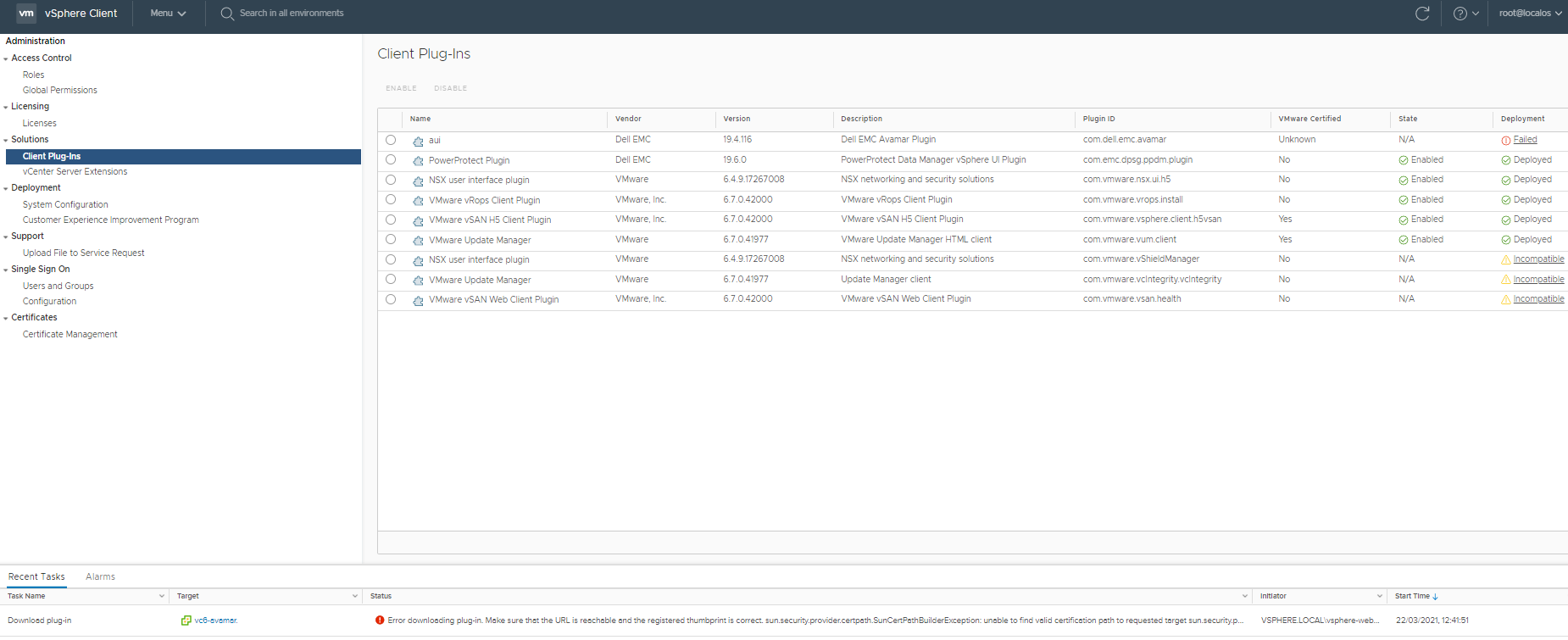
vSphere Client Administration menu > Solutions > Client Plug-Ins (Yönetim menüsü > Çözümler > İstemci Eklentileri) bölümünde Java güvenlik istisnası nedeniyle dağıtımın başarısız olduğunu görüyoruz.
Ancak vSphere Client'ta Avamar eklentisi Home > Menu (Ana Sayfa > Menü) ekranında görünmez.
vSphere Client Administration menu > Solutions > Client Plug-Ins (Yönetim menüsü > Çözümler > İstemci Eklentileri) bölümünde dağıtımın başarısız olduğunu görüyoruz.
vSphere Client Administration menu > Solutions > Client Plug-Ins (Yönetim menüsü > Çözümler > İstemci Eklentileri) bölümünde Java güvenlik istisnası nedeniyle dağıtımın başarısız olduğunu görüyoruz.
Error downloading plug-in. Make sure that the URL is reachable and the registered thumbprint is correct. sun.security.provider.certpath.SunCertPathBuilderException: unable to find valid certification path to requested target sun.security.provider.certpath.SunCertPathBuilder.build(SunCertPathBuilder.java:141)
Cause
vCenter sunucusunda, vSphere Client HTML5 günlükleri aşağıdaki mesajı gösterir: "Server certificate chain is not trusted and thumbprint doesn't match."
/var/log/vmware/vsphere-ui/logs/vsphere_client_virgo.log:
Bu hata, "aui.zip" paketinin avamar.example.lab'den indirilmesinin, sertifika parmak izi uyuşmazlığı hatası nedeniyle durdurulmasına neden oluyor.
Uzak Avamar sunucu sertifikası kayıtlı eklentinin uzak sertifika parmak izi ile eşleşmezse vCenter'daki vSphere Client yazılımı bir istemci paketi İNDİRMEZ.
1. Web tarayıcısı oturumundan, vCenter yönetilen nesne tarayıcı sayfasına kayıtlı vCenter uzantı listesini ve ayarını görüntülemek için: (yönetici kullanıcı adı ve parolası gereklidir)
2. Dell EMC Avamar Plugin için şu sayfada arama yapın: ve bu uzantının "server" (sunucu) bölümünü inceleyin. Şu örnek gibi görünmelidir:
3. "serverThumbprint" öğesini mevcut Avamar sunucu ayarıyla karşılaştırmak için vCenter Server SSH oturumunda aşağıdaki komutu çalıştırın. Bu komut, Avamar ile bir HTTPS bağlantısı kurar ve SSL parmak izini alır.
Bu örnekteki 40:79:74:0E:5E:A8:75:F0:9B:1E:59:70:4A:DA:27:A1:E5:9E:61:68 parmak izi 65:E2:B0:FD:2C:F4:6C:B5:C8:57:08:D0:B9:A6:61:EE:4D:84:48:6E ile EŞLEŞMİYOR
/var/log/vmware/vsphere-ui/logs/vsphere_client_virgo.log:
[2021-03-22T18:39:59.381Z] [INFO ] vc-extensionmanager-pool-207 70000151 100020 200002 com.vmware.vise.vim.extension.VcExtensionManager Downloading plugin package from https://ave194.example.lab/mc/lib/aui.zip (no proxy defined) [2021-03-22T18:39:59.403Z] [ERROR] vc-extensionmanager-pool-207 70000151 100020 200002 com.vmware.vise.vim.extension.PluginStatusTaskManager DOWNLOAD_FAILED: Error downloading plugin package com.dell.emc.avamar:19.4.116 from https://ave194.example.lab/mc/lib/aui.zip. Reason: Download error. Make sure that the URL is reachable and the thumbprint is correct. javax.net.ssl.SSLHandshakeException: com.vmware.vim.vmomi.client.exception.VlsiCertificateException: Server certificate chain is not trusted and thumbprint doesn't match
Bu hata, "aui.zip" paketinin avamar.example.lab'den indirilmesinin, sertifika parmak izi uyuşmazlığı hatası nedeniyle durdurulmasına neden oluyor.
Uzak Avamar sunucu sertifikası kayıtlı eklentinin uzak sertifika parmak izi ile eşleşmezse vCenter'daki vSphere Client yazılımı bir istemci paketi İNDİRMEZ.
1. Web tarayıcısı oturumundan, vCenter yönetilen nesne tarayıcı sayfasına kayıtlı vCenter uzantı listesini ve ayarını görüntülemek için: (yönetici kullanıcı adı ve parolası gereklidir)
https://vcenter.example.com/mob/?moid=ExtensionManager&doPath=extensionList
2. Dell EMC Avamar Plugin için şu sayfada arama yapın: ve bu uzantının "server" (sunucu) bölümünü inceleyin. Şu örnek gibi görünmelidir:
| NAME | TYPE | VALUE | ||||||||||||||||||||||||||||
|---|---|---|---|---|---|---|---|---|---|---|---|---|---|---|---|---|---|---|---|---|---|---|---|---|---|---|---|---|---|---|
| server | ExtensionServerInfo[] |
|
3. "serverThumbprint" öğesini mevcut Avamar sunucu ayarıyla karşılaştırmak için vCenter Server SSH oturumunda aşağıdaki komutu çalıştırın. Bu komut, Avamar ile bir HTTPS bağlantısı kurar ve SSL parmak izini alır.
root@vc6-avamar [ ~ ]# keytool -printcert -sslserver ave194.example.lab:443 -rfc | openssl x509 -fingerprint -noout SHA1 Fingerprint=65:E2:B0:FD:2C:F4:6C:B5:C8:57:08:D0:B9:A6:61:EE:4D:84:48:6E
Bu örnekteki 40:79:74:0E:5E:A8:75:F0:9B:1E:59:70:4A:DA:27:A1:E5:9E:61:68 parmak izi 65:E2:B0:FD:2C:F4:6C:B5:C8:57:08:D0:B9:A6:61:EE:4D:84:48:6E ile EŞLEŞMİYOR
Resolution
1. Çözüm (Uzantıyı yeniden kaydedin)
1. Avamar AUI > Administration > System > VMware Plugin (Avamar AUI > Yönetim > Sistem > VMware Eklentisi) menüsünde vCenter'ı seçin ve Unregister (Kaydı sil) eylemini seçin.

2. "com.dell.emc.avamar" uzantısının artık silindiğini doğrulamak için vCenter yönetilen nesne tarayıcısını kontrol edin.
Hâlâ mevcutsa aşağıdaki sayfaya gidip anahtarı girin: com.dell.emc.avamar ve "Invoke method" (Yöntemi çağır) seçeneğine tıklayın.
3. Avamar AUI > Administration > System > VMware Plugin (Avamar AUI > Yönetim > Sistem > VMware Eklentisi) menüsünde vCenter'ı ve Register (Kaydet) eylemini seçin.
4. "com.dell.emc.avamar" uzantısı serverThumbprint'in ARTIK yeniden eklendiğini doğrulamak için vCenter yönetilen nesne tarayıcısını kontrol edin. .
5. Eklentinin ARTIK yüklü olup olmadığını kontrol etmek için çıkıp yeniden giriş yapın
NOT: Daha sonra serverThumbprint yanlışsa bu, vCenter ile Avamar arasındaki NAT yönlendiricisini veya Avamar yazılımıyla ilgili bir sorunu gösterebilir.
NAT yoksa veya sorun daha fazla araştırma gerektiriyorsa Dell EMC desteğiyle iletişime geçin ve 000184447 numaralı KB makalesine başvurun.
VEYA
2. Çözüm Eklentiyi manuel olarak yükleyin. (vCenter'a kök erişimi gereklidir)
1. vCenter Server'da SSH oturumu açın ve aui.zip'i indirmek ve doğru izinlerle uygun vCenter Server konumuna yerleştirmek için aşağıdaki komutları çalıştırın.
2. Eklentinin ARTIK yüklü olup olmadığını kontrol etmek için çıkıp yeniden giriş yapın
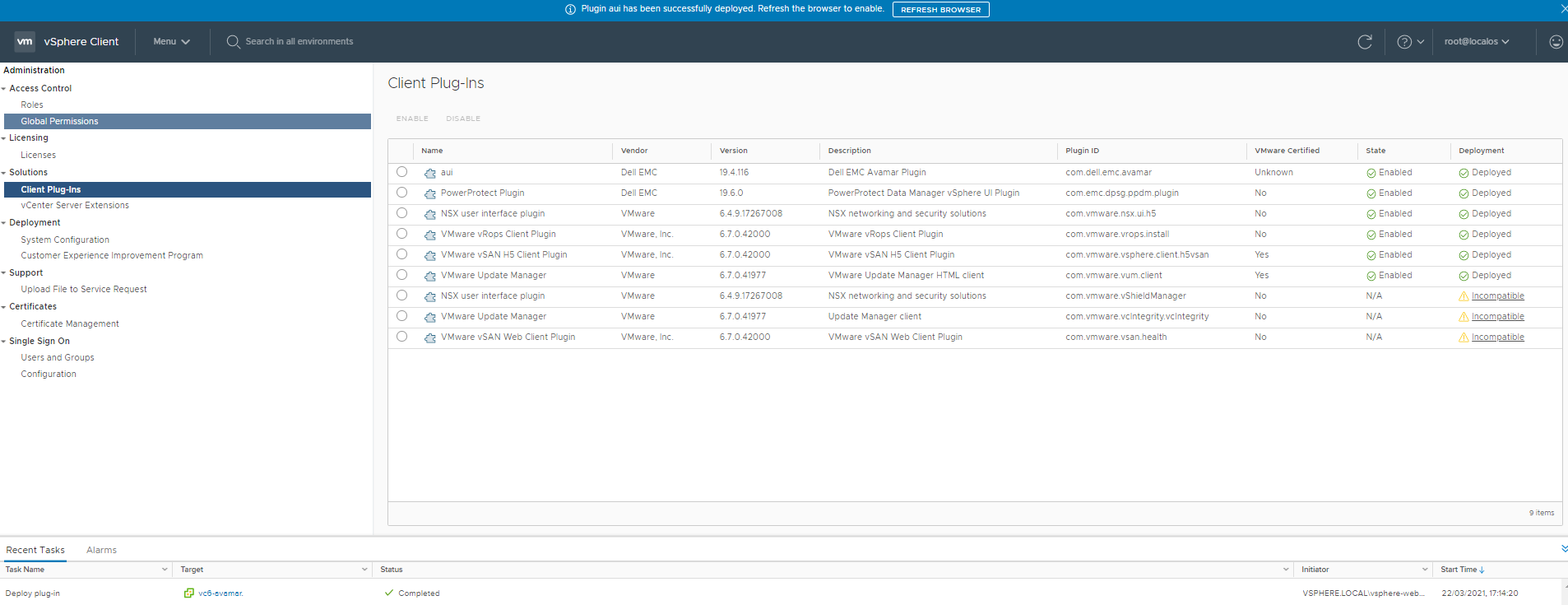
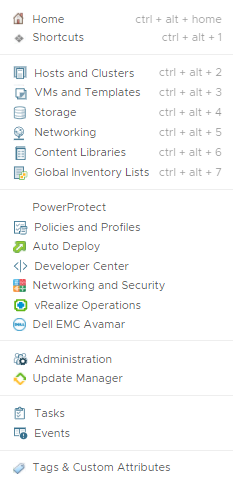
3. "Refresh Browser" (Tarayıcıyı Yenile) öğesine tıkladıktan sonra Eklenti artık Ana menüde görünür:
1. Avamar AUI > Administration > System > VMware Plugin (Avamar AUI > Yönetim > Sistem > VMware Eklentisi) menüsünde vCenter'ı seçin ve Unregister (Kaydı sil) eylemini seçin.
2. "com.dell.emc.avamar" uzantısının artık silindiğini doğrulamak için vCenter yönetilen nesne tarayıcısını kontrol edin.
https://vcenter.example.com/mob/?moid=ExtensionManager&doPath=extensionList
Hâlâ mevcutsa aşağıdaki sayfaya gidip anahtarı girin: com.dell.emc.avamar ve "Invoke method" (Yöntemi çağır) seçeneğine tıklayın.
https://vcenter.example.lab/mob/?moid=ExtensionManager&method=unregisterExtension
3. Avamar AUI > Administration > System > VMware Plugin (Avamar AUI > Yönetim > Sistem > VMware Eklentisi) menüsünde vCenter'ı ve Register (Kaydet) eylemini seçin.
4. "com.dell.emc.avamar" uzantısı serverThumbprint'in ARTIK yeniden eklendiğini doğrulamak için vCenter yönetilen nesne tarayıcısını kontrol edin. .
https://vcenter.example.com/mob/?moid=ExtensionManager&doPath=extensionList
5. Eklentinin ARTIK yüklü olup olmadığını kontrol etmek için çıkıp yeniden giriş yapın
NOT: Daha sonra serverThumbprint yanlışsa bu, vCenter ile Avamar arasındaki NAT yönlendiricisini veya Avamar yazılımıyla ilgili bir sorunu gösterebilir.
NAT yoksa veya sorun daha fazla araştırma gerektiriyorsa Dell EMC desteğiyle iletişime geçin ve 000184447 numaralı KB makalesine başvurun.
VEYA
2. Çözüm Eklentiyi manuel olarak yükleyin. (vCenter'a kök erişimi gereklidir)
1. vCenter Server'da SSH oturumu açın ve aui.zip'i indirmek ve doğru izinlerle uygun vCenter Server konumuna yerleştirmek için aşağıdaki komutları çalıştırın.
cd /etc/vmware/vsphere-ui/vc-packages/vsphere-client-serenity/ mkdir com.dell.emc.avamar-19.4.116 cd com.dell.emc.avamar-19.4.116 wget --no-check-certificate https://ave194.example.lab/mc/lib/aui.zip unzip aui.zip chown -R vsphere-ui:users ../com.dell.emc.avamar-19.4.116NOT: "19.4.116"yı mevcut eklenti sürümüyle ve "ave194.example.lab" değerini Avamar sunucu adıyla değiştirin.
2. Eklentinin ARTIK yüklü olup olmadığını kontrol etmek için çıkıp yeniden giriş yapın
3. "Refresh Browser" (Tarayıcıyı Yenile) öğesine tıkladıktan sonra Eklenti artık Ana menüde görünür:
Affected Products
AvamarProducts
Avamar Client for VMwareArticle Properties
Article Number: 000184447
Article Type: Solution
Last Modified: 11 Aug 2022
Version: 5
Find answers to your questions from other Dell users
Support Services
Check if your device is covered by Support Services.