Avamar — o status de implementação do plug-in do Dell EMC Avamar é exibido como com falha no vSphere Client
Summary: O status de implementação do plug-in do Dell EMC Avamar é exibido como com falha no vSphere Client
This article applies to
This article does not apply to
This article is not tied to any specific product.
Not all product versions are identified in this article.
Symptoms
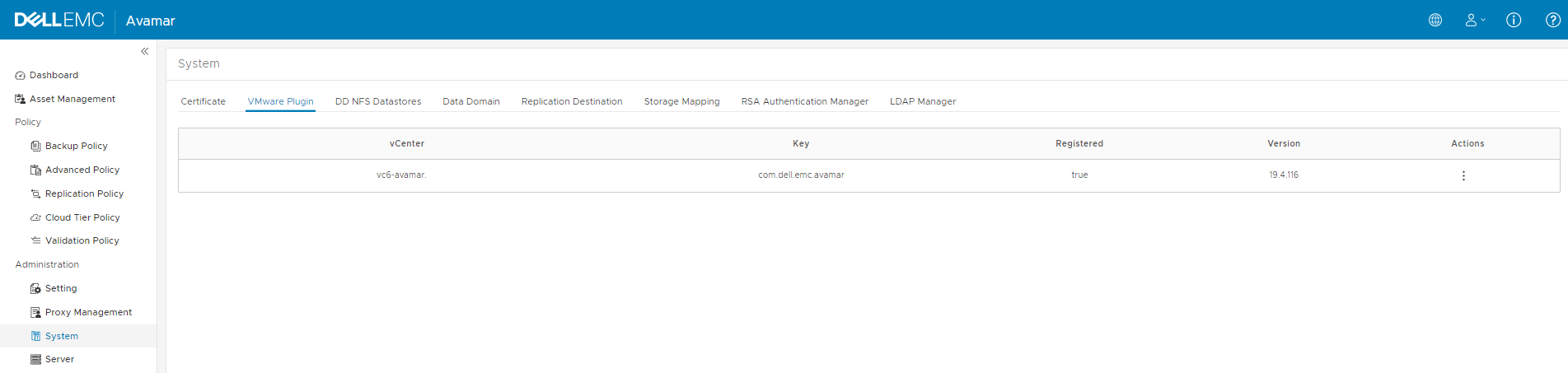
No menu do Avamar, AUI > Administration > System > VMware Plugin, o plug-in do VMware é mostrado como registrado e a versão corresponde à versão do Avamar Server.
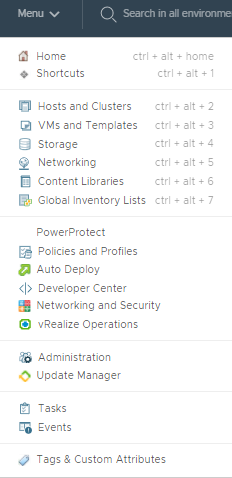
No entanto, no vSphere Client, o plug-in do Avamar não é exibido na tela Home > Menu.
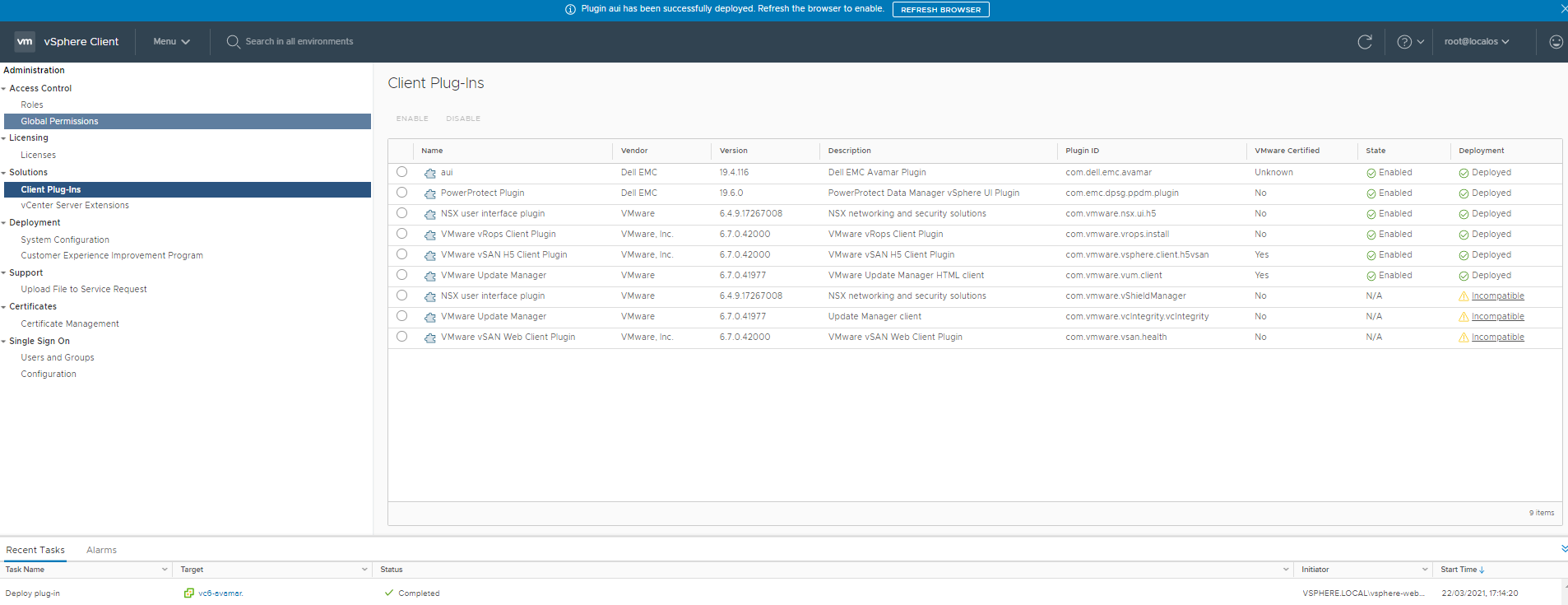
No menu vSphere Client Administration > Solutions > Client Plug-Ins, vemos que a implementação falhou.

No menu vSphere Client Administration > Solutions > Client Plug-Ins, vemos que a implementação falhou devido à exceção de segurança do Java.
No entanto, no vSphere Client, o plug-in do Avamar não é exibido na tela Home > Menu.
No menu vSphere Client Administration > Solutions > Client Plug-Ins, vemos que a implementação falhou.
No menu vSphere Client Administration > Solutions > Client Plug-Ins, vemos que a implementação falhou devido à exceção de segurança do Java.
Error downloading plug-in. Make sure that the URL is reachable and the registered thumbprint is correct. sun.security.provider.certpath.SunCertPathBuilderException: unable to find valid certification path to requested target sun.security.provider.certpath.SunCertPathBuilder.build(SunCertPathBuilder.java:141)
Cause
No vCenter Server, os logs HTML5 do vSphere Client mostram a seguinte mensagem: "Server certificate chain is not trusted and thumbprint doesn't match."
/var/log/vmware/vsphere-ui/logs/vsphere_client_virgo.log:
Esse erro está incitando o download do pacote "aui.zip" do avamar.example.lab que foi abortado devido a um erro de disparidade de impressão digital do certificado.
O software vSphere Client no vCenter NÃO fará download de um pacote de client se o certificado remoto do Avamar Server não corresponder à impressão digital do certificado remoto do plug-in registrado.
1. Para visualizar a lista de extensões e a configuração registrada do vCenter a partir de um login do navegador da Web na página do navegador de objetos gerenciados pelo vCenter: (o nome de usuário e a senha do administrador são obrigatórios)
2. Pesquise nesta página o plug-in do Dell EMC Avamar: e analise a seção "servidor" dessa extensão. Deve ser parecido com este exemplo:
3. Para comparar o "serverThumbprint" com a configuração atual do Avamar Server, execute o seguinte comando na sessão SSH do vCenter Server. Esse comando fará uma conexão HTTPS com o Avamar e obterá a impressão digital SSL.
Neste exemplo, a impressão digital 40:79:74:0E:5E:A8:75:F0:9B:1E:59:70:4A:DA:27:A1:E5:9E:61:68 NÃO corresponde com 65:E2:B0:FD:2C:F4:6C:B5:C8:57:08:D0:B9:A6:61:EE:4D:84:48:6E
/var/log/vmware/vsphere-ui/logs/vsphere_client_virgo.log:
[2021-03-22T18:39:59.381Z] [INFO ] vc-extensionmanager-pool-207 70000151 100020 200002 com.vmware.vise.vim.extension.VcExtensionManager Downloading plugin package from https://ave194.example.lab/mc/lib/aui.zip (no proxy defined) [2021-03-22T18:39:59.403Z] [ERROR] vc-extensionmanager-pool-207 70000151 100020 200002 com.vmware.vise.vim.extension.PluginStatusTaskManager DOWNLOAD_FAILED: Error downloading plugin package com.dell.emc.avamar:19.4.116 from https://ave194.example.lab/mc/lib/aui.zip. Reason: Download error. Make sure that the URL is reachable and the thumbprint is correct. javax.net.ssl.SSLHandshakeException: com.vmware.vim.vmomi.client.exception.VlsiCertificateException: Server certificate chain is not trusted and thumbprint doesn't match
Esse erro está incitando o download do pacote "aui.zip" do avamar.example.lab que foi abortado devido a um erro de disparidade de impressão digital do certificado.
O software vSphere Client no vCenter NÃO fará download de um pacote de client se o certificado remoto do Avamar Server não corresponder à impressão digital do certificado remoto do plug-in registrado.
1. Para visualizar a lista de extensões e a configuração registrada do vCenter a partir de um login do navegador da Web na página do navegador de objetos gerenciados pelo vCenter: (o nome de usuário e a senha do administrador são obrigatórios)
https://vcenter.example.com/mob/?moid=ExtensionManager&doPath=extensionList
2. Pesquise nesta página o plug-in do Dell EMC Avamar: e analise a seção "servidor" dessa extensão. Deve ser parecido com este exemplo:
| NOME | TIPO | VALOR | ||||||||||||||||||||||||||||
|---|---|---|---|---|---|---|---|---|---|---|---|---|---|---|---|---|---|---|---|---|---|---|---|---|---|---|---|---|---|---|
| server | ExtensionServerInfo[] |
|
3. Para comparar o "serverThumbprint" com a configuração atual do Avamar Server, execute o seguinte comando na sessão SSH do vCenter Server. Esse comando fará uma conexão HTTPS com o Avamar e obterá a impressão digital SSL.
root@vc6-avamar [ ~ ]# keytool -printcert -sslserver ave194.example.lab:443 -rfc | openssl x509 -fingerprint -noout SHA1 Fingerprint=65:E2:B0:FD:2C:F4:6C:B5:C8:57:08:D0:B9:A6:61:EE:4D:84:48:6E
Neste exemplo, a impressão digital 40:79:74:0E:5E:A8:75:F0:9B:1E:59:70:4A:DA:27:A1:E5:9E:61:68 NÃO corresponde com 65:E2:B0:FD:2C:F4:6C:B5:C8:57:08:D0:B9:A6:61:EE:4D:84:48:6E
Resolution
Solução nº 1 (Registrar novamente a extensão)
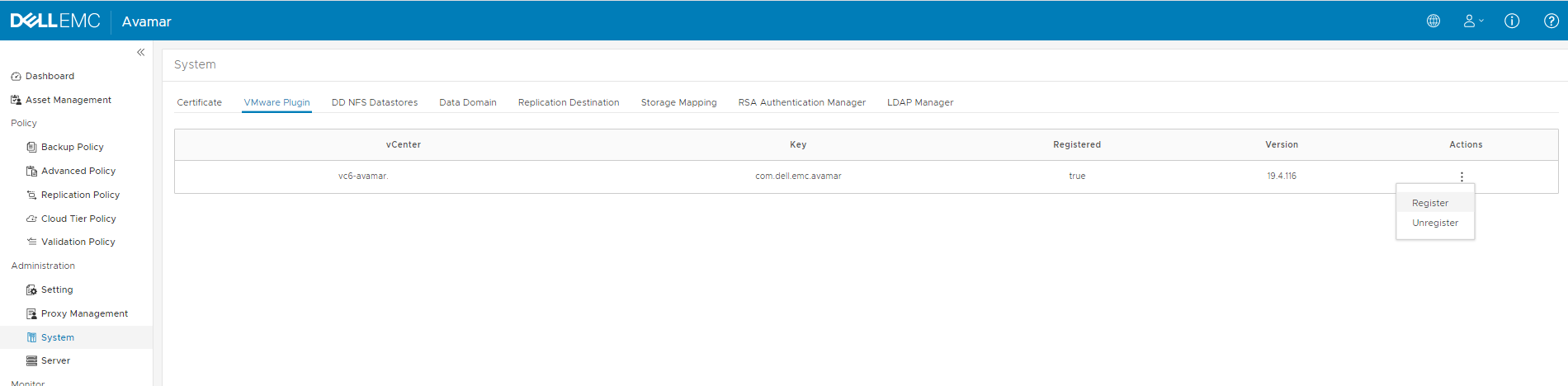
1. No menu do Avamar, AUI > Administration > System > VMware Plugin, selecione o vCenter e escolha a ação Unregister.
2. Verifique se o navegador de objetos gerenciados pelo vCenter para ver se a extensão "com.dell.emc.avamar" não existe mais.
Se ainda estiver presente, vá para esta página e informe a chave: com.dell.emc.avamar e clique em "Invoke method".
3. No menu do Avamar, AUI > Administration > System > VMware Plugin, selecione o vCenter e escolha Action Register.
4. Verifique o navegador de objetos gerenciados pelo vCenter para ver se a extensão "com.dell.emc.avamar" serverThumbprint foi AGORA readicionada. .
5. Faça logout e login novamente para verificar se o plug-in já está instalado
NOTA: SE o serverThumbprint ainda estiver incorreto, isso pode indicar um roteador NAT entre o vCenter e o Avamar ou um problema com o software Avamar.
Entre em contato com o suporte Dell EMC e consulte a KB 000184447 se não houver NAT presente ou se o problema exigir uma investigação mais detalhada.
OU
Solução n.º 2 Instalar o plug-in manualmente. (requer acesso root ao vCenter)
1. Acesse o SSH no vCenter Server e execute os seguintes comandos para fazer download do aui.zip e colocar no local do vCenter Server apropriado com as permissões corretas.
2. Faça logout e login novamente para verificar se o plug-in AGORA está instalado
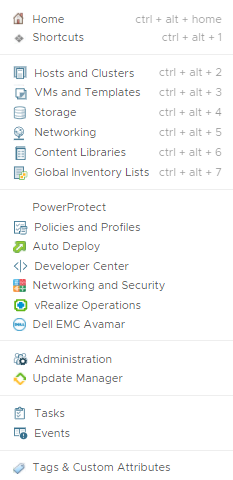
3. Depois de clicar em "Refresh Browser", o plug-in ficará visível no menu Home:
1. No menu do Avamar, AUI > Administration > System > VMware Plugin, selecione o vCenter e escolha a ação Unregister.
2. Verifique se o navegador de objetos gerenciados pelo vCenter para ver se a extensão "com.dell.emc.avamar" não existe mais.
https://vcenter.example.com/mob/?moid=ExtensionManager&doPath=extensionList
Se ainda estiver presente, vá para esta página e informe a chave: com.dell.emc.avamar e clique em "Invoke method".
https://vcenter.example.lab/mob/?moid=ExtensionManager&method=unregisterExtension
3. No menu do Avamar, AUI > Administration > System > VMware Plugin, selecione o vCenter e escolha Action Register.
4. Verifique o navegador de objetos gerenciados pelo vCenter para ver se a extensão "com.dell.emc.avamar" serverThumbprint foi AGORA readicionada. .
https://vcenter.example.com/mob/?moid=ExtensionManager&doPath=extensionList
5. Faça logout e login novamente para verificar se o plug-in já está instalado
NOTA: SE o serverThumbprint ainda estiver incorreto, isso pode indicar um roteador NAT entre o vCenter e o Avamar ou um problema com o software Avamar.
Entre em contato com o suporte Dell EMC e consulte a KB 000184447 se não houver NAT presente ou se o problema exigir uma investigação mais detalhada.
OU
Solução n.º 2 Instalar o plug-in manualmente. (requer acesso root ao vCenter)
1. Acesse o SSH no vCenter Server e execute os seguintes comandos para fazer download do aui.zip e colocar no local do vCenter Server apropriado com as permissões corretas.
cd /etc/vmware/vsphere-ui/vc-packages/vsphere-client-serenity/ mkdir com.dell.emc.avamar-19.4.116 cd com.dell.emc.avamar-19.4.116 wget --no-check-certificate https://ave194.example.lab/mc/lib/aui.zip unzip aui.zip chown -R vsphere-ui:users ../com.dell.emc.avamar-19.4.116NOTA: substitua "19.4.116" pela versão atual do plug-in e "ave194.example.lab" pelo nome do Avamar Server.
2. Faça logout e login novamente para verificar se o plug-in AGORA está instalado
3. Depois de clicar em "Refresh Browser", o plug-in ficará visível no menu Home:
Affected Products
AvamarProducts
Avamar Client for VMwareArticle Properties
Article Number: 000184447
Article Type: Solution
Last Modified: 11 Aug 2022
Version: 5
Find answers to your questions from other Dell users
Support Services
Check if your device is covered by Support Services.