Avamar - vSphere Client에서 Dell EMC Avamar 플러그인 배포 상태가 실패로 표시됨
Summary: vSphere Client에서 Dell EMC Avamar 플러그인 배포 상태가 실패로 표시됨
This article applies to
This article does not apply to
This article is not tied to any specific product.
Not all product versions are identified in this article.
Symptoms
Avamar AUI > Administration > System > VMware Plugin 메뉴에서 VMware 플러그인이 Registered로 표시되고 버전이 Avamar Server 버전과 일치합니다.
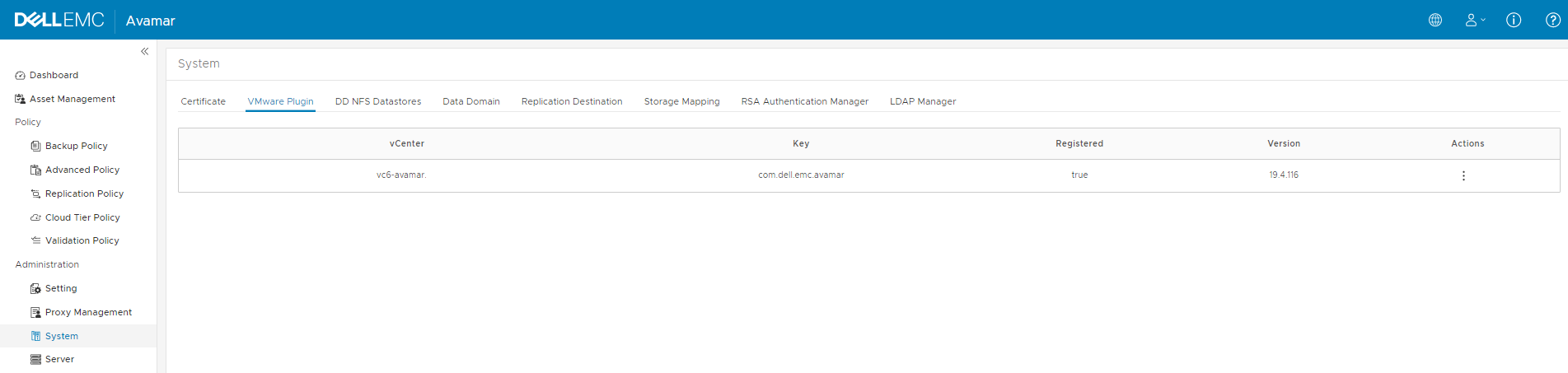
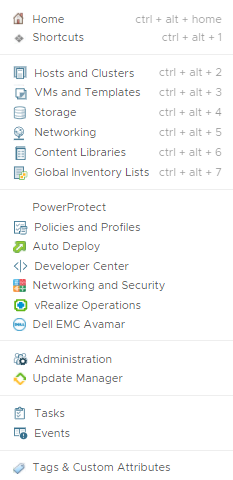
하지만 vSphere Client에서는 Avamar 플러그인이 Home > Menu 화면에 나타나지 않습니다.

vSphere Client Administration 메뉴 > Solutions > Client Plug-Ins에서 배포가 실패한 것을 확인할 수 있습니다.

vSphere Client Administration 메뉴 > Solutions > Client Plug-Ins에서 Java 보안 예외로 인해 배포가 실패한 것을 확인할 수 있습니다.
하지만 vSphere Client에서는 Avamar 플러그인이 Home > Menu 화면에 나타나지 않습니다.
vSphere Client Administration 메뉴 > Solutions > Client Plug-Ins에서 배포가 실패한 것을 확인할 수 있습니다.
vSphere Client Administration 메뉴 > Solutions > Client Plug-Ins에서 Java 보안 예외로 인해 배포가 실패한 것을 확인할 수 있습니다.
Error downloading plug-in. Make sure that the URL is reachable and the registered thumbprint is correct. sun.security.provider.certpath.SunCertPathBuilderException: unable to find valid certification path to requested target sun.security.provider.certpath.SunCertPathBuilder.build(SunCertPathBuilder.java:141)
Cause
vCenter Server에서 vSphere Client HTML5 로그에 다음 메시지가 표시됩니다. "Server certificate chain is not trusted and thumbprint doesn't match."
/var/log/vmware/vsphere-ui/logs/vsphere_client_virgo.log:
이 오류가 발생하면 인증서 지문 불일치 오류로 인해 avamar.example.lab에서 "aui.zip" 패키지를 다운로드가 중단됩니다.
원격 Avamar Server 인증서가 등록된 플러그인의 원격 인증서 지문과 일치하지 않으면 vCenter의 vSphere Client 소프트웨어가 클라이언트 패키지를 다운로드하지 않습니다.
1. 웹 브라우저에서 vCenter Managed Object Browser 페이지에 로그인하여 등록된 vCenter 확장 목록 및 설정을 보려면 다음을 수행합니다. (관리자 사용자 이름 및 비밀번호 필요)
2. 이 페이지에서 Dell EMC Avamar 플러그인을 검색하고 이 확장명의 "server" 섹션을 검토합니다. 다음과 같이 표시되어야 합니다.
3. "serverThumbprint"를 현재 Avamar Server 설정과 비교하려면 vCenter Server SSH 세션에서 다음 명령을 실행합니다. 이 명령은 Avamar에 대한 HTTPS 연결을 설정하고 SSL 지문을 가져옵니다.
이 예에서 지문 40:79:74:0E:5E:A8:75:F0:9B:1E:59:70:4A:DA:27:A1:E5:9E:61:68이 65:E2:B0:FD:2C:F4:6C:B5:C8:57:08:D0:B9:A6:61:EE:4D:84:48:6E와 일치하지 않습니다.
/var/log/vmware/vsphere-ui/logs/vsphere_client_virgo.log:
[2021-03-22T18:39:59.381Z] [INFO ] vc-extensionmanager-pool-207 70000151 100020 200002 com.vmware.vise.vim.extension.VcExtensionManager Downloading plugin package from https://ave194.example.lab/mc/lib/aui.zip (no proxy defined) [2021-03-22T18:39:59.403Z] [ERROR] vc-extensionmanager-pool-207 70000151 100020 200002 com.vmware.vise.vim.extension.PluginStatusTaskManager DOWNLOAD_FAILED: Error downloading plugin package com.dell.emc.avamar:19.4.116 from https://ave194.example.lab/mc/lib/aui.zip. Reason: Download error. Make sure that the URL is reachable and the thumbprint is correct. javax.net.ssl.SSLHandshakeException: com.vmware.vim.vmomi.client.exception.VlsiCertificateException: Server certificate chain is not trusted and thumbprint doesn't match
이 오류가 발생하면 인증서 지문 불일치 오류로 인해 avamar.example.lab에서 "aui.zip" 패키지를 다운로드가 중단됩니다.
원격 Avamar Server 인증서가 등록된 플러그인의 원격 인증서 지문과 일치하지 않으면 vCenter의 vSphere Client 소프트웨어가 클라이언트 패키지를 다운로드하지 않습니다.
1. 웹 브라우저에서 vCenter Managed Object Browser 페이지에 로그인하여 등록된 vCenter 확장 목록 및 설정을 보려면 다음을 수행합니다. (관리자 사용자 이름 및 비밀번호 필요)
https://vcenter.example.com/mob/?moid=ExtensionManager&doPath=extensionList
2. 이 페이지에서 Dell EMC Avamar 플러그인을 검색하고 이 확장명의 "server" 섹션을 검토합니다. 다음과 같이 표시되어야 합니다.
| 이름 | 유형 | 값 | ||||||||||||||||||||||||||||
|---|---|---|---|---|---|---|---|---|---|---|---|---|---|---|---|---|---|---|---|---|---|---|---|---|---|---|---|---|---|---|
| server | ExtensionServerInfo[] |
|
3. "serverThumbprint"를 현재 Avamar Server 설정과 비교하려면 vCenter Server SSH 세션에서 다음 명령을 실행합니다. 이 명령은 Avamar에 대한 HTTPS 연결을 설정하고 SSL 지문을 가져옵니다.
root@vc6-avamar [ ~ ]# keytool -printcert -sslserver ave194.example.lab:443 -rfc | openssl x509 -fingerprint -noout SHA1 Fingerprint=65:E2:B0:FD:2C:F4:6C:B5:C8:57:08:D0:B9:A6:61:EE:4D:84:48:6E
이 예에서 지문 40:79:74:0E:5E:A8:75:F0:9B:1E:59:70:4A:DA:27:A1:E5:9E:61:68이 65:E2:B0:FD:2C:F4:6C:B5:C8:57:08:D0:B9:A6:61:EE:4D:84:48:6E와 일치하지 않습니다.
Resolution
해결 방법 1(확장 재등록)
1. Avamar AUI > Administration > System > VMware Plugin 메뉴에서 vCenter를 선택하고 Action Unregister를 선택합니다.

2. vCenter 관리 개체 브라우저에서 현재 "com.dell.emc.avamar" 확장이 사라졌는지 확인합니다.
확장이 존재하는 경우 다음 페이지로 com.dell.emc.avamar를 입력하고 "Invoke method"를 클릭합니다.
3. Avamar AUI > Administration > System > VMware Plugin 메뉴에서 vCenter를 선택하고 Action Unregister를 선택합니다.
4. vCenter 관리 개체 브라우저에서 이제 "com.dell.emc.avamar" 확장 serverThumbprint가 다시 추가되었는지 확인합니다. .
5. 로그아웃한 후 다시 로그인하여 플러그인이 현재 설치되어 있는지 확인합니다.
참고: 이 작업을 수행한 후에도 serverThumbprint가 잘못된 경우 vCenter와 Avamar 간의 NAT 라우터 또는 Avamar 소프트웨어에 문제가 있을 수 있습니다.
NAT가 없거나 추가 조사가 필요한 문제인 경우 Dell EMC 지원에 문의하고 KB 000184447을 참조하십시오.
또는
두 번째 해결 방법으로 플러그인을 수동으로 설치합니다. (vCenter에 대한 루트 액세스 필요)
1. SSH를 통해 vCenter Server에 연결하고 다음 명령을 실행하여 aui.zip을 다운로드한 다음 올바른 사용 권한이 있는 적절한 vCenter Server 위치에 배치합니다.
2. 로그아웃한 후 다시 로그인하여 플러그인이 현재 설치되어 있는지 확인합니다.
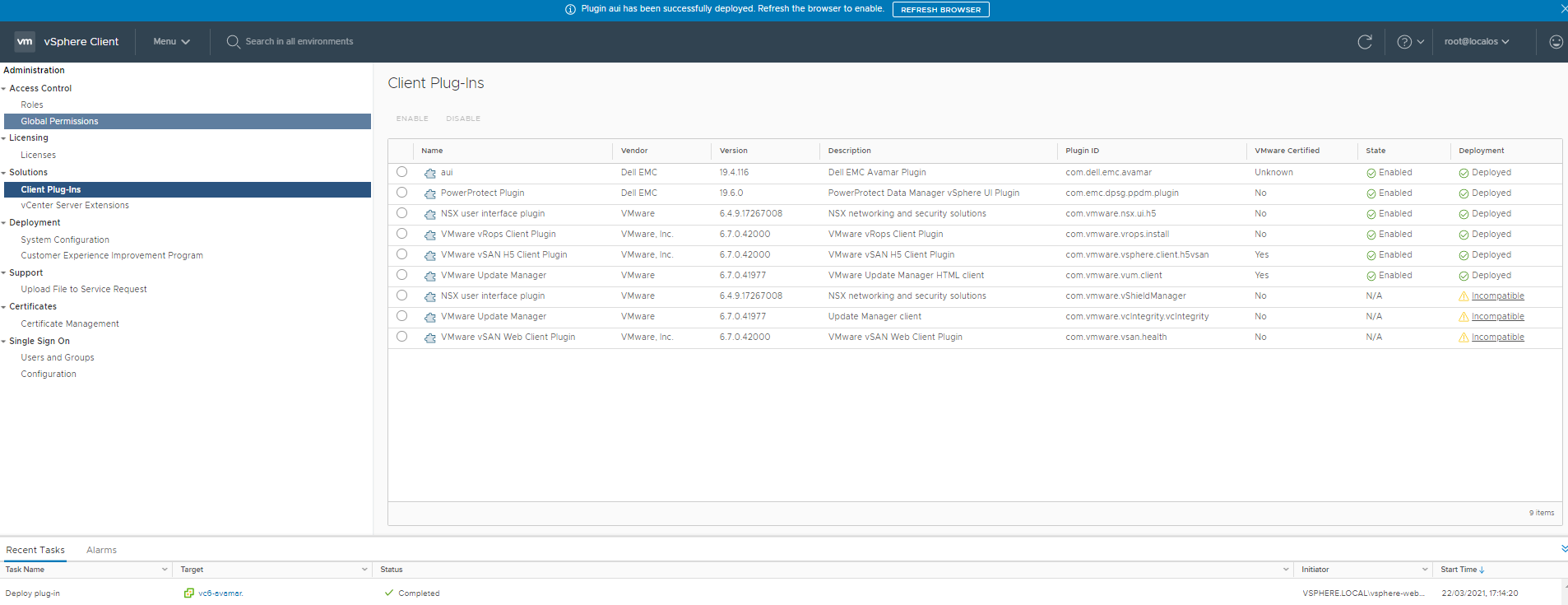
3. "Refresh Browser"를 클릭하면 이제 플러그인이 Home 메뉴에 표시됩니다.
1. Avamar AUI > Administration > System > VMware Plugin 메뉴에서 vCenter를 선택하고 Action Unregister를 선택합니다.
2. vCenter 관리 개체 브라우저에서 현재 "com.dell.emc.avamar" 확장이 사라졌는지 확인합니다.
https://vcenter.example.com/mob/?moid=ExtensionManager&doPath=extensionList
확장이 존재하는 경우 다음 페이지로 com.dell.emc.avamar를 입력하고 "Invoke method"를 클릭합니다.
https://vcenter.example.lab/mob/?moid=ExtensionManager&method=unregisterExtension
3. Avamar AUI > Administration > System > VMware Plugin 메뉴에서 vCenter를 선택하고 Action Unregister를 선택합니다.
4. vCenter 관리 개체 브라우저에서 이제 "com.dell.emc.avamar" 확장 serverThumbprint가 다시 추가되었는지 확인합니다. .
https://vcenter.example.com/mob/?moid=ExtensionManager&doPath=extensionList
5. 로그아웃한 후 다시 로그인하여 플러그인이 현재 설치되어 있는지 확인합니다.
참고: 이 작업을 수행한 후에도 serverThumbprint가 잘못된 경우 vCenter와 Avamar 간의 NAT 라우터 또는 Avamar 소프트웨어에 문제가 있을 수 있습니다.
NAT가 없거나 추가 조사가 필요한 문제인 경우 Dell EMC 지원에 문의하고 KB 000184447을 참조하십시오.
또는
두 번째 해결 방법으로 플러그인을 수동으로 설치합니다. (vCenter에 대한 루트 액세스 필요)
1. SSH를 통해 vCenter Server에 연결하고 다음 명령을 실행하여 aui.zip을 다운로드한 다음 올바른 사용 권한이 있는 적절한 vCenter Server 위치에 배치합니다.
cd /etc/vmware/vsphere-ui/vc-packages/vsphere-client-serenity/ mkdir com.dell.emc.avamar-19.4.116 cd com.dell.emc.avamar-19.4.116 wget --no-check-certificate https://ave194.example.lab/mc/lib/aui.zip unzip aui.zip chown -R vsphere-ui:users ../com.dell.emc.avamar-19.4.116참고: "19.4.116"을 현재 플러그인 버전으로 바꾸고 "ave194.example.lab"을 Avamar Server 이름으로 바꿉니다.
2. 로그아웃한 후 다시 로그인하여 플러그인이 현재 설치되어 있는지 확인합니다.
3. "Refresh Browser"를 클릭하면 이제 플러그인이 Home 메뉴에 표시됩니다.
Affected Products
AvamarProducts
Avamar Client for VMwareArticle Properties
Article Number: 000184447
Article Type: Solution
Last Modified: 11 Aug 2022
Version: 5
Find answers to your questions from other Dell users
Support Services
Check if your device is covered by Support Services.