Avamar - Deployment del plug-in Dell EMC Avamar Plugin indicato come non riuscito in vSphere Client
Summary: Il deployment di Dell EMC Avamar Plugin viene visualizzato come non riuscito in vSphere Client
This article applies to
This article does not apply to
This article is not tied to any specific product.
Not all product versions are identified in this article.
Symptoms
In Avamar AUI > Administration > System > menu VMware Plugin, il plug-in VMware è indicato come registrato e la versione corrisponde alla versione su Avamar Server.
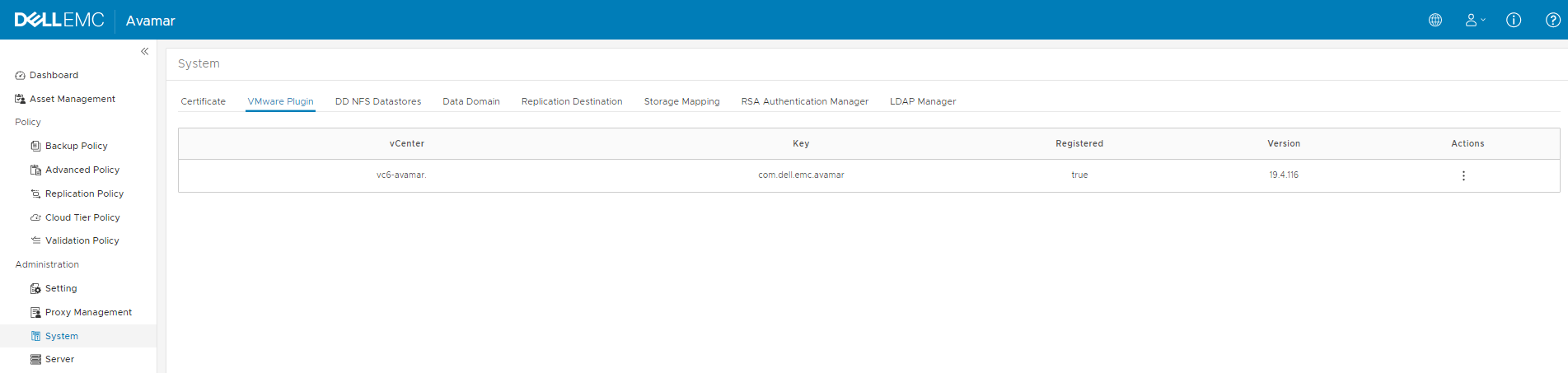
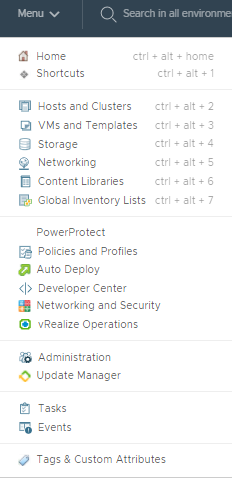
Tuttavia, in vSphere Client, il plug-in Avamar non viene visualizzato nella schermata Home > Menu.
Nel menu vSphere Client Administration > Solutions > Client Plug-Ins, viene indicato che il deployment non è riuscito.
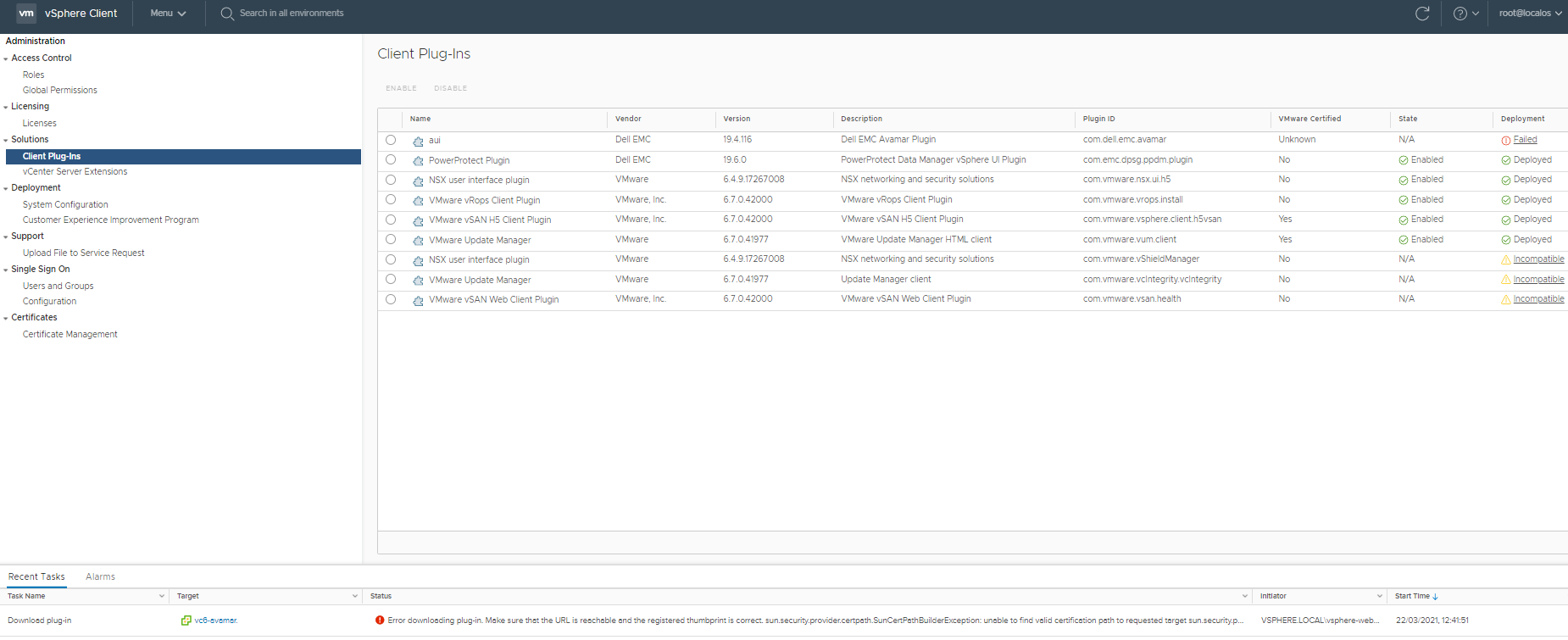
Nel menu vSphere Client Administration > Solutions > Client Plug-Ins, viene indicato che il deployment non è riuscito a causa di un'eccezione di sicurezza Java.
Tuttavia, in vSphere Client, il plug-in Avamar non viene visualizzato nella schermata Home > Menu.
Nel menu vSphere Client Administration > Solutions > Client Plug-Ins, viene indicato che il deployment non è riuscito.
Nel menu vSphere Client Administration > Solutions > Client Plug-Ins, viene indicato che il deployment non è riuscito a causa di un'eccezione di sicurezza Java.
Error downloading plug-in. Make sure that the URL is reachable and the registered thumbprint is correct. sun.security.provider.certpath.SunCertPathBuilderException: unable to find valid certification path to requested target sun.security.provider.certpath.SunCertPathBuilder.build(SunCertPathBuilder.java:141)
Cause
In vCenter Server, i log HTML5 di vSphere Client riportano il seguente messaggio: "Server certificate chain is not trusted and thumbprint doesn't match."
/var/log/vmware/vsphere-ui/logs/vsphere_client_virgo.log:
Questo errore indica che il download del pacchetto "aui.zip" da avamar.example.lab è stato interrotto poiché non è stata confermata la corrispondenza dell'impronta del certificato.
Il software vSphere Client in vCenter NON scarica un pacchetto client se il certificato del server Avamar remoto non corrisponde all'impronta del certificato remoto del plug-in registrato.
1. Per visualizzare l'elenco e l'impostazione delle estensioni registrate di vCenter, accedere da un web browser alla pagina del browser degli oggetti gestiti di vCenter: (sono necessari il nome utente e la password di un amministratore)
2. In questa pagina, cercare il plug-in Dell EMC Avamar: e guardare la sezione "server" di questa estensione. L'aspetto dovrebbe essere simile all'esempio seguente:
3. Per confrontare "serverThumbprint" con l'impostazione corrente di Avamar Server, eseguire il seguente comando in una sessione SSH di vCenter Server. Questo comando stabilisce una connessione HTTPS ad Avamar per ottenere l'impronta SSL.
In questo esempio, le due impronte 40:79:74:0E:5E:A8:75:F0:9B:1E:59:70:4A:DA:27:A1:E5:9E:61:68 e 65:E2:B0:FD:2C:F4:6C:B5:C8:57:08:D0:B9:A6:61:EE:4D:84:48:6E NON corrispondono.
/var/log/vmware/vsphere-ui/logs/vsphere_client_virgo.log:
[2021-03-22T18:39:59.381Z] [INFO ] vc-extensionmanager-pool-207 70000151 100020 200002 com.vmware.vise.vim.extension.VcExtensionManager Downloading plugin package from https://ave194.example.lab/mc/lib/aui.zip (no proxy defined) [2021-03-22T18:39:59.403Z] [ERROR] vc-extensionmanager-pool-207 70000151 100020 200002 com.vmware.vise.vim.extension.PluginStatusTaskManager DOWNLOAD_FAILED: Error downloading plugin package com.dell.emc.avamar:19.4.116 from https://ave194.example.lab/mc/lib/aui.zip. Reason: Download error. Make sure that the URL is reachable and the thumbprint is correct. javax.net.ssl.SSLHandshakeException: com.vmware.vim.vmomi.client.exception.VlsiCertificateException: Server certificate chain is not trusted and thumbprint doesn't match
Questo errore indica che il download del pacchetto "aui.zip" da avamar.example.lab è stato interrotto poiché non è stata confermata la corrispondenza dell'impronta del certificato.
Il software vSphere Client in vCenter NON scarica un pacchetto client se il certificato del server Avamar remoto non corrisponde all'impronta del certificato remoto del plug-in registrato.
1. Per visualizzare l'elenco e l'impostazione delle estensioni registrate di vCenter, accedere da un web browser alla pagina del browser degli oggetti gestiti di vCenter: (sono necessari il nome utente e la password di un amministratore)
https://vcenter.example.com/mob/?moid=ExtensionManager&doPath=extensionList
2. In questa pagina, cercare il plug-in Dell EMC Avamar: e guardare la sezione "server" di questa estensione. L'aspetto dovrebbe essere simile all'esempio seguente:
| NAME | TYPE | VALUE | ||||||||||||||||||||||||||||
|---|---|---|---|---|---|---|---|---|---|---|---|---|---|---|---|---|---|---|---|---|---|---|---|---|---|---|---|---|---|---|
| server | ExtensionServerInfo[] |
|
3. Per confrontare "serverThumbprint" con l'impostazione corrente di Avamar Server, eseguire il seguente comando in una sessione SSH di vCenter Server. Questo comando stabilisce una connessione HTTPS ad Avamar per ottenere l'impronta SSL.
root@vc6-avamar [ ~ ]# keytool -printcert -sslserver ave194.example.lab:443 -rfc | openssl x509 -fingerprint -noout SHA1 Fingerprint=65:E2:B0:FD:2C:F4:6C:B5:C8:57:08:D0:B9:A6:61:EE:4D:84:48:6E
In questo esempio, le due impronte 40:79:74:0E:5E:A8:75:F0:9B:1E:59:70:4A:DA:27:A1:E5:9E:61:68 e 65:E2:B0:FD:2C:F4:6C:B5:C8:57:08:D0:B9:A6:61:EE:4D:84:48:6E NON corrispondono.
Resolution
Soluzione 1 (registrare nuovamente l'estensione)
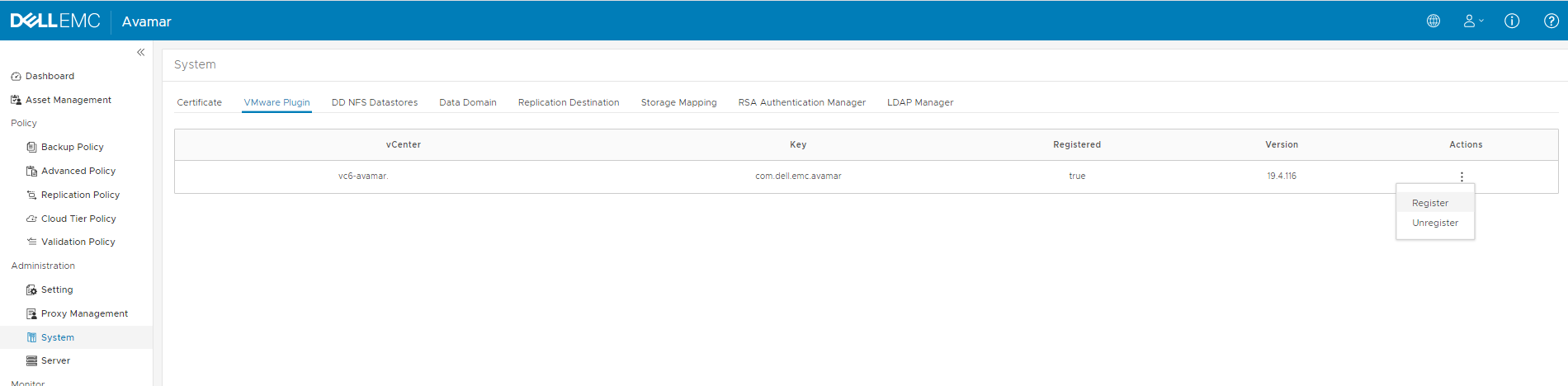
1. In Avamar AUI > Administration > System > menu VMware Plugin selezionare vCenter e scegliere l'azione unregister.
2. Controllare se nel browser degli oggetti gestiti di vCenter è scomparsa l'estensione "com.dell.emc.avamar".
Se l'estensione è ancora presente, accedere a questa pagina: e inserire la chiave: com.dell.emc.avamar, quindi cliccare su "Invoke method".
3. In Avamar AUI > Administration > System > menu VMware Plugin selezionare vCenter e scegliere l'azione register.
4. Controllare se nel browser degli oggetti gestiti di vCenter l'estensione "com.dell.emc.avamar" di serverThumbprint è di nuovo presente. .
5. Disconnettersi e accedere nuovamente per verificare se il plug-in è stato installato
NOTA: SE l'impostazione di serverThumbprint è ancora errata dopo questa procedura, è possibile che sia presente un router NAT tra vCenter e Avamar o che ci sia un problema con il software Avamar.
Contattare il supporto Dell EMC e fare riferimento all'articolo della KB 000184447 se non è presente un router NAT o se il problema richiede ulteriori indagini.
O
Soluzione 2 Installare il plug-in manualmente. (richiede l'accesso a vCenter come utente root)
1. Accedere a vCenter Server tramite SSH ed eseguire i seguenti comandi per scaricare aui.zip e salvarlo nel percorso appropriato di vCenter Server con le autorizzazioni richieste.
2. Disconnettersi e accedere nuovamente per verificare se il plug-in è stato installato
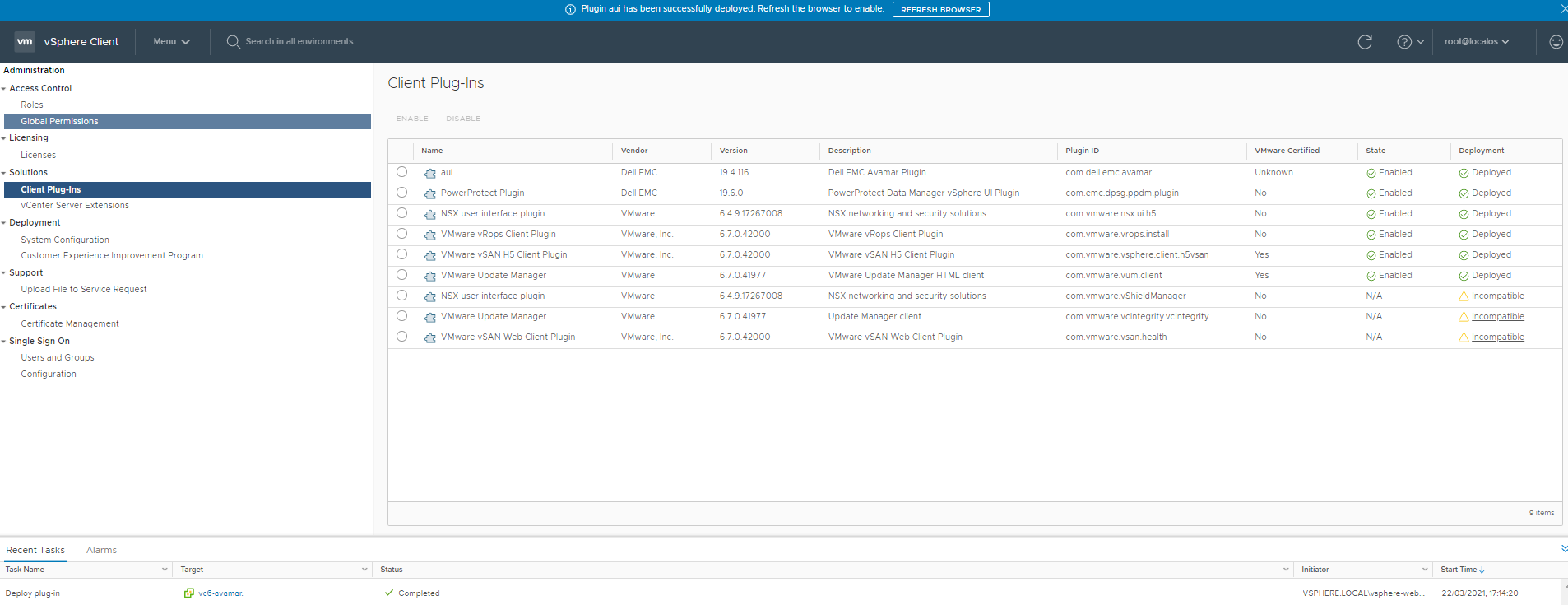
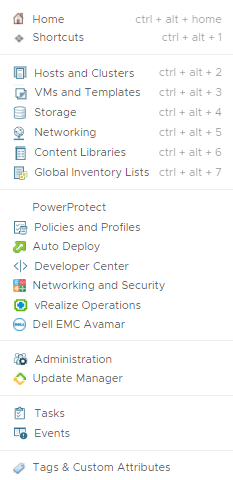
3. Dopo aver cliccato su "Refresh Browser", il plug-in sarà visibile nel menu Home:
1. In Avamar AUI > Administration > System > menu VMware Plugin selezionare vCenter e scegliere l'azione unregister.
2. Controllare se nel browser degli oggetti gestiti di vCenter è scomparsa l'estensione "com.dell.emc.avamar".
https://vcenter.example.com/mob/?moid=ExtensionManager&doPath=extensionList
Se l'estensione è ancora presente, accedere a questa pagina: e inserire la chiave: com.dell.emc.avamar, quindi cliccare su "Invoke method".
https://vcenter.example.lab/mob/?moid=ExtensionManager&method=unregisterExtension
3. In Avamar AUI > Administration > System > menu VMware Plugin selezionare vCenter e scegliere l'azione register.
4. Controllare se nel browser degli oggetti gestiti di vCenter l'estensione "com.dell.emc.avamar" di serverThumbprint è di nuovo presente. .
https://vcenter.example.com/mob/?moid=ExtensionManager&doPath=extensionList
5. Disconnettersi e accedere nuovamente per verificare se il plug-in è stato installato
NOTA: SE l'impostazione di serverThumbprint è ancora errata dopo questa procedura, è possibile che sia presente un router NAT tra vCenter e Avamar o che ci sia un problema con il software Avamar.
Contattare il supporto Dell EMC e fare riferimento all'articolo della KB 000184447 se non è presente un router NAT o se il problema richiede ulteriori indagini.
O
Soluzione 2 Installare il plug-in manualmente. (richiede l'accesso a vCenter come utente root)
1. Accedere a vCenter Server tramite SSH ed eseguire i seguenti comandi per scaricare aui.zip e salvarlo nel percorso appropriato di vCenter Server con le autorizzazioni richieste.
cd /etc/vmware/vsphere-ui/vc-packages/vsphere-client-serenity/ mkdir com.dell.emc.avamar-19.4.116 cd com.dell.emc.avamar-19.4.116 wget --no-check-certificate https://ave194.example.lab/mc/lib/aui.zip unzip aui.zip chown -R vsphere-ui:users ../com.dell.emc.avamar-19.4.116NOTA: sostituire "19.4.116" con la versione corrente del plug-in e "ave194.example.lab" con il nome del server Avamar.
2. Disconnettersi e accedere nuovamente per verificare se il plug-in è stato installato
3. Dopo aver cliccato su "Refresh Browser", il plug-in sarà visibile nel menu Home:
Affected Products
AvamarProducts
Avamar Client for VMwareArticle Properties
Article Number: 000184447
Article Type: Solution
Last Modified: 11 Aug 2022
Version: 5
Find answers to your questions from other Dell users
Support Services
Check if your device is covered by Support Services.