Avamar: El estado de implementación del plug-in Dell EMC Avamar se muestra como fallido en vSphere Client
Summary: El estado de implementación del plug-in Dell EMC Avamar se muestra como fallido en vSphere Client
This article applies to
This article does not apply to
This article is not tied to any specific product.
Not all product versions are identified in this article.
Symptoms
En el menú Avamar AUI > Administration > System > VMware Plugin, el plug-in de VMware se muestra como registrado y la versión coincide con la versión del servidor Avamar.
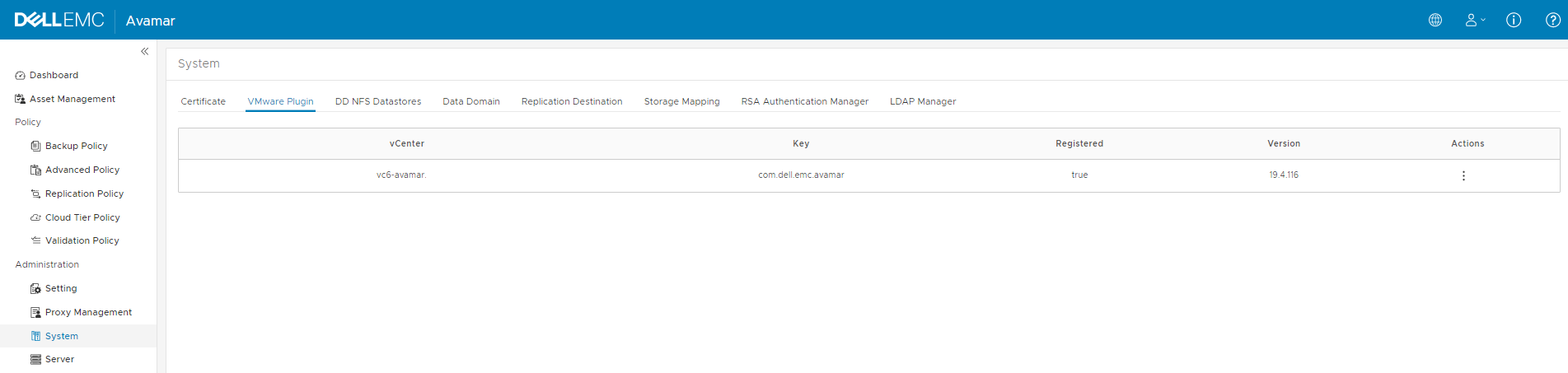
Sin embargo, en vSphere Client, el plug-in de Avamar no aparece en la pantalla Home > Menu.

En el menú vSphere Client Administration > Solutions > Client Plug-ins, vemos que la implementación falló.
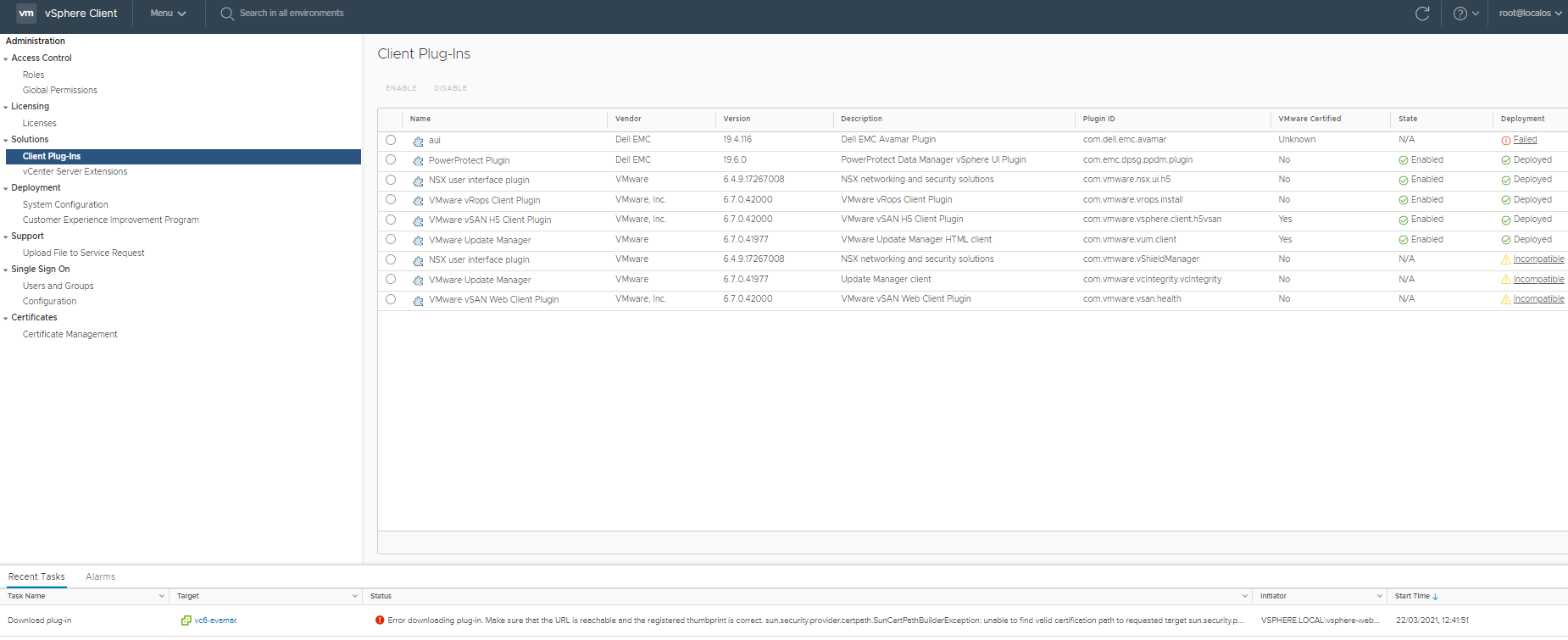
En el menú vSphere Client Administration > Solutions > Client Plug-ins, vemos que la implementación falló debido a la excepción de seguridad de Java.
Sin embargo, en vSphere Client, el plug-in de Avamar no aparece en la pantalla Home > Menu.
En el menú vSphere Client Administration > Solutions > Client Plug-ins, vemos que la implementación falló.
En el menú vSphere Client Administration > Solutions > Client Plug-ins, vemos que la implementación falló debido a la excepción de seguridad de Java.
Error downloading plug-in. Make sure that the URL is reachable and the registered thumbprint is correct. sun.security.provider.certpath.SunCertPathBuilderException: unable to find valid certification path to requested target sun.security.provider.certpath.SunCertPathBuilder.build(SunCertPathBuilder.java:141)
Cause
En vCenter Server, los registros HTML5 del cliente vSphere muestran el siguiente mensaje: "Server certificate chain is not trusted and thumbprint doesn't match."
/var/log/vmware/vsphere-ui/logs/vsphere_client_virgo.log:
Este error indica que la descarga del paquete “aui.zip” desde avamar.example.lab se anuló debido a un error de incompatibilidad de huellas digitales del certificado.
El software del cliente vSphere en vCenter NO descargará un paquete de cliente si el certificado del servidor Avamar remoto no coincide con la huella digital del certificado remoto del plug-in registrado.
1. Para ver la lista de extensiones de vCenter registradas y la configuración desde un navegador web, inicie sesión en la página del navegador de objetos administrados de vCenter: (se requieren el nombre de usuario y la contraseña del administrador)
2. Busque en esta página el plug-in Dell EMC Avamar: y revise la sección “server” de esta extensión. Debería parecerse a este ejemplo:
3. Para comparar “serverThumbprint” con la configuración actual del servidor Avamar, ejecute el siguiente comando en la sesión SSH de vCenter Server. Con este comando, creará una conexión HTTPS a Avamar y obtendrá una huella digital SSL.
En este ejemplo, la huella digital 40:79:74:0E:5E:A8:75:F0:9B:1E:59:70:4A:DA:27:A1:E5:9E:61:68 NO coincide con 65:E2:B0:FD:2C:F4:6C:B5:C8:57:08:D0:B9:A6:61:EE:4D:84:48:6E
/var/log/vmware/vsphere-ui/logs/vsphere_client_virgo.log:
[2021-03-22T18:39:59.381Z] [INFO ] vc-extensionmanager-pool-207 70000151 100020 200002 com.vmware.vise.vim.extension.VcExtensionManager Downloading plugin package from https://ave194.example.lab/mc/lib/aui.zip (no proxy defined) [2021-03-22T18:39:59.403Z] [ERROR] vc-extensionmanager-pool-207 70000151 100020 200002 com.vmware.vise.vim.extension.PluginStatusTaskManager DOWNLOAD_FAILED: Error downloading plugin package com.dell.emc.avamar:19.4.116 from https://ave194.example.lab/mc/lib/aui.zip. Reason: Download error. Make sure that the URL is reachable and the thumbprint is correct. javax.net.ssl.SSLHandshakeException: com.vmware.vim.vmomi.client.exception.VlsiCertificateException: Server certificate chain is not trusted and thumbprint doesn't match
Este error indica que la descarga del paquete “aui.zip” desde avamar.example.lab se anuló debido a un error de incompatibilidad de huellas digitales del certificado.
El software del cliente vSphere en vCenter NO descargará un paquete de cliente si el certificado del servidor Avamar remoto no coincide con la huella digital del certificado remoto del plug-in registrado.
1. Para ver la lista de extensiones de vCenter registradas y la configuración desde un navegador web, inicie sesión en la página del navegador de objetos administrados de vCenter: (se requieren el nombre de usuario y la contraseña del administrador)
https://vcenter.example.com/mob/?moid=ExtensionManager&doPath=extensionList
2. Busque en esta página el plug-in Dell EMC Avamar: y revise la sección “server” de esta extensión. Debería parecerse a este ejemplo:
| NOMBRE | TIPO | VALOR | ||||||||||||||||||||||||||||
|---|---|---|---|---|---|---|---|---|---|---|---|---|---|---|---|---|---|---|---|---|---|---|---|---|---|---|---|---|---|---|
| servidor | ExtensionServerInfo[] |
|
3. Para comparar “serverThumbprint” con la configuración actual del servidor Avamar, ejecute el siguiente comando en la sesión SSH de vCenter Server. Con este comando, creará una conexión HTTPS a Avamar y obtendrá una huella digital SSL.
root@vc6-avamar [ ~ ]# keytool -printcert -sslserver ave194.example.lab:443 -rfc | openssl x509 -fingerprint -noout SHA1 Fingerprint=65:E2:B0:FD:2C:F4:6C:B5:C8:57:08:D0:B9:A6:61:EE:4D:84:48:6E
En este ejemplo, la huella digital 40:79:74:0E:5E:A8:75:F0:9B:1E:59:70:4A:DA:27:A1:E5:9E:61:68 NO coincide con 65:E2:B0:FD:2C:F4:6C:B5:C8:57:08:D0:B9:A6:61:EE:4D:84:48:6E
Resolution
Solución n.º 1 (Volver a registrar la extensión)
1. En el menú Avamar AUI > Administration > System > VMware Plugin, seleccione vCenter, y elija Actions y Unregister.
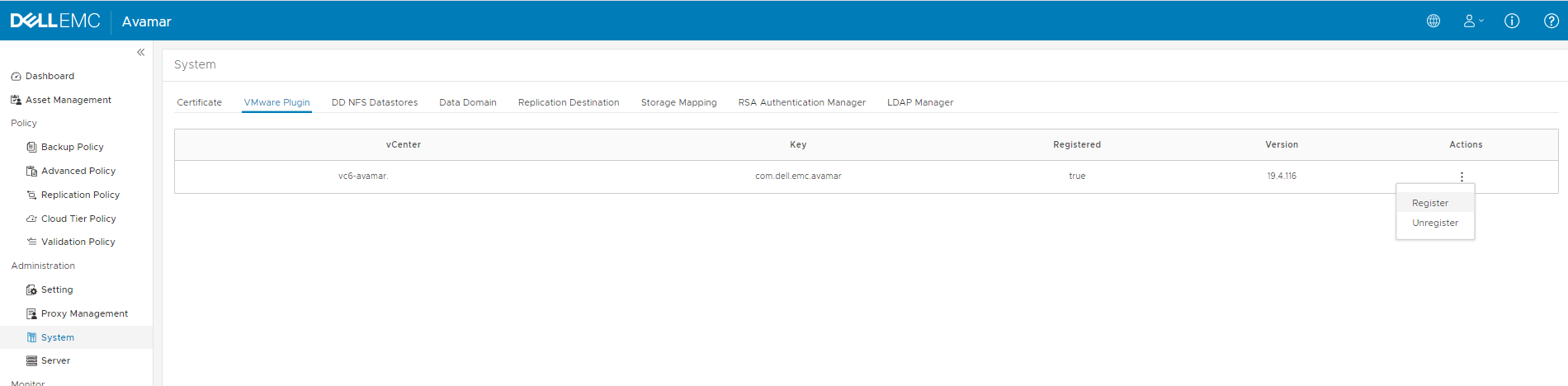
2. Revise el navegador de objetos administrados de vCenter para ver que la extensión “com.dell.emc.avamar” ya no está.
Si aún está presente, vaya a esta página y escriba la clave: “com.dell.emc.avamar”. Luego, haga clic en “Invoke method”.
3. En el menú Avamar AUI > Administration > System > VMware Plugin, seleccione vCenter, y elija Actions y Register.
4. Revise el navegador de objetos administrados de vCenter para ver que la extensión serverThumbprint “com.dell.emc.avamar” AHORA se volvió a agregar. .
5. Cierre sesión y vuelva a iniciar sesión para comprobar si el plug-in AHORA está instalado
NOTA: Si serverThumbprint sigue en un estado incorrecto, esto podría indicar un enrutador NAT entre vCenter y Avamar o un problema con el software Avamar.
Comuníquese con el equipo de soporte de Dell EMC y consulte el artículo de la base de conocimientos 000184447 si no hay NAT presente o si el problema requiere una investigación adicional.
ALTERNATIVAMENTE:
Solución n.º 2 Instalar manualmente el plug-in. (requiere acceso raíz a vCenter)
1. Acceda mediante el protocolo SSH a vCenter Server y ejecute los siguientes comandos para descargar aui.zip y colocarlo en la ubicación de vCenter Server adecuada con los permisos correctos.
2. Cierre sesión y vuelva a iniciar sesión para comprobar si el plug-in AHORA está instalado
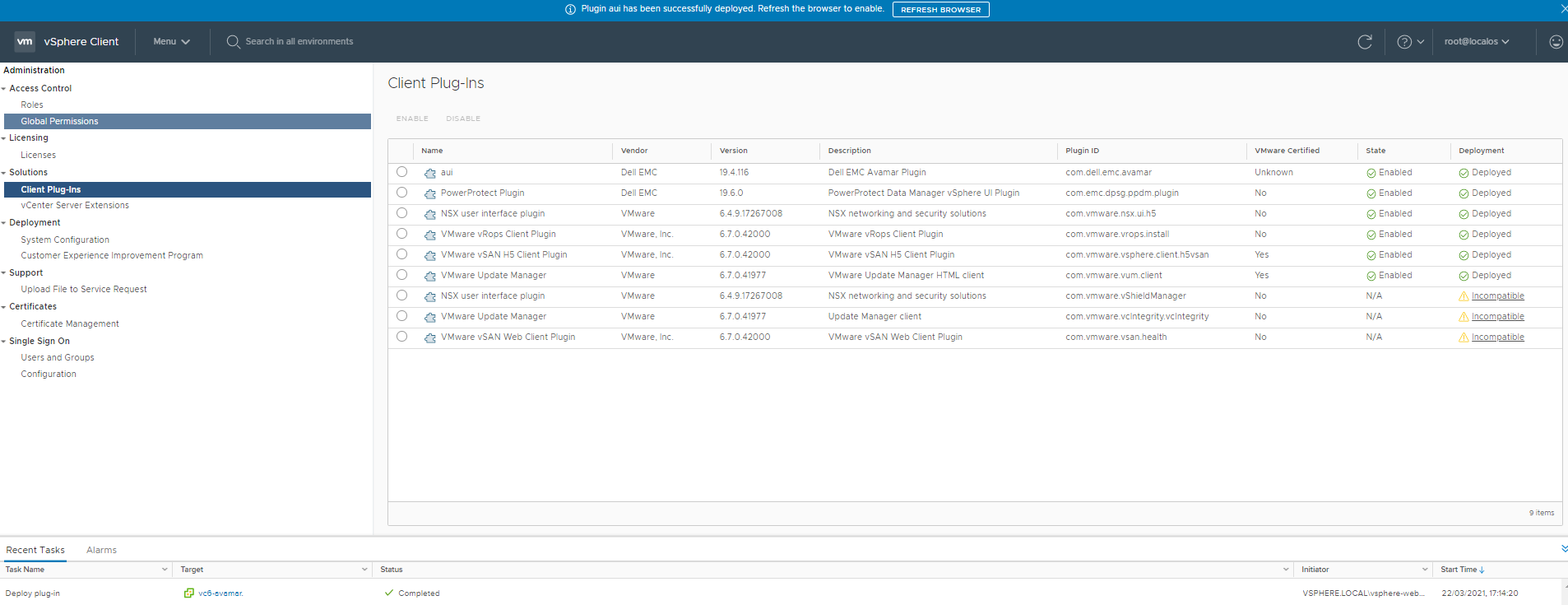
3. Después de hacer clic en “Refresh Browser”, el plug-in ahora estará visible en el menú Home:

1. En el menú Avamar AUI > Administration > System > VMware Plugin, seleccione vCenter, y elija Actions y Unregister.
2. Revise el navegador de objetos administrados de vCenter para ver que la extensión “com.dell.emc.avamar” ya no está.
https://vcenter.example.com/mob/?moid=ExtensionManager&doPath=extensionList
Si aún está presente, vaya a esta página y escriba la clave: “com.dell.emc.avamar”. Luego, haga clic en “Invoke method”.
https://vcenter.example.lab/mob/?moid=ExtensionManager&method=unregisterExtension
3. En el menú Avamar AUI > Administration > System > VMware Plugin, seleccione vCenter, y elija Actions y Register.
4. Revise el navegador de objetos administrados de vCenter para ver que la extensión serverThumbprint “com.dell.emc.avamar” AHORA se volvió a agregar. .
https://vcenter.example.com/mob/?moid=ExtensionManager&doPath=extensionList
5. Cierre sesión y vuelva a iniciar sesión para comprobar si el plug-in AHORA está instalado
NOTA: Si serverThumbprint sigue en un estado incorrecto, esto podría indicar un enrutador NAT entre vCenter y Avamar o un problema con el software Avamar.
Comuníquese con el equipo de soporte de Dell EMC y consulte el artículo de la base de conocimientos 000184447 si no hay NAT presente o si el problema requiere una investigación adicional.
ALTERNATIVAMENTE:
Solución n.º 2 Instalar manualmente el plug-in. (requiere acceso raíz a vCenter)
1. Acceda mediante el protocolo SSH a vCenter Server y ejecute los siguientes comandos para descargar aui.zip y colocarlo en la ubicación de vCenter Server adecuada con los permisos correctos.
cd /etc/vmware/vsphere-ui/vc-packages/vsphere-client-serenity/ mkdir com.dell.emc.avamar-19.4.116 cd com.dell.emc.avamar-19.4.116 wget --no-check-certificate https://ave194.example.lab/mc/lib/aui.zip unzip aui.zip chown -R vsphere-ui:users ../com.dell.emc.avamar-19.4.116NOTA: Reemplace “19.4.116” con la versión actual del plug-in y “ave194.example.lab” con el nombre del servidor Avamar.
2. Cierre sesión y vuelva a iniciar sesión para comprobar si el plug-in AHORA está instalado
3. Después de hacer clic en “Refresh Browser”, el plug-in ahora estará visible en el menú Home:
Affected Products
AvamarProducts
Avamar Client for VMwareArticle Properties
Article Number: 000184447
Article Type: Solution
Last Modified: 11 Aug 2022
Version: 5
Find answers to your questions from other Dell users
Support Services
Check if your device is covered by Support Services.