Guía de uso y solución de problemas del monitor Dell S2422HZ
Summary: En este artículo, se presenta información sobre cómo configurar y usar el monitor Dell S2422HZ. Encuentre información sobre cómo solucionar problemas de pantalla, cámara web, micrófono y parlante con el monitor Dell S2422HZ. ...
This article applies to
This article does not apply to
This article is not tied to any specific product.
Not all product versions are identified in this article.
Instructions
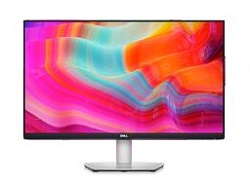
Consulte una sección expandida a continuación para obtener ayuda con problemas de video o pantalla, como la falta de respuesta de video o pantalla, pantalla en blanco o en negro, parpadeo, problemas de resolución o color, líneas horizontales o verticales, entre otros.
Las siguientes son las características clave del monitor Dell S2422HZ:
- Matriz activa, transistor de película delgada (TFT), pantalla de cristal líquido (LCD) y retroiluminación LED.
- Resolución de 1920 x 1080 (16:9), compatible con pantalla completa para resoluciones más bajas.
- Amplia conectividad digital con DisplayPort (DP) que ayuda a preparar el monitor para tecnologías futuras.
- Puerto USB-C único para suministrar alimentación a una computadora compatible, a la vez que recibe señales de video.
- Permite que el usuario cambie la función KVM de USB en el modo PBP.
- Su bisel ultrafino minimiza la brecha de bisel cuando se utilizan varios monitores, lo que permite una configuración más simple con una experiencia de visualización elegante.
- Soporte de pedestal y orificios de montaje de 100 mm de la Asociación para Estándares Electrónicos y de Video (VESA) para soluciones de montaje flexibles.
- La cámara incorporada puede admitir una resolución de 2560 x 1920.
- Está certificado para Windows Hello (autenticación de rostro) y soporta Microsoft Cortana.
- Soporta la tecnología AMD FreeSynch.
- Parlantes incorporados (2 de 5 W).
- Ajuste de inclinación, giro, altura y rotación.
- Visualización en pantalla (OSD).
- Bloqueo de los botones de encendido y OSD.
- Funcionalidad de Plug and Play en caso de que la soporte la computadora.
- Consumo en espera de 0,3 W cuando se encuentra en el modo de suspensión.
- Optimice la comodidad visual con una pantalla sin parpadeo.
- Utiliza el panel de luz azul tenue y cumple con TUV Rheinland.
- Ranura de bloqueo de seguridad.
PRECAUCIÓN: Los posibles efectos a largo plazo de la emisión de la luz azul del monitor pueden causar daños en sus ojos, lo que incluye fatiga ocular o cansancio ocular digital.
En esta sección, se proporcionan algunas especificaciones del monitor Dell S2422HZ. Para obtener más información, consulte la Guía de usuario de Dell S2422HZ.
| Tecnología de panel |
|
|---|---|
| Resolución máxima |
|
| Ángulo de visión |
|
| Relación de contraste |
|
| Tiempo de respuesta |
|
| Gama de colores |
|
| Profundidad del color |
|
| Puertos y conectores |
|
| Lente de la cámara web |
|
| Tamaño del arreglo activo |
|
| Velocidad de fotogramas de video |
|
| Interfaz |
|
| Fuente de alimentación |
|
| Tipo de micrófono |
|
| Sensibilidad |
|
| Relación señal-ruido |
|
| Punto de sobrecarga acústica |
|
| Fuente de alimentación |
|
| Potencia nominal del parlante |
|
| Respuesta de frecuencia |
|
| Impedancia |
|
Asegúrese de que el monitor Dell esté configurado correctamente. Monte la base del monitor y ajuste el monitor de forma ergonómica. Conecte los cables y organícelos. Esto ayudará a que la experiencia de visualización sea la mejor posible.
Montaje de la base
La base estándar del monitor está desconectada cuando el monitor se envía desde la fábrica. Para obtener más información sobre cómo conectar la base estándar del monitor. Consulte la sección Configuración del monitor en la Guía del usuario de Dell S2422HZ.
Si desea obtener información sobre cómo instalar cualquier otra base con un monitor, consulte la guía de configuración de la base correspondiente para obtener instrucciones.
ADVERTENCIA: No extraiga el monitor de la caja de embalaje antes de montar la base.
Ergonomía
Dónde coloca su monitor es casi tan importante como el modelo que compra.
- El monitor debe estar directamente frente a usted, a distancia de un brazo (entre 20 y 40 pulgadas de sus ojos).
- El borde superior de la pantalla debe estar en el nivel de los ojos cuando se sienta de forma cómoda. Ajuste la altura de la silla o del monitor para lograr esto.
Conectar el monitor a la computadora
Para conectar el monitor Dell S2422HZ a su computadora, realice lo siguiente:
- Apague la computadora y desconecte el cable de alimentación.
- Conecte el cable DisplayPort, HDMI o USB-C al puerto de video o pantalla correspondiente en la parte posterior de la computadora.
- Conecte el cable USB ascendente al monitor y la computadora.
NOTA: Dell S2422HZ soporta la visualización mediante un puerto USB-C con modo alternativo DP 1.2. Asegúrese de que el puerto USB-C en su computadora soporte el modo Alternativo DP 1.2 o superior.
Para obtener más información acerca de la conexión del monitor a la computadora, consulte el artículo de la base de conocimientos de Dell Cómo conectar un monitor a una computadora Dell.
Funcionamiento de la cámara web del monitor
Para configurar la cámara web del monitor:
- Despegue la etiqueta de la cámara en el monitor.
- Empuje la parte superior de la cámara web para extender o retraer la cámara.
- Despegue la película protectora de la cámara web.
- Extienda la cámara antes de utilizarla y retráigala para proteger su privacidad cuando no esté en uso.

Figura 1: Cámara web Dell S2422HZ
ADVERTENCIA: La configuración del monitor Dell S2422HZ debe cumplir únicamente con la orientación de panel y el ángulo operativo recomendados. Configurar el monitor en una orientación no recomendada puede provocarle daños o causar riesgos de seguridad.
Cuando configure el monitor Dell S2422HZ, asegúrese de que los botones del panel frontal del monitor se encuentren en la parte inferior derecha.
Uso de inclinación, rotación y extensión vertical
NOTA: Esto se aplica a un monitor con base. Cuando adquiera cualquier otra base, consulte la guía de configuración de la base respectiva para obtener instrucciones.
Cuando el monitor está instalado en la base, puede inclinar y girar el monitor para obtener el ángulo de visión más cómodo.

Figura 2: Uso de la inclinación y la rotación del monitor Dell S2422HZ
Antes de rotar la pantalla, extienda la base de la pantalla verticalmente lo más posible. Incline la pantalla hacia atrás hasta el máximo para evitar tocar el borde inferior de la pantalla con la superficie del escritorio.

Figura 3: Orientación del monitor Dell S2422HZ
NOTA: Si la pantalla está en modo vertical, es posible que experimente una degradación del rendimiento cuando utilice aplicaciones con uso intensivo de gráficos, como juegos en 3D.
El montaje en la pared o en un brazo de monitor es opcional. La instalación debe cumplir con la orientación de panel y el ángulo operativo recomendados.
NOTA: Utilice los tornillos M4 de 11 mm para conectar el monitor al kit de montaje en pared.
Utilice los botones en la parte inferior del monitor para acceder al menú de visualización en pantalla (OSD) del monitor. Para acceder al menú de visualización en pantalla (OSD), presione el botón 5 (Figura 4) en la parte inferior del monitor.
Obtenga más información sobre cómo usar el menú de visualización en pantalla (OSD). Consulte la sección Funcionamiento del monitor en la Guía del usuario de Dell S2422HZ.
NOTA: Cualquier cambio que realice se guarda automáticamente. Cuando vaya a otro elemento de menú, salga del menú de OSD o espere a que el menú de OSD se cierre automáticamente.

Figura 4: Botones del panel frontal del Dell S2422HZ
| Botón | Función | Descripción |
|---|---|---|
| Botón 1 | Tecla de acceso directo para el micrófono | Utilice este botón para silenciar y reactivar el micrófono.
NOTA: Para activar la función de silenciar, presione el botón de silencio. Sin embargo, el icono de silenciar en la plataforma de compensación de uniformidad no está sincronizado.
|
| Botón 2 | Botón de acceso directo para la fuente de entrada | Utilice este botón para seleccionar la fuente de entrada. |
| Botón 3 | Menú | Utilice el botón MENÚ para iniciar la visualización en pantalla (OSD). |
| Botón 4 | Salir | Utilice este botón para salir del menú principal de OSD. |
| Botón 5 | Botón de encendido/apagado (con indicador LED). | Una luz blanca fija indica que el monitor está encendido y completamente operativo. Una luz blanca parpadeante indica el modo de ahorro de energía. |
Restablecer un monitor a sus valores predeterminados de fábrica puede ayudar a resolver muchos problemas de pantalla o video. Para restablecer el monitor Dell S2422HZ a sus ajustes predeterminados de fábrica, siga estos pasos:
- Presione el botón 3 (Figura 5) en el monitor para ingresar al menú de visualización en pantalla (OSD).
- Presione el Botón 1 o el Botón 2 para resaltar la opción Others (Otros) en el menú y presione el Botón 3 para seleccionar.
- Presione el Botón 1 o el Botón 2 para resaltar la opción Factory Reset (Restablecimiento de fábrica) en el menú y presione el Botón 3 para seleccionar.
- Presione el Botón 3 para confirmar.

Figura 5: Botones del panel frontal del Dell S2422HZ
Si el monitor Dell tiene una pantalla en blanco o negro, una imagen difusa o borrosa, parpadeos, distorsiones o cualquier otra anomalía de pantalla, la ejecución de una prueba de diagnóstico lo ayuda a determinar si el monitor Dell funciona con normalidad. Para obtener más información acerca de las opciones de diagnóstico en un monitor Dell, consulte el artículo de la base de conocimientos de Dell Cómo ejecutar una prueba de diagnóstico en un monitor Dell.
Es esencial aislar el monitor mientras soluciona los problemas de su computadora en las siguientes situaciones:
- Problema de alimentación: La computadora no se enciende ni muestra signos de alimentación.
- Sin autoprueba de encendido: La computadora no muestra ninguna indicación de actividad. Por ejemplo, la pantalla está en blanco y no muestra el logotipo de Dell durante el inicio.
- Sin video: No aparece nada en la pantalla. O puede escuchar los sonidos de Windows, pero no aparece nada en la pantalla.
El monitor Dell S2422HZ cuenta con una función de autoprueba para verificar si está funcionando correctamente. Si el monitor y la computadora están conectados correctamente, pero la pantalla del monitor permanece oscura, ejecute la autoprueba del monitor mediante los siguientes pasos:
- Apague la computadora y el monitor.
- Desenchufe el cable de video de la parte posterior de la computadora. Para garantizar el funcionamiento correcto de la autoprueba, retire los cables de video (HDMI o DisplayPort) de la parte posterior de la computadora.
- Encienda el monitor.
- Apague el monitor y vuelva a conectar el cable de video. Encienda la computadora y el monitor.
- Si la pantalla del monitor permanece oscura después de seguir el procedimiento anterior, compruebe la tarjeta de video (GPU) y la computadora, ya que el monitor está funcionando correctamente.
El monitor Dell S2422HZ tiene una herramienta incorporada de diagnóstico. Esta herramienta ayuda a determinar si la anomalía de pantalla que experimenta es un problema del monitor o de la tarjeta de video en su computadora.
Cuando observe anomalías en la pantalla, como distorsión, claridad, líneas horizontales o verticales, decoloración, se recomienda aislar el monitor mediante la ejecución de los diagnósticos incorporados.
- Asegúrese de que la pantalla esté limpia (sin partículas de polvo en la superficie de la pantalla).
- Desconecte los cables de video de la parte posterior de la computadora o el monitor. El monitor entra en el modo de autoprueba.
- Mantenga presionado el botón 4 en el panel frontal por 4 segundos.
- Seleccione la opción de diagnósticos incorporados. Aparece una pantalla gris.
- Inspeccione cuidadosamente la pantalla para ver si presenta anomalías.
- Presione el Botón 1 en el panel frontal. El color de la pantalla cambiará a rojo.
- Inspeccione la visualización en busca de cualquier anomalía.
- Repita los pasos 5 y 6 para inspeccionar la pantalla en verde, azul, negro, blanco y las pantallas de texto.
- La prueba finaliza cuando aparece la pantalla en blanco.
- Presione el Botón 1 para salir de los diagnósticos de autoprueba incorporados.
NOTA: Si no detecta ninguna anomalía en la pantalla en el modo de diagnóstico incorporado, el monitor funciona correctamente. Si observa alguna anomalía en el modo de diagnóstico incorporado, comuníquese con el Soporte Técnico de Dell para conocer las opciones de reparación disponibles en su región.
Durante el proceso de fabricación del monitor LCD, es frecuente que uno o más píxeles queden fijos en un estado inalterable. Es difícil ver estos píxeles y no afectan la calidad de visualización ni la usabilidad. Para obtener más información, consulte el artículo de la base de conocimientos de Dell Pautas sobre píxeles de la pantalla de Dell.
En esta sección, se proporciona información acerca de los pasos de solución de problemas que pueden ayudar a resolver los problemas más comunes con el monitor Dell S2422HZ. Como alternativa, para obtener más información acerca de cómo solucionar problemas comunes en monitores Dell, consulte el artículo de la base de conocimientos de Dell Cómo solucionar problemas de pantalla o video en un monitor Dell o utilice nuestra guía de autoayuda de monitores.
| Problema común | Problema que el usuario experimenta | Posible solución |
|---|---|---|
| No hay respuesta de video: LED de alimentación apagado | No hay imagen |
|
| No hay respuesta de video: LED de alimentación encendido | No hay imagen o no hay brillo. |
|
| Enfoque bajo | La imagen se ve difusa, borrosa o transparente. |
|
| Video tembloroso o inestable | Imagen ondulada o movimiento fino. |
|
| Píxeles faltantes | La pantalla LCD tiene manchas. |
|
| Pixeles atascados o intermitentes | La pantalla LCD tiene una mancha brillante. |
|
| Problemas de brillo | La imagen es demasiado tenue o demasiado brillante. |
|
| Distorsión geométrica | La pantalla no está correctamente centrada. |
Cuando se utiliza una entrada DisplayPort, los ajustes de posicionamiento no están disponibles.
|
| Líneas horizontales o verticales | La pantalla tiene una o más líneas. |
Cuando se utiliza una entrada DisplayPort, los ajustes de posicionamiento no están disponibles.
|
| Problemas de sincronización | La pantalla es ilegible o aparece rasgada. |
|
| Problemas relacionados con la seguridad | Signos visibles de humo o chispas. |
|
| Problemas intermitentes | El monitor presenta anomalías de encendido y apagado. |
|
| Falta un color | La imagen no tiene color. |
|
| Color incorrecto | El color de la imagen no es adecuado. |
|
| Retención de imagen de una imagen estática que se mantiene en el monitor por un largo tiempo | En la pantalla, aparece una sombra débil de la imagen estática. |
|
| La imagen de la pantalla es demasiado pequeña. | La imagen está centrada en la pantalla, pero no se ajusta a toda el área de visualización. |
|
| No hay señal de entrada cuando se presionan los controles de usuario. | No hay ninguna imagen, la luz del indicador LED de alimentación está de color blanco. |
|
| La imagen no se ajusta a la pantalla completa. | La imagen no se puede ajustar a la altura ni el ancho de la pantalla. |
|
| Sin video, sin imagen | No hay respuesta de video al conectar acoplamiento, llaves o reproductores de DVD Blu-ray | Debido a que una plataforma heredada no reconoce la salida de 5120 x 1440, sugerimos que cambie EDID a una resolución más baja para solucionar este problema de compatibilidad.
|
| Cuando se cambia la resolución del monitor desde la configuración de pantalla de Windows, es posible que la calidad de imagen no sea buena. | Es posible que la configuración de pantalla de Windows y la configuración de resolución en la utilidad de gráficos o video de la laptop no sean compatibles. | Cambie la resolución mediante una utilidad de la tarjeta gráfica o de video (GPU) como Panel de control de gráficos Intel HD. |
| La cámara web no funciona. | El módulo de la cámara web no aparece, el cable USB no está conectado o se seleccionó la fuente de USB incorrecta. |
|
| No se detecta la cámara web. | La cámara web no se detecta en el administrador de dispositivos de Windows. |
|
| La imagen de la cámara web se ve granulada u oscura. | La imagen de la cámara web se ve granulada u oscura. |
|
| No se puede enfocar la cámara. | No se puede enfocar la cámara. |
|
| El color de la imagen de la cámara web no es preciso. | El color de la imagen de la cámara web no es preciso. |
|
| Ruido de video de la cámara web | Ruido de video de la cámara web |
|
| La cámara web funcionaba antes de la actualización de Windows o del controlador. | La cámara web dejó de funcionar después de una actualización de Windows o del controlador. |
|
| La cámara web está ocupada y no se puede utilizar. | La cámara web está ocupada y no se puede utilizar. |
|
| La imagen de la cámara web se ve sobreexpuesta. | La imagen de la cámara web se ve sobreexpuesta. |
|
| Resolución deficiente de la cámara web. | Resolución deficiente de la cámara web. |
|
| La imagen de la cámara web parpadea. | La imagen de la cámara web parpadea. |
|
| La imagen de la cámara web es borrosa. | La imagen de la cámara web es borrosa. |
|
| La grabación de video no funciona | La aplicación de grabación de video no funciona con Windows 7. |
|
| No se escucha sonido en el video grabado | No se escucha sonido en el video grabado con el procesador Tiger Lake de 11.ª generación. | Deshabilite la tecnología Intel SmartSound para el controlador de audio USB en el Administrador de dispositivos y reinicie la computadora, la laptop u otro dispositivo. |
| La barra de volumen funciona con lentitud cuando presiona los botones para subir y bajar el volumen. | Cuando presiona los botones para subir o bajar el volumen, la barra de volumen de la OSD funciona lentamente o se retrasa con el procesador Tiger Lake de 11.ª generación. | Deshabilite la tecnología Intel SmartSound para el controlador de audio USB en el Administrador de dispositivos y reinicie la computadora, la laptop u otro dispositivo. |
| No hay respuesta cuando presiona los botones para subir y bajar el volumen | La barra de volumen en la OSD no se mueve cuando presiona los botones para subir o bajar el volumen. | Seleccione Eco Cancelling Speakerphone en los ajustes de sonido de Windows. |
| No se puede ajustar el volumen del dispositivo de audio externo. | No se puede ajustar el volumen del dispositivo de audio externo. | Seleccione el dispositivo correspondiente en la lista de dispositivos de audio. |
| El botón de silenciar o desactivar silencio en el monitor no se sincroniza. | El botón silenciar o desactivar el silencio del monitor y el icono de silencio en la plataforma de compensación de uniformidad no están sincronizados. | Este es un comportamiento esperado. La plataforma de compensación de uniformidad no está sincronizada: Zoom, Google Hangouts, BlueJeans, Cisco Webex, Facetime, Slack, GoToMeeting. |
| Los parlantes no reproducen sonidos | Los parlantes no emiten sonido cuando reproduce audio/video en la computadora. |
|
| El volumen del parlante es bajo o suena suave. | El volumen del parlante es bajo o suena suave cuando la opción del parlante está establecida para el monitor en la interfaz de ajustes de sonido. |
|
| El micrófono no funciona o no se detecta | El micrófono no funciona o no se detecta. |
|
| El volumen de la computadora en el nivel del sistema operativo Windows cambia, el volumen de línea de salida (cuando se selecciona Echo Canceling Speakerphone) no se puede ajustar. | No puede cambiar el volumen en el dispositivo conectado, lo que debería poder hacer cuando la opción Echo Cancelling Speakerphone está seleccionada. | Para ajustar el volumen, ajuste la barra de volumen en la aplicación del reproductor (como Media Player), no en el nivel del sistema operativo Windows, o ajuste el volumen a través del dispositivo de salida de línea del parlante externo. |
| El equipo en el nivel del sistema operativo Windows está silenciado, la línea de salida (cuando selecciona Echo Canceling Speakerphone) continúa con la salida de audio. | No puede usar el silencio en el dispositivo conectado, lo que debería poder hacer cuando la opción Echo Cancelling Speakerphone está seleccionada. | Seleccione el icono de silencio de la aplicación del reproductor (como Media Player) para silenciar o ajustar el silencio a través del dispositivo del parlante externo. |
| Problema con MAC MINI. | Problema con MAC MINI. |
|
Solución de problemas de USB
| Síntomas específicos | Problema que el usuario experimenta | Posible solución |
|---|---|---|
| La interfaz USB no funciona. | Los dispositivos USB no funcionan. |
|
| No hay imagen cuando se utiliza la conexión USB-C a la computadora, la laptop u otro dispositivo. | Pantalla en blanco |
|
| No se carga cuando se conecta con un cable USB-C a la computadora, la laptop u otro dispositivo. | No se está cargando |
|
| La carga es intermitente cuando se conecta con un cable USB-C a la computadora, la laptop u otro dispositivo. | Carga intermitente |
|
| La interfaz USB 3.2 de alta velocidad de 1.ª generación funciona lenta. | Los dispositivos USB 3.2 de alta velocidad de 1.ª generación funcionan lentamente o no funcionan en absoluto. |
|
| Los dispositivos USB inalámbricos dejan de funcionar cuando se conecta un dispositivo USB 3.0. | Los dispositivos USB inalámbricos responden lentamente o solo funcionan cuando disminuye la distancia entre ellos y su receptor. |
|
Para que la cámara web funcione, conecte el cable USB-C a USB-C proporcionado a la computadora y el monitor. Si la computadora no soporta USB-C, utilice un cable USB-A a USB-C (compra opcional).
- Asegúrese de que el cable USB esté conectado a la computadora y el monitor.
- Empuje la parte superior de la cámara web para que aparezca la cámara (Figura 6).

Figura 6: Cámara web Dell S2422HZ - Habilite la cámara en Windows 10, 8.1 u 8.
- Haga clic con el botón secundario en Inicio y, luego, haga clic en Configuración.
- En Configuración de Windows, haga clic en Privacidad.
- En el panel izquierdo, haga clic en Cámara.
- Asegúrese de que la opción Permitir que las aplicaciones accedan a la cámara esté activada.
- Desplácese hacia abajo y asegúrese de que la opción Permitir que las aplicaciones de escritorio accedan a la cámara esté activada.
- Habilite la cámara web en el menú de visualización en pantalla (OSD) del monitor. Consulte la Guía del usuario de Dell S2422HZ.
- Asegúrese de que DELL Monitor RGB Webcam sea la cámara predeterminada en aplicaciones como Microsoft Teams, Skype o Zoom. Para obtener información sobre cómo cambiar los ajustes de la cámara web en estas aplicaciones, visite el sitio web del fabricante del software.
- Restablezca el monitor a los ajustes de fábrica. Si aún no puede utilizar la cámara web, vaya al paso siguiente.
- Desconecte y vuelva a conectar el cable USB a la computadora y el monitor. O bien, utilice un cable USB diferente.
- Verifique que se detecte la cámara web en el Administrador de dispositivos de Windows.
- Presione el logotipo de Windows + la tecla R en el teclado.
- En el cuadro de diálogo Ejecutar, ingrese
devmgmt.mscy presione Intro. - En el panel izquierdo, expanda Cámaras.
- Debe ver DELL Monitor IR Webcam y DELL Monitor RGB Webcam.
- Si no ve estas opciones, vaya al siguiente paso.
- Detecte manualmente la cámara web en el Administrador de dispositivos de Windows.
- Presione el logo de Windows y la tecla R en el teclado.
- En el cuadro de diálogo Ejecutar, ingrese
devmgmt.mscy presione Intro. - En el panel izquierdo, expanda Cámaras.
- Debe ver DELL Monitor IR Webcam y DELL Monitor RGB Webcam.
- Si no se detecta la cámara, continúe con el siguiente paso.
- Desinstale el controlador de la cámara web.
- Presione el logo de Windows y la tecla R en el teclado.
- En el cuadro de diálogo Ejecutar, ingrese
devmgmt.mscy presione Intro. - En el panel izquierdo, expanda Cámaras.
- Haga clic con el botón secundario en DELL Monitor IR Webcam y seleccione Desinstalar.
- En la ventana Confirmar la desinstalación del dispositivo, haga clic en Aceptar.
- Haga clic con el botón secundario en DELL Monitor RGB Webcam y seleccione Desinstalar.
- En la ventana Confirmar la desinstalación del dispositivo, haga clic en Aceptar.
- Reinicie el equipo.
- Si aún no puede utilizar la cámara web, vaya al paso siguiente.
- Actualice el controlador de la cámara web.
- Presione el logo de Windows y la tecla R en el teclado.
- En el cuadro de diálogo Ejecutar, ingrese
devmgmt.mscy presione Intro. - En el panel izquierdo, expanda Cámaras.
- Haga clic con el botón secundario en DELL Monitor IR Webcam y seleccione Actualizar.
- Siga las instrucciones que aparecen en pantalla para completar la actualización del controlador.
- Haga clic con el botón secundario en DELL Monitor RGB Webcam y seleccione Actualizar.
- Siga las instrucciones que aparecen en pantalla para completar la actualización del controlador.
Si ninguno de los pasos anteriores resuelve el problema de la cámara web, comuníquese con el equipo de soporte técnico de Dell para obtener asistencia.
Para que el micrófono integrado en el monitor funcione, conecte el cable USB-C a USB-C proporcionado entre la computadora y el monitor. Si la computadora no soporta USB-C, utilice un cable USB-A a USB-C (compra opcional).
- Asegúrese de que el cable USB esté conectado a la computadora y el monitor.
- Establezca el dispositivo de entrada o grabación predeterminado en Microsoft Windows.
- Haga clic con el botón secundario en el icono de volumen en el área de notificación (esquina inferior derecha) y seleccione Dispositivos de grabación.
- Seleccione el S2422HZ Echo Cancelling Microphone como dispositivo de grabación y haga clic en OK.
- Active el micrófono en el menú de visualización en pantalla (OSD) del monitor. Consulte la Guía del usuario de Dell S2422HZ.
- Desconecte y vuelva a conectar el cable USB a la computadora y el monitor. O bien, utilice un cable USB diferente.
- Asegúrese de que la S2422HZ de micrófono con cancelación de eco sea el micrófono o el dispositivo de entrada predeterminados en aplicaciones como Microsoft Teams, Skype o Zoom. Para obtener información sobre cómo cambiar los ajustes de entrada o del micrófono en estas aplicaciones, visite el sitio web del fabricante del software.
- Ajuste la configuración del volumen del micrófono y active el micrófono en aplicaciones como Microsoft Teams, Skype o Zoom. Para obtener información sobre cómo cambiar los ajustes de entrada o del micrófono en estas aplicaciones, visite el sitio web del fabricante del software.
- Restablezca el monitor a los ajustes de fábrica.
Si ninguno de los pasos anteriores resuelve el problema del micrófono, comuníquese con el equipo de soporte técnico de Dell para obtener asistencia.
- Asegúrese de que el cable HDMI, DisplayPort o USB-C esté conectado entre la computadora y el monitor.
NOTA: El monitor se envía con un cable USB-C a USB-C. El cable HDMI o DisplayPort se puede comprar de manera opcional.
- Establezca el dispositivo de reproducción o salida predeterminado.
- Haga clic con el botón secundario en el icono de volumen o parlante en el área de notificación (esquina inferior derecha) y seleccione Abrir ajuste de sonido.
- En Elegir dispositivo de salida, seleccione Cancelación de eco del altavoz S2422HZ. Si el dispositivo de salida predeterminado está configurado en DELL S2422HZ, el micrófono integrado en el monitor no es compatible. El dispositivo de salida S2422HZ de DELL solo es apto para la reproducción de audio.
- Haga clic en el icono de volumen o altavoz en el área de notificación y ajuste el nivel de volumen según su preferencia.
- Active el sonido del parlante en el menú de visualización en pantalla (OSD) del monitor. Consulte la Guía del usuario de Dell S2422HZ.
- Establezca el volumen en 100 en el menú de visualización en pantalla (OSD) del monitor. Consulte la Guía del usuario de Dell S2422HZ.
- Desconecte y vuelva a conectar el cable HDMI, DisplayPort o USB-C a la computadora y el monitor. Pruebe con un cable diferente.
- Asegúrese de que Echo Cancelling Speakerphone S2422HZ sea el dispositivo de reproducción o salida predeterminado en aplicaciones como Microsoft Teams, Skype o Zoom. Para obtener información sobre cómo cambiar la configuración del altavoz o el volumen en estas aplicaciones, visite el sitio web del fabricante del software.
- Ajuste la configuración del volumen del parlante en aplicaciones como Microsoft Teams, Skype o Zoom. Para obtener información sobre cómo cambiar la configuración del volumen en estas aplicaciones, visite el sitio web del fabricante del software.
- Restablezca el monitor a los ajustes de fábrica.
Si ninguno de los pasos anteriores resuelve el problema con el parlante, comuníquese con el equipo de soporte técnico de Dell para obtener asistencia.
Para obtener información sobre cómo ver o descargar los manuales o las guías de usuario de un producto Dell, consulte el artículo de la base de conocimientos de Dell Manuales y documentación para su producto de Dell.
Preguntas frecuentes
Uso de la configuración de pantalla en Windows
En Windows 10, Windows 8 u 8.1:
- Solo para Windows 8 y Windows 8.1, seleccione el mosaico Escritorio para cambiar a la vista clásica de escritorio.
- Haga clic con el botón secundario en el escritorio y seleccione Resolución de pantalla.
- Haga clic en la lista desplegable de la resolución de pantalla y seleccione 1920 x 1080.
- Haga clic en OK
Uso del panel de control de Nvidia
Para cambiar la resolución mediante el panel de control de Nvidia:
- Haga clic con el botón secundario en el escritorio y haga clic en Panel de control de Nvidia.
- Haga clic en el signo + junto a Pantalla en el panel izquierdo.
- Seleccione Cambiar la resolución debajo de Pantalla.
- En el menú desplegable del panel derecho, seleccione la resolución 1920 x 1080.
- Haga clic en Aplicar.
Uso del centro de control de AMD Catalyst
Para cambiar la resolución mediante el centro de control de AMD Catalyst:
- Haga clic con el botón secundario en el escritorio y haga clic en Centro de control de AMD Catalyst.
- Haga clic en el signo + junto a Pantalla en el panel izquierdo.
- Seleccione Cambiar la resolución debajo de Pantalla.
- En el menú desplegable del panel derecho, seleccione la resolución 1920 x 1080.
- Haga clic en Aplicar.
NOTA: Si no ve la resolución recomendada como una opción, Actualice el controlador de la tarjeta de video (GPU) desde el sitio web de la https://www.dell.com/support/drivers o el sitio web del fabricante de la tarjeta de video (GPU). Para obtener más información acerca de cómo descargar y actualizar un controlador de dispositivo, consulte el artículo de la base de conocimientos de Dell ¿Cómo descargar e instalar controladores Dell?
Para restablecer un monitor Dell S2422HZ a los valores predeterminados de fábrica, consulte la sección Restablecer a los valores de fábrica en este artículo.
El monitor Dell S2422HZ tiene dos diagnósticos incorporados disponibles:
- Comprobación de característica de autoprueba: la comprobación de característica de autoprueba en el monitor Dell S2422HZ le permite comprobar si el monitor está funcionando correctamente.
- Autoprueba incorporada: el monitor Dell S2422HZ tiene una autoprueba incorporada que lo ayuda a identificar si la anomalía de la pantalla se encuentra en el monitor o la tarjeta de video (GPU) en la computadora. Si observa anomalías en la pantalla como distorsión, claridad, líneas horizontales o verticales, o decoloración, se recomienda aislar el monitor mediante la ejecución de los diagnósticos incorporados.
Para descubrir cómo ejecutar una prueba de diagnóstico, consulte la sección Ejecución de diagnósticos en el monitor Dell S2422HZ en este artículo de la base de conocimientos de Dell.
En la sección Solución de problemas de este artículo de la base de conocimientos de Dell, se proporciona información acerca de cómo solucionar problemas comunes con el monitor Dell S2422HZ. En la sección, se brindan pasos de solución de problemas para resolver problemas de alimentación, problemas de video, problemas de color y claridad, problemas de distorsión, líneas horizontales o verticales, problemas de brillo, problemas de píxeles, entre otros.
Para navegar por el menú de visualización en pantalla (OSD), utilice los botones en el monitor. Por lo general, los botones de control del monitor están en el lado derecho, ya sea en la parte lateral, frontal o inferior del monitor. Para acceder al menú de visualización en pantalla (OSD), presione el botón 5 en el monitor.
Para obtener más información acerca del uso del menú de visualización en pantalla (OSD) y las diferentes opciones del menú, consulte la sección Funcionamiento de su monitor en la Guía del usuario de su monitor Dell S2422HZ.
Desde la visualización en pantalla (OSD) del monitor, puede acceder a información adicional del monitor, como el número de modelo, la versión de firmware y la etiqueta de servicio.
- Presione el botón 3 (Figura 5) en el monitor para ingresar al menú de visualización en pantalla (OSD).
- Presione el Botón 1 o el Botón 2 para resaltar la opción Others (Otros) en el menú y presione el Botón 3 para seleccionar.
- Presione el Botón 1 o el Botón 2 para resaltar la opción Model Number (Número de modelo) o Firmware Version (versión de firmware) en el menú y presione el Botón 3 para seleccionarla.
- Presione el Botón 3 para confirmar la acción de restablecimiento.
Dell S2422HZ soporta la conectividad DisplayPort 1.4 con su computadora.
NOTA: El ajuste predeterminado de fábrica del Dell S2422HZ es DisplayPort 1.2 (DP1.4).
- Presione el botón 3 (Figura 7) en el monitor para ingresar al menú de visualización en pantalla (OSD).
- Presione el Botón 1 o el Botón 2 para resaltar la opción Input source en el menú y, luego, presione el Botón 3 para seleccionarla.
- Presione el Botón 1 o el Botón 2 para resaltar DP en el menú y presione el Botón 3 para seleccionarlo.
- Mantenga presionado el Botón 3 por aproximadamente 10 segundos hasta que aparezca el mensaje de configuración de DisplayPort.
- Presione el Botón 3 para seleccionar Disable y cambiar el modo de pantalla a DisplayPort versión 1.2

Figura 7: Botones del panel frontal del Dell S2422HZ
Dell S2422HZ soporta la conectividad HDMI 1.4 con su computadora.
NOTA: El ajuste predeterminado de fábrica del Dell S2422HZ es HDMI 1.4.
- Presione el botón 3 (Figura 8) en el monitor para ingresar al menú de visualización en pantalla (OSD).
- Presione el Botón 1 o el Botón 2 para resaltar la opción Input source en el menú y, luego, presione el Botón 3 para seleccionarla.
- Presione el Botón 1 o el Botón 2 para resaltar HDMI en el menú y presione el Botón 3 para seleccionarlo.
- Mantenga presionado el botón 3 por aproximadamente 10 segundos hasta que aparezca el mensaje de configuración de HDMI.
- Presione el botón 3 para seleccionar Disable “Deshabilitar” y cambiar el modo de pantalla a HDMI versión 1.4

Figura 8: Botones del panel frontal del Dell S2422HZ
El puerto USB-C en su Dell S2422HZ soporta el suministro de alimentación USB. El puerto USB-C puede proporcionar alimentación (65 W) a una laptop compatible mediante un único cable USB-C que se suministra con el monitor.
NOTA: Hasta 2 A en el puerto USB descendiente (el puerto con el icono de batería SS SuperSpeed) en dispositivos que cumplen con BC 1.2; y hasta 0,9 A en el otro puerto USB descendiente.
NOTA: Los puertos USB del monitor solo funcionan cuando el monitor está encendido o cuando el monitor está en modo de espera. Cuando el monitor está encendido, en modo de espera, si el cable USB (de Type-C a Type-C) está conectado, los puertos USB pueden funcionar normalmente. De lo contrario, compruebe el ajuste de OSD Other USB Charging; si el ajuste es “On in Standby Mode”, el USB funciona normalmente; de lo contrario, el USB está desactivado. Si apaga el monitor y, luego, lo enciende, es posible que los dispositivos conectados tarden unos segundos en reanudar el funcionamiento normal.
Si utiliza una laptop de Dell que soporta carga a través de USB-C, se recomienda actualizar el controlador del BIOS y de la tarjeta gráfica o de video (GPU). Para obtener más información acerca de cómo descargar y actualizar un controlador de dispositivo, consulte el artículo de la base de conocimientos de Dell ¿Cómo descargar e instalar controladores Dell?
ADVERTENCIA: La configuración del Dell S2422HZ debe cumplir únicamente con la orientación de panel y el ángulo operativo recomendados. Configurar el monitor en una orientación no recomendada puede provocarle daños o causar riesgos de seguridad.
Cuando configure el monitor Dell S2422HZ, asegúrese de que los botones del panel frontal del monitor se encuentren en la parte inferior derecha.
Uso de inclinación, rotación y extensión vertical
NOTA: Esto se aplica a un monitor con base. Cuando adquiera cualquier otra base, consulte la guía de configuración de la base respectiva para obtener instrucciones.
Cuando el monitor está instalado en la base, puede inclinar y girar el monitor para obtener el ángulo de visión más cómodo.

Figura 9: Uso de la inclinación y la rotación del monitor Dell S2422HZ
Antes de rotar la pantalla, extienda la base de la pantalla verticalmente lo más posible. Incline la pantalla hacia atrás hasta el máximo para evitar tocar el borde inferior de la pantalla con la superficie del escritorio.

Figura 10: Orientación del monitor Dell S2422HZ
NOTA: Si la pantalla está en modo vertical, es posible que experimente una degradación del rendimiento cuando utilice aplicaciones con uso intensivo de gráficos, como juegos en 3D.
El montaje en la pared o en un brazo de monitor es opcional. La instalación debe cumplir con la orientación de panel y el ángulo operativo recomendados.
NOTA: Utilice los tornillos M4 de 11 mm para conectar el monitor al kit de montaje en pared.
Additional Information
Estos son algunos recursos adicionales que pueden ayudarlo con su monitor Dell S2422HZ.
- La cámara web no funciona o no se detecta en los monitores Dell S2422HZ o S2722DZ
- El volumen del parlante es bajo o está apagado en los monitores Dell S2422HZ y S2722DZ
- El indicador de volumen de OSD de los monitores S2422HZ y S2722DZ Dell no se sincroniza con el control de volumen de la PC y el SO
- El micrófono no funciona, no se detecta o tiene un volumen bajo en los monitores S2422HZ y S2722DZ
Affected Products
Dell S2422HZArticle Properties
Article Number: 000191285
Article Type: How To
Last Modified: 18 Jul 2025
Version: 10
Find answers to your questions from other Dell users
Support Services
Check if your device is covered by Support Services.