NetWorker: Instalace licence selhává s chybou "invalid host"
Summary: Dell EMC NetWorker: Unable to check out 'NETWORKER_UPDATE': status - -9 'Invalid host. (-9,57)
This article applies to
This article does not apply to
This article is not tied to any specific product.
Not all product versions are identified in this article.
Symptoms
Při ověřování licence v konzoli NMC (NetWorker Management Console) dochází k následující chybě:
Checking CLP connection using "D:\Program Files\EMC NetWorker\nsr/lic/licspec.properties".
Checking license properties file "D:\Program Files\EMC NetWorker\nsr/lic/licspec.properties"
Found 'license path=D:\Program Files\EMC NetWorker\nsr\lic\dpa.lic'
Checking license file 'D:\Program Files\EMC NetWorker\nsr\lic\dpa.lic'
License file 'D:\Program Files\EMC NetWorker\nsr\lic\dpa.lic' is unserved
172537:nsrlic: Unable to check out 'NETWORKER_UPDATE': status - -9 'Invalid host. (-9,57)'
172537:nsrlic: Unable to check out 'NETWORKER_CAPACITY': status - -9 'Invalid host. (-9,57)'
172527:nsrlic: License file 'D:\Program Files\EMC NetWorker\nsr\lic\dpa.lic' issues found: 0
FAILED
Cause
Záložní server je nakonfigurován se 2 síťovými kartami, takže při instalaci licence se pokoušel připojit k jiné síťové kartě. .
Resolution
Zakažte druhou IP adresu v centru sdílení sítě:
Přejděte do centra sdílení v síti.
Změňte možnost adaptéru.
Poté zakažte jinou sekundární IP adresu [která není záložní IP]
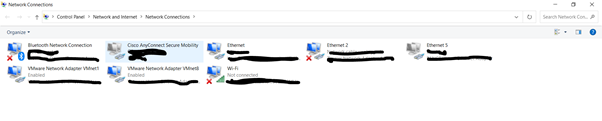
Jakmile je ostatní IP deaktivována, zkuste znovu použít licenci pomocí níže uvedených kroků:
1. V § 1 Na serveru NetWorker spusťte okno NMC Administration, klikněte pravým tlačítkem na server a v seznamu vyberte možnost Properties
. Zobrazí se okno Vlastnosti serveru.
na tlačítko OK.
položka pro licenci kapacity CLP s datem vypršení platnosti Authorized – No.
Jakmile se licence úspěšně použije, povolte IP, kterou jste zakázali.
Přejděte do centra sdílení v síti.
Změňte možnost adaptéru.
Poté zakažte jinou sekundární IP adresu [která není záložní IP]
Jakmile je ostatní IP deaktivována, zkuste znovu použít licenci pomocí níže uvedených kroků:
1. V § 1 Na serveru NetWorker spusťte okno NMC Administration, klikněte pravým tlačítkem na server a v seznamu vyberte možnost Properties
. Zobrazí se okno Vlastnosti serveru.
A. Vyberte kartu Licence.
B. V textovém poli licence CLP klikněte na tlačítko Procházet.
C. Přejděte do umístění licenčního souboru a vyberte licenční soubor.
D. Klikněte na možnost Validate license. Tlačítko Ověřit licenci bude deaktivováno, dokud nebude obsah ověřen. Stav můžete zkontrolovat
pomocí příkazu nsrlic -C .
2. V okně Vlastnosti serveru na kartě Správa licencí zkontrolujte, zda následující pole obsahují správné hodnoty, a klikněteB. V textovém poli licence CLP klikněte na tlačítko Procházet.
C. Přejděte do umístění licenčního souboru a vyberte licenční soubor.
D. Klikněte na možnost Validate license. Tlačítko Ověřit licenci bude deaktivováno, dokud nebude obsah ověřen. Stav můžete zkontrolovat
pomocí příkazu nsrlic -C .
na tlačítko OK.
● ID
řešení● SWID CLP
3. V okně NMC Administration klikněte na Server a pak vyberte Registrace. Ujistěte se, že se v pravém podokně zobrazujeřešení● SWID CLP
položka pro licenci kapacity CLP s datem vypršení platnosti Authorized – No.
Jakmile se licence úspěšně použije, povolte IP, kterou jste zakázali.
Additional Information
https://dl.dell.com/content/docu104858_networker-19-5-licensing-guide.pdf?language=en-us
Affected Products
NetWorker FamilyArticle Properties
Article Number: 000199901
Article Type: Solution
Last Modified: 07 May 2025
Version: 2
Find answers to your questions from other Dell users
Support Services
Check if your device is covered by Support Services.