Dell Precision 3571 Mobile Workstation – Systemhandbuch
Summary: Dieser Artikel enthält Informationen zum Einrichten und Verwenden Ihrer Dell Precision 3571 Mobile Workstation. Erfahren Sie, wie Sie einen Hardwarediagnosetest ausführen, Treiber herunterladen und installieren und vieles mehr. Suchen Sie nach Troubleshooting-Ressourcen, um häufige Probleme zu beheben. ...
This article applies to
This article does not apply to
This article is not tied to any specific product.
Not all product versions are identified in this article.
Instructions
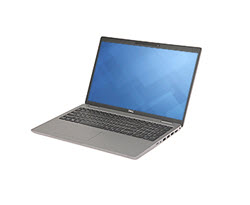
Technische Daten
| Beschreibung | Werte |
|---|---|
| Dimension |
|
| Chipsatz |
|
| Prozessor |
|
| PCIe-BUS |
|
| Systemspeicher (RAM) |
|
| Unterstützte Betriebssysteme |
|
Ports auf der Dell Precision 3571 Mobile Workstation
| Beschreibung | Werte |
|---|---|
| Audioanschlüsse |
|
| Videoanschlüsse |
|
| Netzwerkanschlüsse |
|
| USB-Anschlüsse |
|
| PCIe-Erweiterungskartensteckplätze (intern) |
|
| SATA-Ports |
|
| mSATA-Ports |
|
| M.2-Ports |
|
| nVME-Ports |
|
- Schließen Sie das Netzkabel an den Netzadapter an.
- Schließen Sie den Netzadapter an eine Steckdose an.
- Schließen Sie den Netzadapter an den Computer an.
- Drücken Sie den Betriebsschalter und schalten Sie den Computer ein.
- Folgen Sie den Anweisungen auf dem Bildschirm, um die Einrichtung abzuschließen.
Das Durchführen eines Hardware-Diagnosetests kann Ihnen dabei helfen, Hardwareprobleme zu identifizieren und Ihnen Schritte zur Fehlerbehebung liefern, um das Problem zu beheben.
Um festzustellen, ob bei Ihrem Dell Computer ein Hardwareproblem vorliegt, empfiehlt es sich, zuerst einen Hardware-Diagnosetest auszuführen.
Anleitung zum Ausführen eines Hardwarediagnosetests mitHilfe von Dell SupportAssist
Wenn der Computer das Betriebssystem starten kann, führen Sie den Hardwarediagnosetest mitHilfe von Dell SupportAssist aus.
HINWEIS: SupportAssist ist nur für Windows-Computer verfügbar. Wenn SupportAssist auf Ihrem Dell Computer nicht verfügbar ist, laden Sie die SupportAssist-App herunter und installieren Sie sie.
- Klicken Sie auf Start.
- Öffnen Sie SupportAssist.
- Klicken Sie auf Start Now.
- Der Standardtest scannt den Computer auf Hardwarefehler.
So führen Sie einen Test zur Systembewertung vor dem Systemstart durch?
Wenn der Computer das Betriebssystem nicht starten kann, führen Sie den Test zur Systembewertung vor dem Start durch.
HINWEIS: Einige Diagnosetests sind interaktiv und erfordern eine Nutzerinteraktion. Wenn keine Antwort angegeben wird, sind die Testergebnisse möglicherweise ungenau.
- Starten Sie den Computer neu.
- Wenn das Dell Logo angezeigt wird, drücken Sie mehrmals F12 bis das Menü für den einmaligen Start angezeigt wird.
- Wählen Sie mit der Nach-oben- bzw. Nach-unten-Taste im Menü Diagnose aus, und drücken Sie die Eingabetaste Taste.
- Befolgen Sie die Anweisungen auf dem Bildschirm und reagieren Sie entsprechend, um die Diagnose abzuschließen.
- Wenn der Test erfolgreich ist, funktionieren die Hardwarekomponenten ordnungsgemäß.
- Wenn der Test fehlschlägt, notieren Sie sich den Fehlercode, den Validierungscode und die Service-Tag-Nummer und suchen Sie den Fehlercode.
Anleitung zum Ausführen einer Diagnose auf einem Dell Computer
Sehen Sie sich dieses Video an, um zu erfahren, wie Sie die integrierte Preboot-Diagnose verwenden, um Hardwareprobleme auf Ihrem Dell Computer zu identifizieren.
Dauer: 00:01:34 (hh:mm:ss)
Untertitel: In mehreren Sprachen verfügbar. Klicken Sie auf das CC-Symbol und wählen Sie dann die bevorzugte Sprache aus.
HINWEIS: Dell bietet getestete und validierte Treiber, die für Dell Produkte entwickelt wurden. Diese Treiber werden für Betriebssysteme bereitgestellt, die Dell für jedes Produkt validiert und unterstützt. Dell empfiehlt, Treiber für Geräte von Drittanbietern von der Website des Geräteherstellers herunterzuladen.
Herunterladen von Treibern mit SupportAssist
HINWEIS: SupportAssist ist nur für Windows-Computer verfügbar. Wenn SupportAssist auf Ihrem Dell Computer nicht verfügbar ist, laden Sie die SupportAssist-App herunter und installieren Sie sie.
- Klicken Sie auf Start und geben Sie
SupportAssistein. - Klicken Sie in dem Fenster mit den Suchergebnissen auf die SupportAssist-App.
- Klicken Sie im Fenster SupportAssist auf Jetzt starten.
- SupportAssist scannt Ihren Computer automatisch, sucht nach Treiberupdates, lädt sie herunter und installiert die neuesten Treiber (falls verfügbar).
- SupportAssist führt auch andere automatisierte Aufgaben aus, z. B. Hardwarescans, Leistungs- und Netzwerkoptimierungen etc.
Herunterladen von Treibern von der Dell Support-Website
- Navigieren Sie zur Treiberseite dell Precision 3571 Mobile Workstation .
- Klicken Sie auf Nach Updates suchen, damit Dell automatisch nach Treiberupdates suchen kann.
- Alternativ können Sie auf Treiber suchen klicken, um die Treiber manuell zu finden und herunterzuladen:
- Schlüsselwortsuche – Geben Sie ein Stichwort des Treibers ein, nach dem Sie suchen. Zum Beispiel BIOS, Chipsatz, Audio, Video usw.
- Betriebssystem- und Kategoriefilter – Wählen Sie das Betriebssystem aus, das auf dem Dell Computer installiert ist, und wählen Sie eine Treiberkategorie aus.
- Klicken Sie auf die Schaltfläche Herunterladen neben dem Druckertreiber Ihrer Wahl und speichern Sie die Datei. Klicken Sie auf Alle anzeigen , um die verbleibenden Treiber anzuzeigen.
- Verwenden Sie den Datei-Explorer (Windows Explorer), um das Verzeichnis aufzurufen, in dem die heruntergeladene Datei gespeichert wurde.
- Doppelklicken Sie auf die heruntergeladene Treiberinstallationsdatei und befolgen Sie die Anweisungen auf dem Bildschirm, um die Installation abzuschließen.
- Wiederholen Sie die Schritte 5 bis 7 für andere Treiber (falls erforderlich).
- Nachdem die Treiberinstallation abgeschlossen ist, wird der Computer neu gestartet.
Dell Digital Locker
Mit Dell Digital Locker können Sie Ihre Produkte, Software, Abonnements und Lizenzierungsinformationen an einem Ort anzeigen und verwalten. Sie können:
- Gekaufte Software herunterladen
- Zugriff auf lizenzierte Softwareprodukte
- Herunterladen von Updates und Patches
- Managen von Benutzer- und Produktgruppen
- Anzeigen von Softwarelizenzberechtigungen
- Verwalten von Gewährleistungsabonnements
Um auf Dell Digital Locker zuzugreifen, gehen Sie zu https://www.dell.com/support/software. Weitere Informationen finden Sie in den häufig gestellten Fragen zu Dell Digital Locker.
Dell Digital Delivery
Dell Digital Delivery ist eine einfache und neue Möglichkeit, Software zu kaufen, wenn Sie einen Dell Computer kaufen. Sie können verfügbare Softwareprodukte auf ausgewählten Computern automatisch herunterladen und installieren.
Weitere Informationen finden Sie auf der Dell Digital Delivery-Website .
Betriebssystem-Wiederherstellungs-Image
Möchten Sie das Betriebssystem aufgrund eines Computerabsturzes, eines Festplattenaustauschs oder eines anderen schwerwiegenden Softwareproblems mit Ihrem Dell Computer neu installieren?
Das Dell OS Recovery Tool bietet eine Schnittstelle zum schnellen Herunterladen und Erstellen eines startfähigen USB-Laufwerks, um das Betriebssystem neu zu installieren. Sie können das Betriebssystem-Wiederherstellungs-Image herunterladen, das für Ihren Dell Computer angepasst ist.
HINWEIS: Das Wiederherstellungs-Image ist für das ursprüngliche Betriebssystem verfügbar, das mit dem Dell Computer geliefert wurde.
Um das Dell OS Recovery Tool herunterzuladen, gehen Sie zu https://www.dell.com/support/home/drivers/osiso/recoverytool.
Anwendungen von Drittanbietern
Benötigen Sie Hilfe beim Herunterladen und Installieren von Drittanbieteranwendungen wie Microsoft Teams, Skype, Adobe Reader und mehr?
Sie können Apps von Drittanbietern über den Microsoft Store oder die Website des Softwareherstellers herunterladen und installieren.
Wenn Ihr Computer das Betriebssystem auch nach mehreren Versuchen nicht starten kann, startet er automatisch SupportAssist OS Recovery.
SupportAssist OS Recovery ist ein eigenständiges Tool, das auf allen Dell Computern vorinstalliert ist, die mit dem Windows-Betriebssystem ausgeliefert werden. Es besteht aus Tools zur Diagnose und Behebung von Problemen, die auftreten können, bevor Ihr Computer das Betriebssystem startet. Es ermöglicht Ihnen die Diagnose von Hardwareproblemen, die Reparatur Ihres Computers, die Sicherung Ihrer Dateien und die Wiederherstellung des Werkszustands Ihres Computers.
VORSICHT: Dell empfiehlt, Ihre Daten zu sichern, bevor Sie mit der Wiederherstellung oder dem Zurücksetzen beginnen.
VORSICHT: Durch das Formatieren der Festplatte Ihres Computers wird die SupportAssist OS Recovery-Umgebung gelöscht.
Starten Sie SupportAssist OS Recovery manuell.
HINWEIS: Wenn die Benutzeroberfläche von SupportAssist OS Recovery zum ersten Mal angezeigt wird, klicken Sie auf GENEHMIGEN , um die Datenschutzerklärung zu akzeptieren. Eine Walkthrough-Option wird ebenfalls angezeigt. Klicken Sie auf START WALKTHROUGH , um mehr über die verschiedenen im Tool verfügbaren Optionen zu erfahren, oder klicken Sie auf SKIP , um den Walkthrough-Prozess zu überspringen.
- Schalten Sie den Computer ein oder starten Sie den Computer neu.
- Wenn das Dell Logo angezeigt wird, drücken Sie mehrmals F12 mehrmals zu aktivieren, um auf das Einmalige Startmenü zuzugreifen.
HINWEIS: Wenn der Computer das Betriebssystem startet, warten Sie, bis der Windows-Laptop angezeigt wird, starten Sie den Computer neu und versuchen Sie es erneut.
- Wählen Sie SupportAssist OS Recovery und drücken Sie die Eingabetaste. Eingabetaste.
- Befolgen Sie die Anweisungen auf dem Bildschirm, um Dateien zu scannen, zu reparieren, zu sichern oder den Computer zurückzusetzen.
Erfahren Sie mehr darüber, wie Sie Ihr System mitHilfe von SupportAssist OS Recovery wiederherstellen.

Netzadapter
Treten die folgenden Probleme mit dem Netzadapter auf Ihrem Dell Computer auf?
- Fehlermeldung wie z. B. "Ac adapter type cannot be determined".
- Der Netzadapter schaltet den Laptop nicht ein.
- Der Laptop wird eingeschaltet, aber der Akku wird nicht aufgeladen.
Befolgen Sie die empfohlenen schnellen Schritte, um Probleme im Zusammenhang mit dem Netzadapter zu beheben.

Akku
Treten die folgenden Akkuprobleme auf Ihrem Dell Computer auf?
- Der Laptopakku wird nicht aufgeladen oder hält keine Ladung.
- Der Laptop erkennt den Akku nicht.
- Der Akku entlädt sich schnell oder hält nicht.
- Der Ladezustand des Akkus bleibt bei einem bestimmten Prozentsatz hängen.
Befolgen Sie die empfohlenen schnellen Schritte, um Akkuprobleme zu beheben.

Bluescreen- oder STOP-Fehler
Es gibt viele Gründe, warum ein Computer nicht startet. Startet das Windows-Betriebssystem nicht oder zeigt beim Betrieb einen Vollbild- oder STOPP-Fehler an.
Hier erfahren Sie , wie Sie bluescreen- oder STOP-Fehlercodes auf einem Dell Computer beheben.

Bluetooth
Treten die folgenden Bluetooth-Probleme auf Ihrem Dell Computer auf?
- Musik kann auf einem Bluetooth-Headset nicht gehört werden.
- Dateien können nicht auf Bluetooth-fähige Geräte wie Mobiltelefone oder andere Computer übertragen werden.
Befolgen Sie die vorgeschlagenen schnellen Schritte, um Bluetooth-bezogene Probleme zu beheben.

Lüfter und Kühlung
Treten die folgenden thermischen Probleme auf Ihrem Dell Computer auf?
- Die Computerlüfter laufen zu schnell oder machen ein lautes Geräusch.
- Der Computer wird zeitweise neu gestartet oder heruntergefahren.
- Es wird eine Fehlermeldung angezeigt, die sich auf Lüfter, Temperatur oder Kühlkörper bezieht.
- Die Computerleistung wird unerwartet reduziert.
Befolgen Sie die empfohlenen schnellen Schritte, um Probleme mit dem Lüfter auf Ihrem Dell Laptop zu beheben.

Tastatur
Treten die folgenden Tastaturprobleme auf Ihrem Dell Computer auf?
- Mindestens ein Schlüssel reagiert nicht.
- Tasten reagieren langsam.
- Tastendrucke geben gelegentlich Zeichen ein oder geben falsche Zeichen ein.
Befolgen Sie die empfohlenen schnellen Schritte, um Probleme mit der Tastatur zu beheben.

Mikrofon
Treten die folgenden Ton- oder Audioaufnahmeprobleme auf Ihrem Dell Computer auf?
- Andere Benutzer können Sie nicht bei Einem Microsoft Teams-, Skype- oder Zoom-Anruf hören.
- Der Ton oder die Audioausgabe des Mikrofons ist abgehackt, verzerrt, knistert oder knallt, abgehackt oder zeitweilig.
- Die Mikrofonlautstärke ist zu niedrig oder keine Lautstärke.
Befolgen Sie die empfohlenen schnellen Schritte zu Mikrofonproblemen.

Monitore und Bildschirme
Treten die folgenden Anzeigeprobleme auf Ihrem Dell Computer auf?
- Der Bildschirm lässt sich nicht einschalten oder der Bildschirm ist leer oder schwarz.
- Das Bild auf dem Bildschirm ist unscharf, verschwommen, verzerrt oder verblasst.
- Auf dem Bildschirm befinden sich horizontale oder vertikale Linien.
Befolgen Sie die empfohlenen schnellen Schritte, um Anzeigeprobleme auf einem Dell Computer zu beheben.

Maus
Treten die folgenden Probleme mit der Maus oder dem Touchpad auf Ihrem Dell Computer auf?
- Der Mauszeiger bewegt sich zu langsam oder ungleichmäßig.
- Die Maustasten reagieren nicht.
- Der Mauszeiger verschwindet.
Befolgen Sie die empfohlenen schnellen Schritte, um Probleme mit der Maus oder dem Touchpad zu beheben.

Geringe Systemleistung
Treten die folgenden Leistungsprobleme auf Ihrem Dell Computer auf?
- Der Start des Computers nimmt viel Zeit in Anspruch.
- Apps werden langsam geladen oder reagieren nicht mehr.
- Browser und andere Anwendungen reagieren nicht mehr.
Erfahren Sie , wie Sie Probleme mit langsamer Leistung beheben.

Lautsprecher oder Kopfhörer
Treten die folgenden Ton- oder Audiowiedergabeprobleme auf Ihrem Dell Computer auf?
- Kein Ton aus den Lautsprechern oder Kopfhörern.
- Ton oder Audio ist abgehackt, verzerrt, knistert oder knallt, abgehackt oder zeitweilig.
- Volume ist zu niedrig oder kein Volume.
Befolgen Sie die empfohlenen schnellen Schritte, um Probleme mit Lautsprechern oder Kopfhörern zu beheben.

Touchscreen
Treten die folgenden Touchscreen-Probleme auf Ihrem Dell Computer auf?
- Touchscreen funktioniert nicht.
- Der Touchscreen reagiert ungenau oder reagiert nicht mehr.
Hier finden Sie weitere Informationen zum Beheben von Problemen mit dem Touchscreen oder Touch Panel.

Webcam
Treten die folgenden Webcamprobleme auf Ihrem Dell Computer auf?
- Webcam funktioniert nicht.
- Webcam wird in Apps wie Microsoft Teams, Skype oder Zoom nicht erkannt.
- Das Webcam-Bild ist unscharf, dunkel oder granular.
Befolgen Sie die empfohlenen schnellen Schritte, um Webcam-bezogene Probleme zu beheben.

Kabelgebundene Netzwerke
Treten die folgenden Probleme mit dem kabelgebundenen Netzwerk (Ethernet) auf Ihrem Dell Computer auf?
- Kein Internet über ein kabelgebundenes Netzwerk oder Ethernet-Verbindung.
- Langsame Verbindung.
Befolgen Sie die empfohlenen schnellen Schritte zur Behebung von Problemen mit kabelgebundenen Netzwerken.

Wireless-Netzwerke
Treten die folgenden WLAN-Probleme auf Ihrem Dell Computer auf?
- Es kann keine Verbindung zu wlan-Netzwerken in der Nähe hergestellt werden.
- Langsame Verbindung.
- Die WLAN-Verbindung ist zeitweise unterbrochen oder die Verbindung wird unterbrochen.
- Kein Internet über WI-Fi.
Befolgen Sie die empfohlenen schnellen Schritte zur Behebung von Problemen mit Wireless-Netzwerken.
Erfahren Sie, wie Sie die Handbücher und die Dokumentation für Ihr Dell Produkt anzeigen oder herunterladen.
- Dell Precision 3571 Mobile Workstation – Benutzerhandbuch
- Dell Precision 3571 Mobile Workstation – Servicehandbuch
- Dell Precision 3571 Mobile Workstation – Setup und technische Daten
Additional Information
Häufig gestellte Fragen (FAQs)
Klicken Sie für weitere Informationen auf, um einen Abschnitt weiter unten zu erweitern.
Eine Dockingstation ist eine schnelle und einfache Möglichkeit, ihrem Laptop zusätzliche Ports, Funktionen und Funktionen zur Verfügung zu stellen.
Die Identifizierung der richtigen Dockingstation, die am besten mit Ihrem Dell Laptop funktioniert, ist wichtig für eine optimale Erfahrung bei der Verwendung einer Dockingstation.
Weitere Informationen finden Sie in unserem Handbuch zu Dell Dockingstationen.
Computerwartung bedeutet, dass Ihr Laptop sowohl intern als auch extern in einem guten Zustand bleibt. Ein gut gewarteter Computer sieht gut aus, hält länger und funktioniert zuverlässig. Eine regelmäßige Wartung trägt dazu bei, die Lebensdauer des Computers zu verlängern und die Privatsphäre und Sicherheit Ihrer Daten zu schützen.
Weitere Informationen finden Sie in unseren Dell Notebook-Best Practices für Die Pflege, Verwendung und Handhabung sowie allgemeine Wartungsrichtlinien für einen Dell Computer.
Wenn Ihr Dell Computer sich nicht einschalten lässt oder das Betriebssystem nicht startet, empfiehlt es sich, zuerst einen Kaltstart durchzuführen. Mit einem Kaltstart können zahlreiche Probleme gelöst werden und darüber hinaus wird der Reststrom beseitigt, der möglicherweise das Problem verursacht.
- Schalten Sie den Computer aus.
- Trennen Sie den Netzadapter oder das Netzkabel vom Computer und entfernen Sie den Akku.
- Für Dell Laptops mit entfernbarem Akku finden Sie im Benutzerhandbuch des Dell Notebooks eine schrittweise Anleitung.
- Lernen Sie für Dell Laptops mit nicht ausziehbarem Akku Folgendes: Anleitung zum Zurücksetzen der Echtzeituhr (RTC) zur Wiederherstellung Ihres Dell Laptops oder Verwendung von Forced ePSA zur Wiederherstellung nach EINEM POST- oder Startfehler auf Dell Latitude-PCs.
- Trennen Sie alle Geräte wie USB-Laufwerke, Drucker, Webcams und Medienkarten (SD/xD), mit Ausnahme von Tastatur und Maus.
- Halten Sie den Betriebsschalter 15 bis 20 Sekunden lang gedrückt, um den Reststrom abzuleiten.
- Schließen Sie den Akku und den Netzadapter an.
- Schalten Sie den Computer ein.
Das Durchführen eines Hardware-Diagnosetests kann Ihnen dabei helfen, Hardwareprobleme zu identifizieren und Ihnen Schritte zur Fehlerbehebung liefern, um das Problem zu beheben.
Der Abschnitt "Diagnose" dieses Artikels enthält schrittweise Anleitungen zum Ausführen der SupportAssist- oder Preboot-Diagnosetests auf Ihrer Dell Precision 3571 Mobile Workstation.
WARNUNG: Dell empfiehlt, externe Geräte wie externe Festplattenlaufwerke, Drucker und Scanner zu trennen, bevor Sie das BIOS aktualisieren.
HINWEIS: Erfahren Sie mehr über Dell BIOS-Updates.
HINWEIS: Sie müssen als Administrator angemeldet sein, um das neueste BIOS auf Ihrem Dell Computer zu installieren.
Bevor Sie beginnen, deaktivieren Sie den BitLocker-Schutz in Windows vorübergehend. Erfahren Sie mehr darüber, wie Sie BitLocker mit TPM unter Windows aktivieren oder deaktivieren. Der BitLocker-Schutz wird automatisch fortgesetzt, wenn der Computer neu gestartet wird.
- Navigieren Sie zur Treiberseite dell Precision 3571 Mobile Workstation .
- Wählen Sie das Betriebssystem aus, das auf dem Computer installiert ist.
- Wählen Sie unter Kategorie die Option BIOS aus.
- Suchen Sie das neueste System-BIOS.
- Klicken Sie auf Herunterladen und speichern Sie die Datei auf Ihrem Computer.
- Verwenden Sie den Datei-Explorer (Windows Explorer), um das Verzeichnis aufzurufen, in dem die heruntergeladene Datei gespeichert wurde.
- Doppelklicken Sie auf die heruntergeladene BIOS-Setup-Datei und befolgen Sie die Anweisungen auf dem Bildschirm, um die Installation abzuschließen.
- Der Computer startet neu und schließt den BIOS-Aktualisierungsvorgang ab.
Der Abschnitt Fehlerbehebung in diesem Artikel enthält Selbsthilferessourcen zur Behebung häufiger Probleme mit Ihrer Dell Precision 3571 Mobile Workstation.
Wenn das gewünschte Thema nicht verfügbar ist, verwenden Sie die Suchleiste oben auf dieser Seite.
Affected Products
Precision 3571Article Properties
Article Number: 000200214
Article Type: How To
Last Modified: 26 Jun 2025
Version: 2
Find answers to your questions from other Dell users
Support Services
Check if your device is covered by Support Services.