Systemveiledning for den stasjonære arbeidsstasjonen Dell Precision 7960 Rack
Summary: Denne artikkelen inneholder informasjon om hvordan du konfigurerer og bruker den rackfaste arbeidsstasjonen Dell Precision 7960 Rack. Finn ut hvordan du kjører en diagnostikktest for maskinvare, laster ned og installerer drivere med mer. Finn feilsøkingsressurser for å løse vanlige problemer. ...
This article applies to
This article does not apply to
This article is not tied to any specific product.
Not all product versions are identified in this article.
Instructions
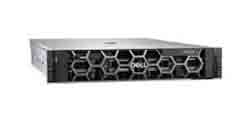
Tekniske spesifikasjoner
| Beskrivelse | Verdier |
|---|---|
| Mål |
Merk: Vekten av datamaskinen avhenger av konfigurasjonen du kjøpte.
|
| brikkesett |
|
| Prosessor |
|
| PCIe-buss |
|
| systemminne (RAM) |
|
| Støttede operativsystemer |
|
Porter på den stasjonære Dell Precision 7960 Rack-arbeidsstasjonen
| Beskrivelse | Verdier |
|---|---|
| Lydporter |
|
| Videoporter |
|
| Nettverksporter |
|
| USB-porter |
|
| Spor for PCIe-ekspansjonskort (interne) |
|
| SATA-/SAS-porter |
|
| mSATA-porter |
|
| M.2-porter |
|
| nVME-porter |
|
- Koble tastaturet og musen til datamaskinen.
- Koble én eller flere Ethernet-kabler til datamaskinen.
- Koble til skjermen ved hjelp av VGA-kabelen.
- Koble én eller flere strømkabler til datamaskinen.
- Trykk på strømknappen , og slå på datamaskinen.
- Følg instruksjonene på skjermen for å fullføre konfigurasjonen.
En diagnostikktest for maskinvare kan hjelpe deg med å finne problemer relatert til maskinvaren og gi deg feilsøkingstrinn for å løse problemet.
Hvis du skal fastslå om en Dell-datamaskin har et maskinvareproblem, anbefales det at du først kjører en diagnostikktest av maskinvaren.
Hvordan kjører jeg en diagnostikktest for maskinvare ved hjelp av Dell SupportAssist?
Hvis datamaskinen kan starte opp i operativsystemet, kjører du diagnostikktesten for maskinvare ved hjelp av Dell SupportAssist.
MERK: SupportAssist er bare tilgjengelig for Windows-datamaskiner. Hvis SupportAssist ikke er tilgjengelig på Dell-datamaskinen din: Last ned og installer SupportAssist-appen
- Klikk på Start.
- Åpne SupportAssist
- Klikk på Start nå
- Standardtesten skanner datamaskinen for maskinvarefeil
Hvordan kjører jeg en systemanalysetest før oppstart?
Hvis datamaskinen ikke kan starte opp i operativsystemet, kjører du testen for systemanalyse før oppstart.
MERK: Noen diagnostikktester er interaktive og krever at brukeren responderer. Hvis brukeren ikke gir noen respons, kan testresultatene bli unøyaktige.
- Start datamaskinen på nytt .
- Når Dell-logoen vises, trykker du på F12-tasten flere ganger til menyen for engangsoppstart vises.
- Bruk piltastene til å velge Diagnostics (Diagnostikk), og trykk på Enter-tasten .
- Følg instruksjonene på skjermen, og angi de aktuelle svarene for å fullføre diagnostikktesten.
- Hvis testen bestås, fungerer maskinvarekomponentene som de skal.
- Hvis testen mislykkes, noterer du feilkoden, valideringskoden og service-ID-en, og slår deretter opp feilkoden.
Slik kjører du preboot-diagnostikk på en Dell-datamaskin
Se denne videoen for å lære hvordan du bruker den integrerte preboot-diagnostikken til å identifisere maskinvareproblemer på Dell-datamaskinen.
Varighet: 00:01:34 (hh:mm:ss)
Undertekster: Undertekster er tilgjengelige på flere språk. Klikk på CC-ikonet, og velg deretter foretrukket språk.
MERK: Dell tilbyr testede og validerte drivere som er utviklet for Dell-produkter. Disse driverne er beregnet på operativsystemer som Dell godkjenner og støtter for hvert enkeltprodukt. Dell Technologies anbefaler at du laster ned drivere for tredjepartsenheter fra enhetsprodusentens nettsted.
Laste ned drivere ved hjelp av SupportAssist
MERK: SupportAssist er bare tilgjengelig for Windows-datamaskiner. Hvis SupportAssist ikke er tilgjengelig på Dell-datamaskinen din, kan du laste ned og installere SupportAssist-appen.
- Klikk på Start, og skriv inn
SupportAssist. - Klikk på SupportAssist-appen i søkeresultatene.
- I SupportAssist-vinduet klikker du på Start nå.
- SupportAssist skanner datamaskinen automatisk, ser etter driveroppdateringer, nedlastinger og installerer de nyeste driverne (hvis tilgjengelig).
- SupportAssist kjører også andre automatiserte oppgaver, for eksempel skann maskinvare, justere ytelse, optimere nettverket og så videre.
Laste ned drivere fra Dells nettsted for kundestøtte
- Gå til driversiden for dell Precision 7960 Rack Fixed Workstation .
- Klikk på Se etter oppdateringer for å tillate at Dell automatisk finner driveroppdateringer for deg.
- Du kan også klikke på Find drivers (Finn drivere ) for å finne og laste ned driverne manuelt ved hjelp av:
- Søkefelt – skriv inn et nøkkelord for driveren du leter etter. (For eksempel BIOS, brikkesett, lyd, video.)
- Operativsystem- og kategorifiltre: Velg operativsystemet som er installert på Dell-datamaskinen, og velg en driverkategori.
- Klikk på Nedlasting-knappen ved siden av ønsket driver, og lagre filen. Klikk på Vis alle for å se de gjenværende driverne.
- Bruk Filutforsker (også kjent som Windows Explorer) for å bla til plasseringen der den nedlastede filen ble lagret.
- Dobbeltklikk på installasjonsfilen for den nedlastede driveren, og følg instruksjonene på skjermen for å fullføre installasjonsprosessen.
- Gjenta trinn fem til sju for andre drivere (hvis nødvendig).
- Start datamaskinen på nytt når oppdateringen er ferdig.
Dell Digital Locker
Med Dell Digital Locker kan du vise og administrere produkter, programvare, abonnementer og lisensieringsinformasjon på ett sted. Du kan:
- Last ned kjøpt programvare
- Få tilgang til lisensierte programvareprodukter
- Last ned oppdateringer og oppdateringer
- Administrer bruker- og produktgrupper
- Vis lisensrettigheter for programvare
- Administrer serviceabonnementer
Gå til https://www.dell.com/support/software for å få tilgang til Dell Digital Locker. Hvis du vil ha mer informasjon, kan du se vanlige spørsmål om Dell Digital Locker.
Dell Digital Delivery
Dell Digital Delivery er en enkel og ny måte å kjøpe programvare på når du kjøper en Dell-datamaskin. Du kan automatisk laste ned og installere tilgjengelige programvaretitler på utvalgte datamaskiner.
Hvis du vil ha mer informasjon, kan du gå til Dell Digital Delivery-nettstedet .
Image for operativsystemgjenoppretting
Vil du installere operativsystemet på nytt på grunn av en datamaskinkrasj, bytte av harddisk eller andre alvorlige programvareproblemer med Dell-datamaskinen din?
Gjenopprettingsverktøyet for Dell-operativsystemet gir et grensesnitt som raskt laster ned og oppretter en oppstartbar USB-stasjon for å installere operativsystemet på nytt. Du kan laste ned gjenopprettingsimaget for operativsystemet som er tilpasset Dell-datamaskinen din.
MERK: Gjenopprettingsimaget er tilgjengelig for det opprinnelige operativsystemet som ble levert med Dell-datamaskinen.
Hvis du vil laste ned Dell operating system Recovery Tool, kan du gå til: https://www.dell.com/support/home/drivers/osiso/recoverytool
Tredjepartsapper
Trenger du hjelp med å laste ned og installere tredjepartsapper som Microsoft Teams, Skype, Adobe Reader og mer?
Du kan laste ned og installere tredjepartsapper fra Microsoft Store eller nettstedet til programvareprodusenten.
Hvis datamaskinen ikke kan starte opp til operativsystemet selv etter gjentatte forsøk, starter den automatisk SupportAssist OS Recovery.
SupportAssist OS Recovery er et frittstående verktøy som er forhåndsinstallert på alle Dell-datamaskiner som leveres med Windows-operativsystemet. Det består av verktøy for å diagnostisere og feilsøke problemer som kan oppstå før datamaskinen starter opp til operativsystemet. Det gjør det mulig å diagnostisere maskinvareproblemer, reparere datamaskinen, sikkerhetskopiere filer eller gjenopprette datamaskinen til fabrikkinnstillingene.
FORSIKTIG: Dell Technologies anbefaler at du sikkerhetskopierer dataene dine før du starter gjenopprettings- eller tilbakestillingsprosessen.
FORSIKTIG: Formatering av harddisken på datamaskinen sletter SupportAssist OS Recovery-miljøet.
Starte SupportAssist OS Recovery manuelt
MERK: Hvis brukergrensesnittet for SupportAssist OS Recovery vises for første gang, klikker du på APPROVE (Godkjenn ) for å godta personvernreglene. Et gjennomgangsalternativ vises også. Klikk på START GJENNOMGANG for å lære om ulike alternativer som er tilgjengelige i verktøyet, eller klikk på SKIP for å hoppe over gjennomgangsprosessen.
- Slå på datamaskinen, eller start den på nytt.
- Når Dell-logoen vises, trykker du flere ganger på F12-tasten for å få tilgang til menyen for engangsoppstart.
MERK: Hvis datamaskinen starter opp til operativsystemet, må du vente til du ser Windows-skrivebordet, starte datamaskinen på nytt og prøve på nytt.
- Velg SupportAssist OS Recovery, og trykk deretter på Enter.
- Følg instruksjonene på skjermen for å skanne, reparere, sikkerhetskopiere filer eller tilbakestille datamaskinen.
Finn ut mer om hvordan du gjenoppretter datamaskinen ved hjelp av SupportAssist OS Recovery.

Blåskjerm- eller STOP-feil
Det er mange årsaker til at en datamaskin ikke starter opp. Den starter ikke opp i Windows-operativsystemet. Det kan vise en blåskjerm- eller STOP-feil under drift.
Finn ut hvordan du feilsøker blåskjerm- eller STOP-feilkode på en Dell-datamaskin.

Bluetooth
Opplever du følgende Bluetooth-problemer på Dell-datamaskinen din?
- Du kan ikke lytte til musikk på et Bluetooth-hodesett.
- Du kan ikke overføre filer til Bluetooth-aktiverte enheter, for eksempel mobiltelefoner eller andre datamaskiner.
Følg de foreslåtte hurtigtrinnene for å løse Bluetooth-relaterte problemer.

Vifte og varme
Opplever du følgende varmeproblemer på Dell-datamaskinen din?
- Datamaskinviftene kjører for fort eller lager kraftig støy.
- Datamaskinen starter på nytt eller slår seg av og til.
- Du ser en feilmelding relatert til vifte, temperatur eller varmeavleder.
- Datamaskinens ytelse reduseres uventet.
Følg de foreslåtte hurtigtrinnene for å løse vifterelaterte problemer på en stasjonær Dell-PC.

tastatur
Opplever du følgende tastaturproblemer på Dell-datamaskinen din?
- Én eller flere taster svarer ikke.
- Tastene reagerer sakte.
- Alle tastetrykk skriver inn tegn innimellom eller skriver inn feil tegn.
Følg de foreslåtte hurtigtrinnene for å løse tastaturrelaterte problemer.

Mikrofon
Opplever du følgende problemer med lydinnspilling på Dell-datamaskinen din?
- Andre brukere kan ikke høre deg på Microsoft Teams-, Skype- eller Zoom-anrop.
- Lyden fra mikrofonen er dempet, forvrengt, sprakelyd eller hakkete, hakkete eller uregelmessig.
- Mikrofonvolumet er for lavt eller ingen volum.
Følg de foreslåtte hurtigtrinnene for mikrofonrelaterte problemer.

Skjermer
Opplever du følgende skjermproblemer på Dell-datamaskinen din?
- Skjermen slås ikke på, eller skjermen er tom eller svart.
- Bildet på skjermen er uklart, uskarpt, forvrengt eller falmet.
- Det er horisontale eller vertikale linjer på skjermen.
Følg de foreslåtte hurtigtrinnene for å løse skjermrelaterte problemer på en Dell-datamaskin.

Mus
Opplever du følgende problemer med mus eller pekeflate på Dell-datamaskinen din?
- Musemarkøren beveger seg for sakte eller uregelmessig.
- Museknappene reagerer ikke.
- Musepekeren forsvinner.
Følg de foreslåtte hurtigtrinnene for å løse problemer relatert til mus eller pekeflate.

Treg ytelse
Opplever du følgende ytelsesproblemer på Dell-datamaskinen din?
- Datamaskinen bruker lang tid på å starte opp.
- Applikasjoner lastes sakte eller slutter å svare.
- Nettlesere og andre applikasjoner slutter å svare.

Høyttalere eller hodetelefoner
Opplever du følgende problemer med lydavspilling på Dell-datamaskinen din?
- Det kommer ingen lyd fra høyttalerne eller hodetelefonene.
- Lyden er dempet, forvrengt, sprakelyd eller spretter, hakkete eller uregelmessig.
- Volumet er for lavt, eller det er ingen lyd.
Følg de foreslåtte hurtigtrinnene for å løse problemer relatert til høyttalere eller hodetelefoner.

Berøringsskjerm
Opplever du følgende berøringsskjermproblemer på Dell-datamaskinen din?
- Berøringsskjermen fungerer ikke.
- Berøringsskjermen reagerer unøyaktig eller slutter å svare.
Finn ut hvordan du feilsøker problemer med berøringsskjerm eller berøringspanel.

Webkamera
Opplever du følgende webkameraproblemer på Dell-datamaskinen din?
- Webkameraet fungerer ikke.
- Webkameraet oppdages ikke i applikasjoner som Microsoft Teams, Skype eller Zoom.
- Webkamerabildet er uklart, svakt ellerkornet.
Følg de foreslåtte hurtigtrinnene for å løse webkamerarelaterte problemer.

Kablet nettverk
Opplever du følgende problemer med kablet nettverk (Ethernet) på Dell-datamaskinen din?
- Det finnes ingen Internett-tilkobling ved hjelp av et kablet nettverk eller en Ethernet-tilkobling.
- Det er en treg tilkobling.
Følg de foreslåtte hurtigtrinnene for å løse problemer med kablet nettverk.

Trådløst nettverk
Opplever du følgende Wi-Fi-problemer på Dell-datamaskinen din?
- Du kan ikke koble til wi-fi-nettverk i nærheten.
- Det er en treg tilkobling.
- Wi-Fi-tilkoblingen er uregelmessig, eller tilkoblingen faller.
- Det finnes ingen Internett-tilkobling ved hjelp av Wi-Fi.
Følg de foreslåtte hurtigtrinnene for å løse problemer med trådløse nettverk.
Finn ut hvordan du viser eller laster ned håndbøker og dokumentasjon for Dell-produktet ditt.
- Dell Precision 7960 Rack fast arbeidsstasjon – brukerveiledning
- Dell Precision 7960 Rack fast arbeidsstasjon – servicehåndbok
- Dell Precision 7960 Rack fast arbeidsstasjon – oppsett og spesifikasjoner
Additional Information
Vanlige spørsmål
Hvis du vil ha mer informasjon, kan du klikke for å utvide en del nedenfor.
Vedlikehold av datamaskinen innebærer å holde skrivebordet eller alt-i-ett i god stand både internt og eksternt. En godt vedlikeholdt datamaskin ser bra ut, varer lenger og fungerer pålitelig. Regelmessig vedlikehold bidrar til å øke levetiden til datamaskinen og beskytte personvernet og sikkerheten til dataene dine.
Se beste framgangsmåter for stasjonære Dell-PC-er for å ta vare på, bruke og håndtere og generelle vedlikeholdsretningslinjer for en Dell-datamaskin.
Hvis Dell-datamaskinen ikke kan slå seg på eller starte opp i operativsystemet, anbefaler vi at du først utfører en hard tilbakestilling. En hard tilbakestilling løser mange problemer og tapper eventuell reststrøm som kan forårsake problemet.
- Slå av datamaskinen.
- Koble fra strømkabelen.
- Koble fra alle enheter, for eksempel USB-stasjoner, skrivere, webkameraer og mediekort (SD/xD), unntatt tastatur og mus.
- Trykk på og hold nede strømknappen i 15–20 sekunder for å lade ut resterende strøm.
- Koble til strømkabelen, og slå på datamaskinen.
En diagnostikktest for maskinvare kan hjelpe deg med å finne problemer relatert til maskinvaren og gi deg feilsøkingstrinn for å løse problemet.
Diagnostikkdelen i denne artikkelen inneholder trinnvise instruksjoner for hvordan du kjører SupportAssist- eller preboot-diagnostikktester på datamaskinen.
ADVARSEL: Dell Technologies anbefaler at du kobler fra alle enheter som eksterne harddisker, skrivere og skannere før du oppdaterer BIOS.
MERK: Finn ut mer om: Dell BIOS-oppdateringer
MERK: Du må være logget på som administrator for å installere nyeste BIOS på Dell-datamaskinen.
Men før du begynner, må du deaktivere BitLocker-beskyttelse i Windows. Lære: Slik aktiverer eller deaktiverer du BitLocker med TPM i Windows. BitLocker-beskyttelsen gjenopptas automatisk når datamaskinen startes på nytt.
- Gå til driversiden for dell Precision 7960 Rack Fixed Workstation .
- Velg operativsystemet som er installert på Dell-datamaskinen.
- Under Kategori velger du BIOS.
- Finn den nyeste system-BIOS-en.
- Klikk på Last ned, og lagre filen på datamaskinen.
- Bruk Filutforsker (også kjent som Windows Explorer) for å bla til plasseringen der den nedlastede filen ble lagret.
- Dobbeltklikk på den nedlastede BIOS-installasjonsfilen, og følg instruksjonene på skjermen for å fullføre installasjonen.
- Datamaskinen starter på nytt og fullfører BIOS-oppdateringsprosessen.
Hvordan feilsøker jeg vanlige problemer på den stasjonære Dell Precision 7960 Rack-arbeidsstasjonen?
Delen om feilsøking i denne artikkelen inneholder selvhjelpsressurser for å feilsøke og løse vanlige problemer på den stasjonære Dell Precision 7960 Rack-arbeidsstasjonen.
Hvis emnet du leter etter, ikke er tilgjengelig, kan du bruke søkefeltet øverst på denne siden.
Affected Products
Precision 7960 XL Rack, Precision 7960 RackArticle Properties
Article Number: 000212644
Article Type: How To
Last Modified: 13 Oct 2023
Version: 2
Find answers to your questions from other Dell users
Support Services
Check if your device is covered by Support Services.