Een schone installatie van Versa uitvoeren via USB op een VEP4600
Summary: Dit artikel bevat gedetailleerde stappen voor het uitvoeren van een schone installatie van Versa 21.2.3 op een VEP4600 met usb-pendrive.
This article applies to
This article does not apply to
This article is not tied to any specific product.
Not all product versions are identified in this article.
Instructions
-
Meld u aan bij de onderstaande Versa-koppeling en kies "Software downloaden" onder "Tabblad Algemeen".

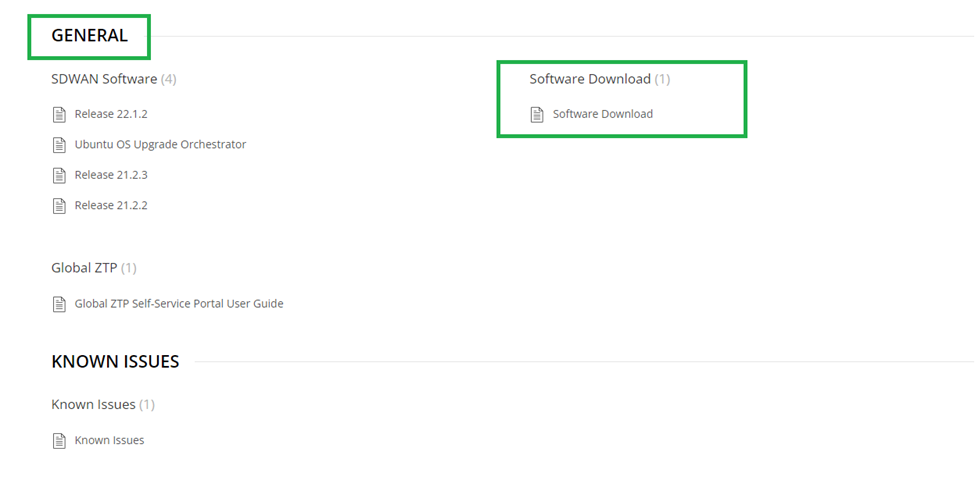
- Download de juiste versie van Versa ISO (ik kies Versa 21.2.3)

- Bereid een opstartbare USB voor met Rufus. Kies de ISO-image en zorg ervoor dat het 'Partitieschema' is ingesteld op GPT en klik op Start.
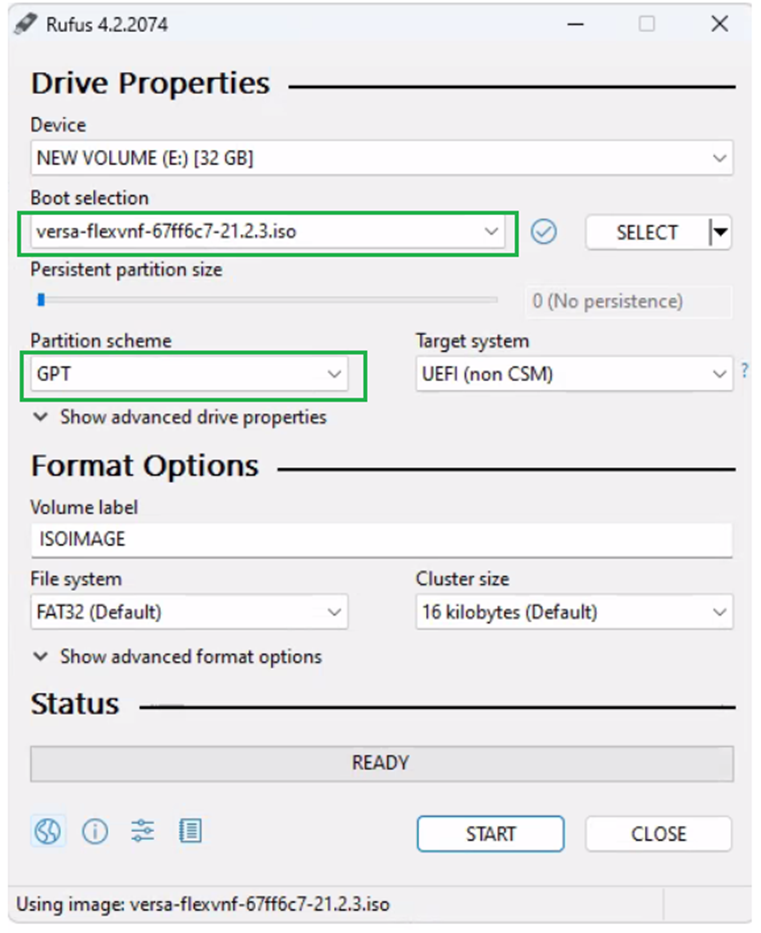
- Kies 'Write in DD Image mode' in het volgende scherm en klik op OK!

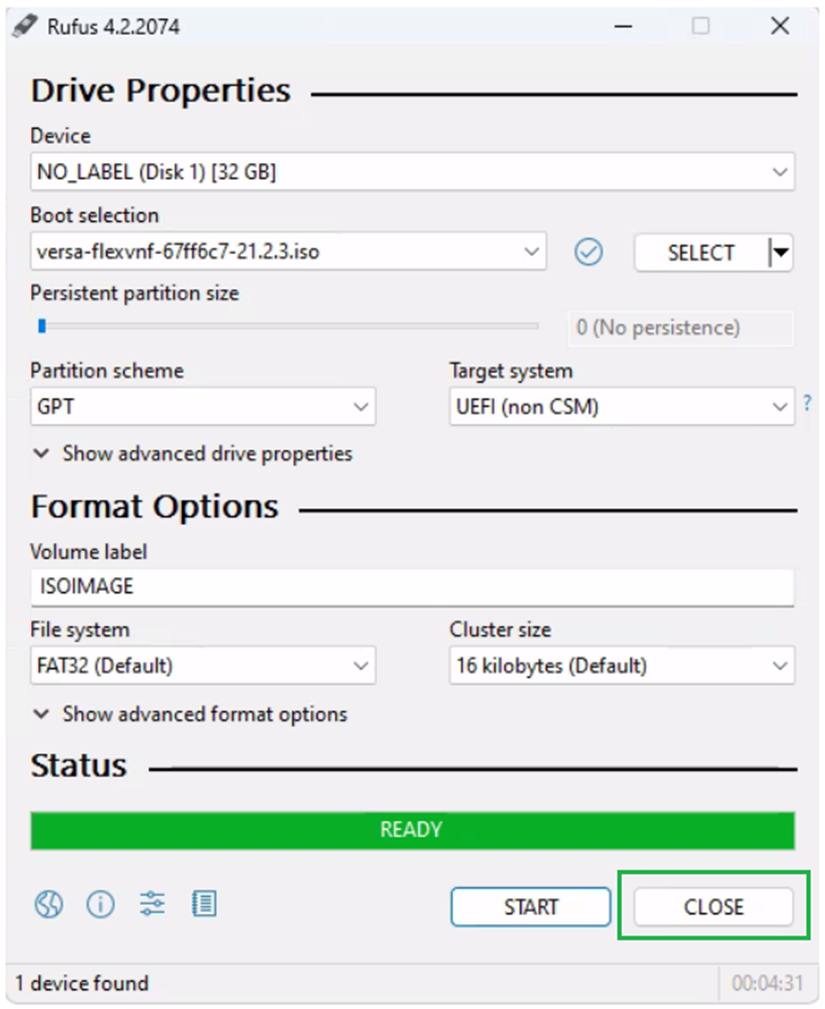
- Zodra de status 'Ready' (Gereed) wordt weergegeven, klikt u op Sluiten. Start het proces niet opnieuw.
- Plaats het penstation in de VEP-doos, start de doos opnieuw op en druk op DEL om het BIOS te openen.
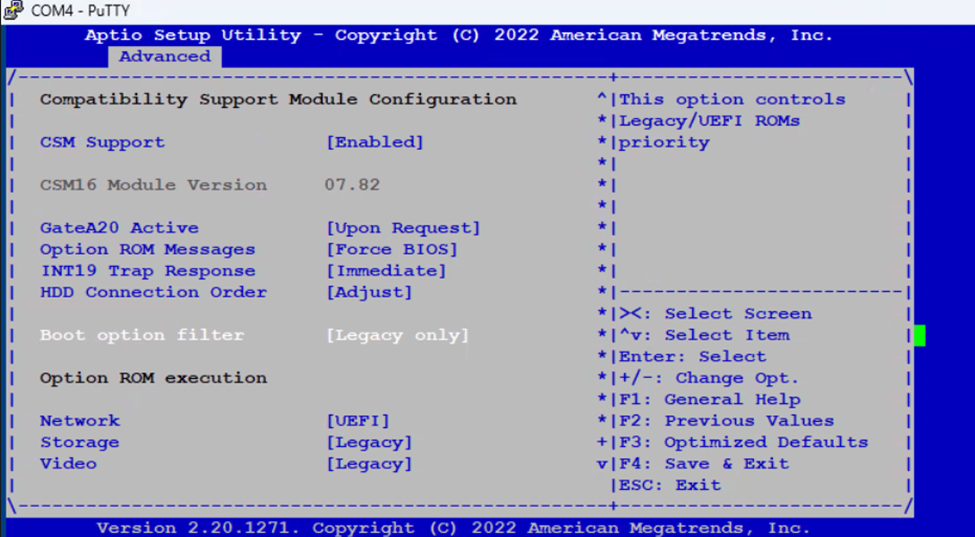
- Ga naar het tabblad Geavanceerd en kies CSM-configuratie.
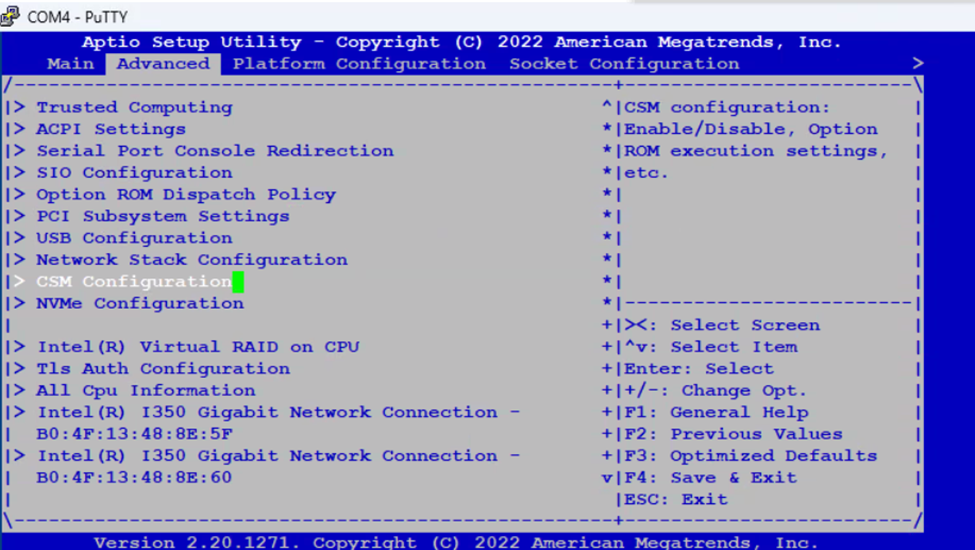
- Stel 'Boot Filter Option' in op 'Legacy only' en druk op ESC om naar het hoofdmenu te komen
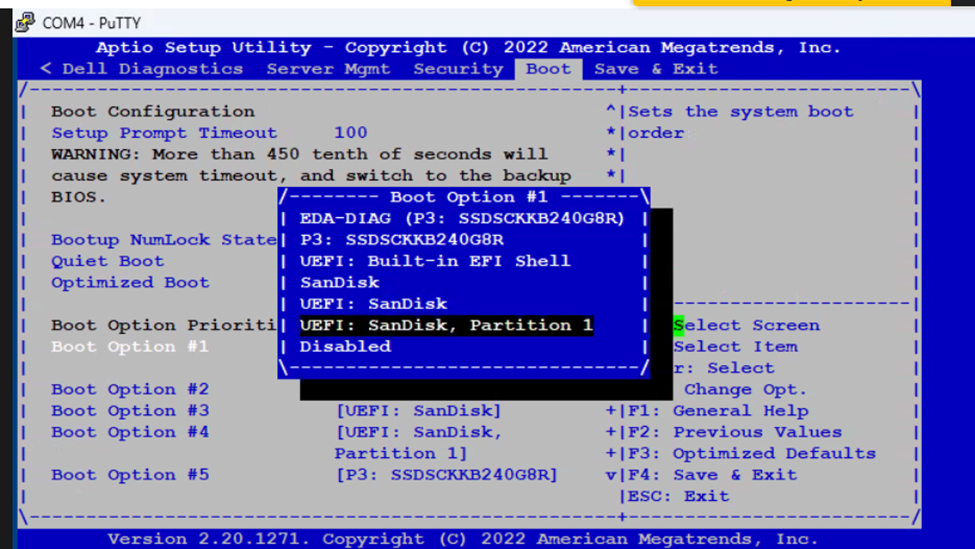
- Ga naar Boot en kies 'Boot Option Priorities' en selecteer het USB-penstation dat u hebt geplaatst.
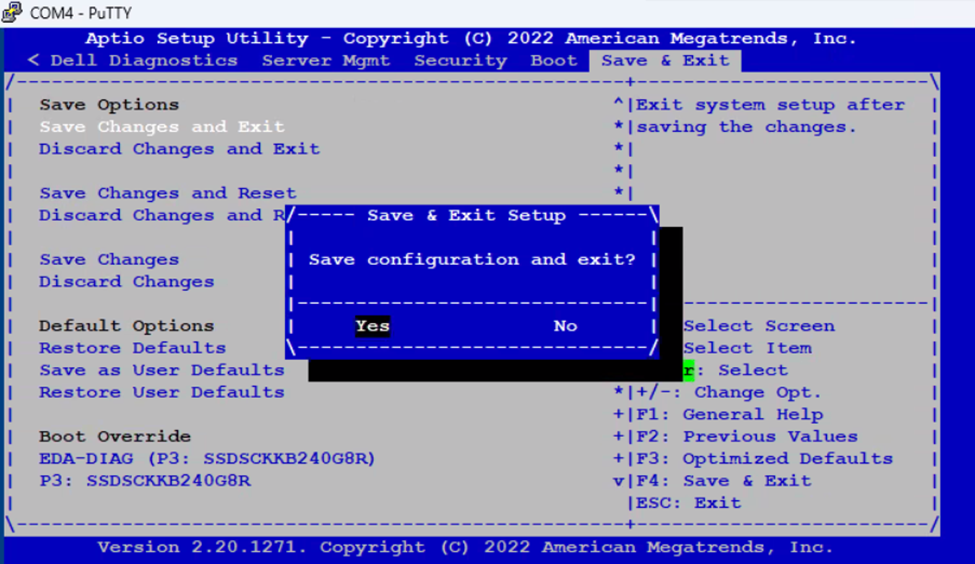
- Ga naar 'Save &Exit'. Kies 'Save Changes and Exit' en kies 'Yes'. Druk NIET op F4. Wijzigingen worden soms niet opgeslagen in sommige BIOS-versies.
-
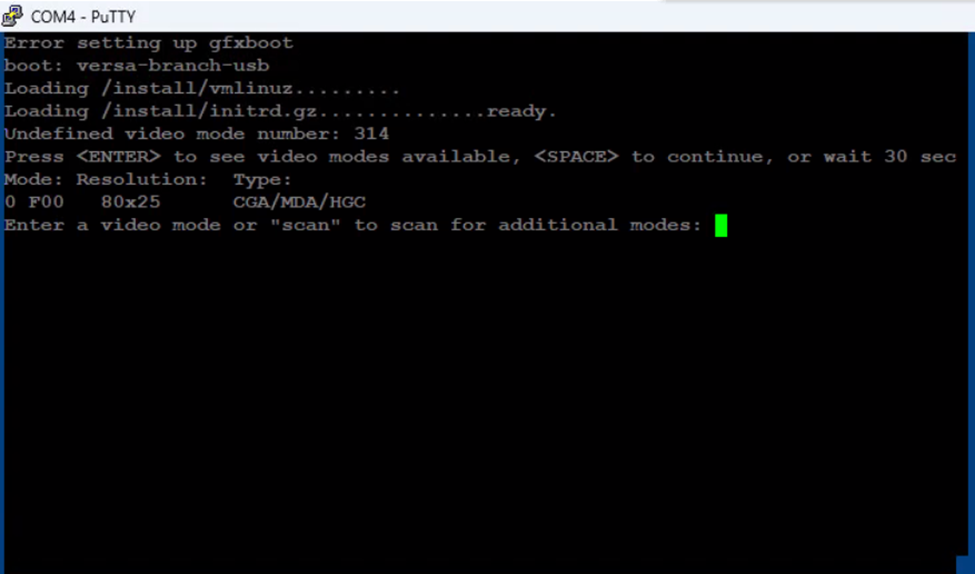
Het start op vanaf de USB en geeft de foutmelding "Error setting up gfxboot".
Type “versa-branch-usb” and Press Enter twice to see the Video modes available.
- Gebruik de tabtoets om 'Cancel' te kiezen in het onderstaande scherm en druk op Enter.
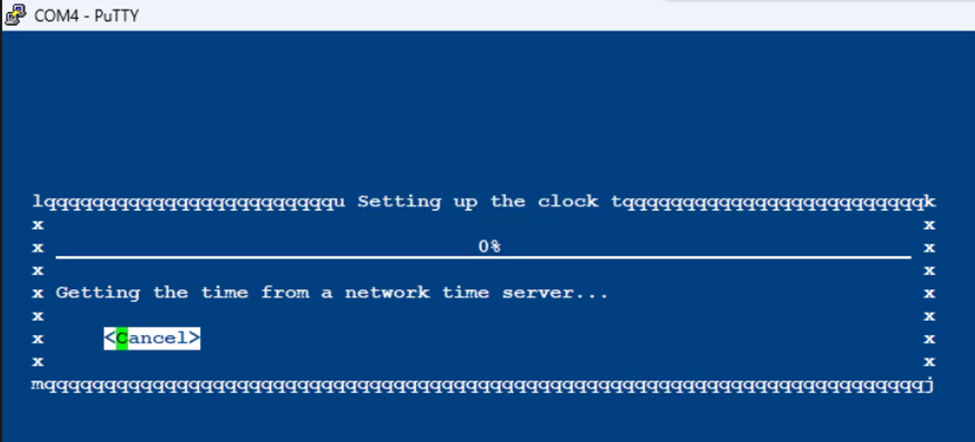
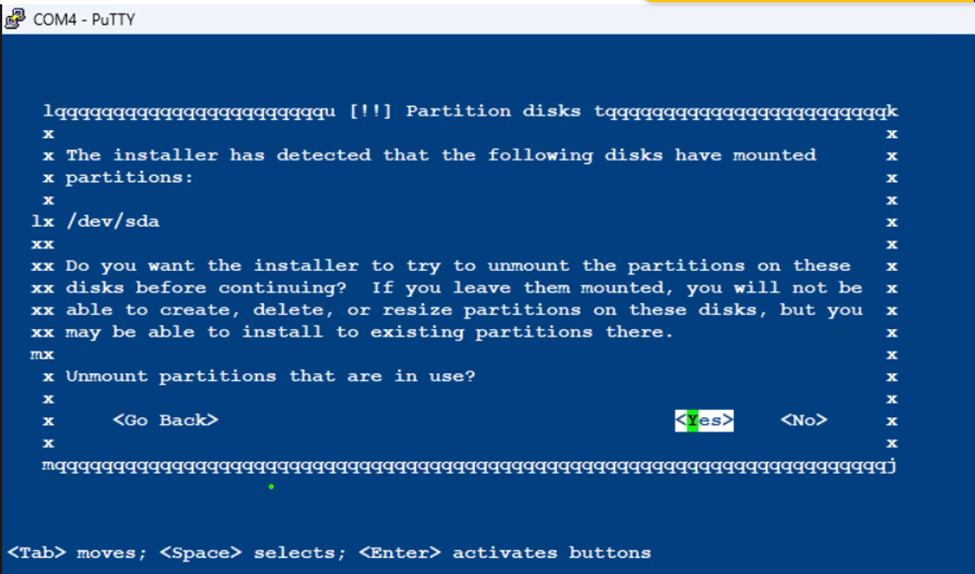
- Selecteer 'YES' om de partities die in gebruik zijn te ontkoppelen.
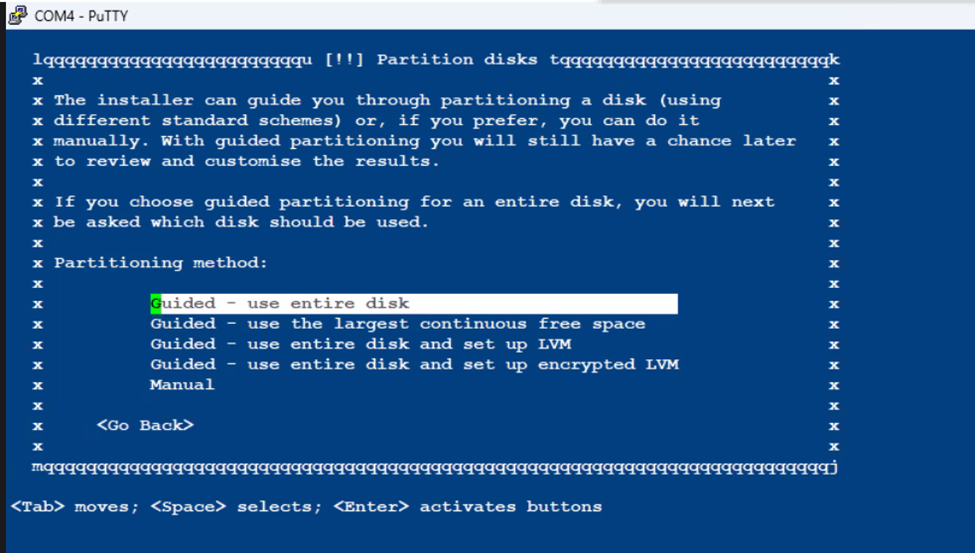
- Selecteer de eerste optie en druk op Enter.
- Kies de interne SSD-schijf om het Versa-besturingssysteem te installeren

- De installatie zal enige tijd duren en blijft hangen bij 0% running kickseed. Dit is normaal,AFGEBROKEN het proces NIET
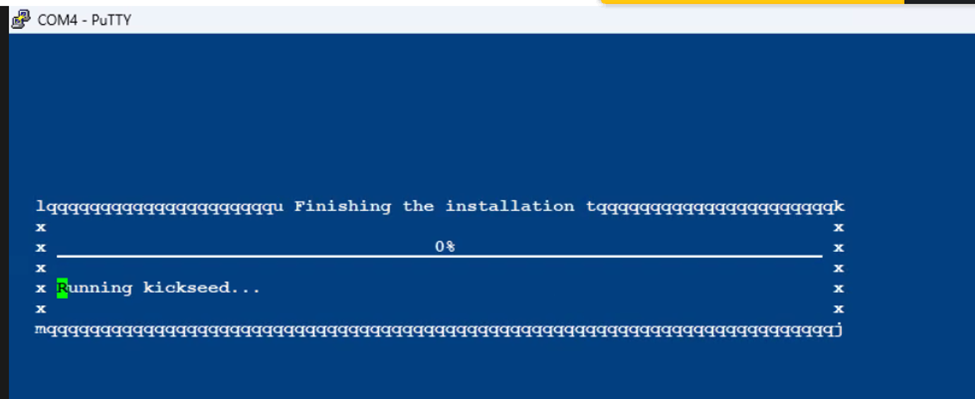
- Zodra de installatie is voltooid, zal VEP Box automatisch opnieuw opstarten en opstarten naar VERSA OS
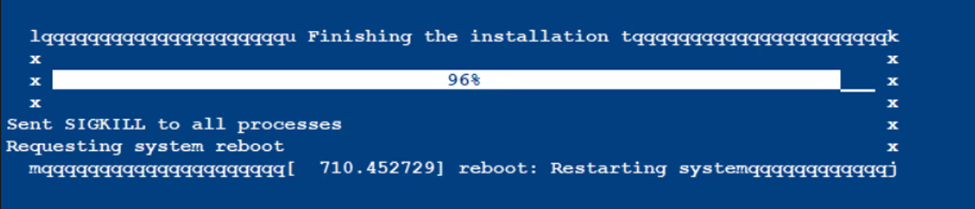
-
Login using default credentials, admin/versa123
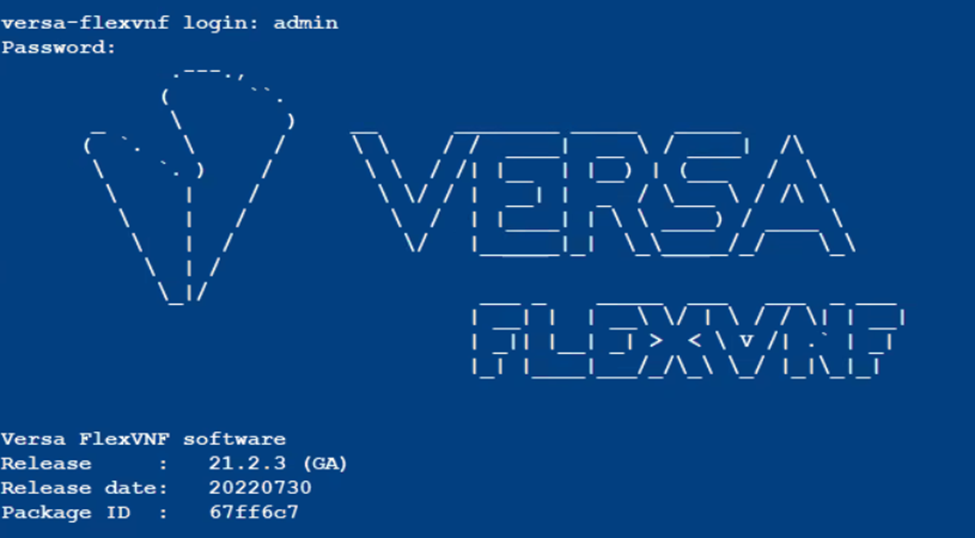
- Typ 'cli' om de opdrachtregelmodus te activeren
show system details to validate the Version of Versa Installed

Additional Information
Affected Products
DELL NETWORKING VEP4600 16-CORE, Dell Networking VEP4600 4-CORE, DELL NETWORKING VEP4600 8-COREArticle Properties
Article Number: 000218067
Article Type: How To
Last Modified: 10 Nov 2023
Version: 2
Find answers to your questions from other Dell users
Support Services
Check if your device is covered by Support Services.