Dell製キーボードおよびマウスに関するよくあるお問い合わせ(FAQ)
概要: この記事では、Dell製キーボードおよびマウスに関する一般的な情報を提供します。
この記事は次に適用されます:
この記事は次には適用されません:
この記事は、特定の製品に関連付けられていません。
すべての製品パージョンがこの記事に記載されているわけではありません。
手順
クイック アンサー インデックス
|
トピック |
次のトピックを参照してください: |
|---|---|
|
DDPMの概要と入手方法 |
質問#1と質問#2 |
|
Mac OSの互換性 |
質問#3、および質問#4 |
|
ワイヤレス デバイスが検出されません |
質問#5 |
|
マウス/キーボードの遅延、遅延、不安定 |
質問#6、質問#7、質問#8 |
|
キーボードまたはマウスの再ペアリング |
質問#9 |
|
ファームウェアアップデート |
質問#10 |
|
USBレシーバーを見つける |
質問#11 |
|
1台の受信機で複数のデバイスを使用する |
質問#12、および質問#13 |
|
ファンクション キー/メディア キー |
質問#14 |
|
航続距離とバッテリー持続時間 |
質問#15、質問#16、質問#17 |
|
Caps Lock/Num LockのLEDの動作 |
質問#18 |
|
清掃 |
質問#19 |
|
ドライバーとソフトウェアの要件 |
質問#20 |
|
サービス タグとPPIDの比較 |
質問#21、および質問#22 |
よくある質問/FAQ
質問#1。Dell Peripheral Managerの概要と詳細情報の入手先
Dell Display & Peripheral Manager(DDPM)は、Dell製モニターと周辺機器類(キーボードやマウスを含む)を単一のインターフェイスから管理およびカスタマイズするための無料のWindowsアプリケーションです。この情報は、ペアリング、ファームウェア アップデート、およびバッテリー ステータスのために、この記事全体で使用されます。ダウンロード リンク、システム要件、および全機能の詳細については、Dellナレッジベース記事「 Dell Display ManagerおよびDell Peripheral Manager for Windows」を参照してください。
質問#2。DDPMをインストールするためのシステム要件を教えてください。
DDPMは次の環境で実行されます。
- x64ベース システム: Windows 10ビルド17763以降(Home、Pro、Enterprise)。Windows 11(Home、Pro、Pro for Workstation、Enterprise、Education)
- ARMベースのシステム: Qualcomm Snapdragon X-EliteまたはX-Plusチップセットを搭載したARM (arm64)上のWindows 11
DDPMは、Windows SE、Windows IoT Enterprise、Windows LTSCをサポートし ていません 。Windowsビルドを確認するには、 Windows キーを押したまま Rを押します。[ファイル名を指定して実行]ボックスに次のように入力します。 winverをクリックし、 Enter キーを押します。
DDPMは、 Dell Display & Peripheral Managerのダウンロード ページから直接ダウンロードするか、 Dellサポートのデバイスのドライバーおよびダウンロード ページからダウンロードします。通常、インストールには 20 分もかかりません。最初の起動では、アプリケーションの初期化中に最大 5 分かかる場合があります。
質問#3。Dell Peripheral ManagerはMacをサポートしていますか?
いいえ。DDPM(Windowsアプリケーション)はmacOSでは実行されません。同等のペアリング、ファームウェア、およびカスタマイズ機能を必要とするMacユーザーは、代わりにDellナレッジベース記事「 macOS用Dell Display ManagerおよびDell Peripheral Manager 」を使用してください。
質問#4。DellのキーボードとマウスはMacで動作しますか?
はい。Dellのキーボードとマウスは、オペレーティング システムに組み込まれている標準のUSB/Bluetoothドライバーを使用してmacOSで機能します。WindowsバージョンのDDPMはmacOSではサポートされていません(macOS固有の管理アプリケーションについては質問#3を参照)。
質問#5。ワイヤレス キーボードまたはマウスが機能していない、または検出されません。何を確認すればよいですか?
次の手順を順番に実行します。
- 新しい電池を使用しており、正しく取り付けられていることを確認します(極性を確認してください)。
- キーボードまたはマウスの電源を入れます。ほとんどのモデルには、電源を入れるとLEDが点灯します。
- USBレシーバーをPCのUSBポートに直接差し込みます。USBハブ、スイッチ ボックス、ポート レプリケーター、延長ケーブルを使用して接続しないでください。これらは検出を妨げる可能性があります。
- それでも検出されない場合は、PCの別のUSBポートを試します。
これらの手順を実行してもデバイスが検出されない場合は、USB無線周波数(RF)干渉に問題がある可能性があります(干渉の修正については、質問#6を参照してください)。
質問#6。キーボードまたはマウスが遅い、遅延する、または不安定になる。なぜ、そしてどのように修正すればよいですか?
近くにあるPC、モニター、ドッキング ステーション、およびその他の機器からは、ワイヤレス キーボードやマウスの信号に干渉する無線周波数(RF)ノイズが放射されている可能性があります。これを修正するには、次の手順を実行します。
- USBレシーバーを干渉機器から遠ざけます(例:ample、モニターの内蔵USBポートまたはデスクトップの背面USBポート)。
- 受信機と干渉源との間の物理的な距離を離します。
- 受信機を別のポート、または干渉源からマシンの反対側にあるポートに接続します。
質問#7。受信機の位置を変えても干渉は修正されませんでした。他に何を試すことができますか?
短いUSB延長ケーブル(ほとんどの販売店で入手可能)を使用して、レシーバーをコンピューターに接続したまま、干渉源から離れた位置に移動します。
質問#8。USB RF干渉の詳細については、どこで確認できますか?
インテルは、このトピックに関するテクニカル ホワイトペーパーを公開しています:USB 3.0 Radio Frequency Interference Impact on 2.4 GHz Wireless Devices (Intel、PDF)。

質問#9。キーボードまたはマウスがコンピューターとのペアリングを解除しました。再ペアリングするにはどうすればよいですか?
- お使いのコンピューターにDDPMがまだインストールされていない場合は、インストールします(ダウンロード リンクについては質問#2を参照してください)。
- DDPMを開きます。
- アプリで [+ ] (デバイスの追加) コントロールを選択します (右上隅にあります)。
メモ: デバイスが検出されない場合は、[最初のデバイスの追加]画面が表示されます。
- [デバイスの追加]サイド バーで、[キーボードとマウス] > [ワイヤレス レシーバー]タブを選択します。
- 「ワイヤレス受信機の接続」ページに記載されている手順に従います。
- デバイスは数秒後にワイヤレスレシーバーに自動的に接続します。接続できない場合は、ページに記載されている手順を繰り返します。
- DDPMでペアリング ステータスを確認します。メイン画面には、ペアリングされたドキュメントが表示されます。
質問#10。Dell製キーボードまたはマウスのファームウェアをアップデートする方法
- お使いのコンピューターにDDPMがまだインストールされていない場合は、インストールします(質問#2を参照)。
- デバイスがUSBレシーバーを使用している場合は、レシーバーが接続され、キーボードまたはマウスの電源がオンになっていることを確認します。
- DDPMを開きます。歯車アイコン (右上隅にあります) を選択し、[ 更新プログラム ] タブを選択し、[ 更新プログラムの確認] を選択します。アップデートが利用可能な場合は、アップデート プロンプトを選択し、画面の指示に従います。
ファームウェア アップデートが失敗した場合:
- アップデート中ずっとデバイスを接続したままにします。途中で接続を切断しないでください。
- コンピュータのインターネット接続が安定していることを確認します。
- ワイヤレス デバイスの場合は、アップデートする前にバッテリーを20%以上充電してください。
- ワイヤレス キーボードのアップデート中にプロンプトが表示されたら、 U キーを2回押します。
- ワイヤレス マウスのアップデート中にプロンプトが表示されたら、マウスを動かすか、左ボタンを2回クリックします。
質問#11。キーボードまたはマウスのUSBレシーバーはどこにありますか?
キーボードまたはマウスによっては、USBレシーバーが複数の場所にある場合があります(考えられる場所については、図1-4を参照してください)。
メモ: USBレシーバーの正確な位置については、キーボードまたはマウスのユーザーズ ガイドを参照してください。ユーザーズ ガイドの入手方法については、Dellナレッジベース記事「 デル製品のマニュアルと文書」を参照してください。
ドングルの位置の例
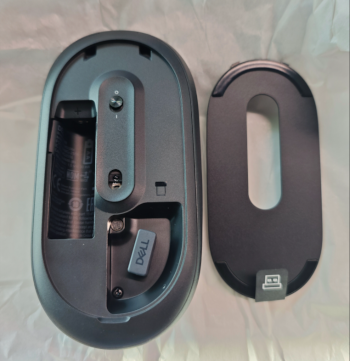
図1: マウスUSBレシーバーの位置の例
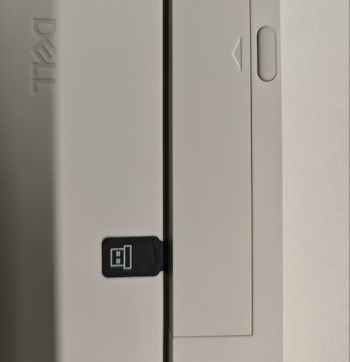
図2: キーボード バッテリーとUSBレシーバー ドアの例

図3: キーボードUSBレシーバーの位置の例
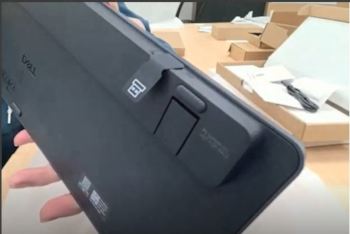
図4: キーボードUSBレシーバーのストレージ スロットの位置の例
質問#12。キーボードとマウスのコンボを購入しました。USBレシーバーはいくつ必要ですか?
ひとつだけ。1台のUSBレシーバーで、キーボードとマウスの両方を同時にペアリングしてコンボ セットで操作できます。
質問#13。キーボードとマウスを別々に購入し、それぞれにレシーバーを付けました。両方に1つの受信機のみを使用できますか?
レシーバー(ドングル)のタイプによって異なります。
- 両方のドングルに同じ記号が印字されている場合: はい。DDPMを使用して、既存のドングルに2番目の周辺機器を追加します。
- 必要に応じてDDPMをインストールします(質問#2を参照)。
- DDPMを開きます。
- USBレシーバーを接続し、元の周辺機器の電源を入れて、それが動作していてDDPMに表示されていることを確認します。
- DDPM(右上隅)で [+ ](デバイスの追加)を選択します。
- 画面の指示に従って、2台目のデバイスを同じレシーバーとペアリングします。
- ドングルの記号が異なる場合: いいえ — 各デバイスには専用のレシーバーが必要です。お使いのドングルと互換性のあるソフトウェアとレシーバーのタイプを確認するには、「Dell Display & Peripheral Manager for Windows」の「所有している製品と使用するソフトウェアを確認する方法」セクションを参照してください。
質問#14。Dell外付けキーボードのマルチメディア キーとF1–F12ファンクション キーを使用する方法を教えてください。
キーごとの完全な説明については、Dellナレッジベース記事「 Dell外部キーボードでマルチメディア キーとファンクション キーを使用する方法 」を参照してください。
質問#15。デルのキーボードまたはマウスのワイヤレス範囲を教えてください。
USBレシーバーの配置と近くの干渉源に応じて、最大30フィート(約10メートル)。
質問#16。バッテリー持続時間が予想よりも短いのはなぜですか?
公開されているバッテリー持続時間の数値は、Dell社内の使用モデル テストによるものです。実際の結果は、使用パターン、動作条件、その他の要因によって異なります。特に充電式電池は、標準的なアルカリ乾電池よりも駆動時間が短い場合があります。Dellでは、評判の良い最高品質のバッテリー ブランドを使用することをお勧めします。バッテリー持続時間を延ばすために、キーボードとマウスを使用しないときは電源を切ります。
質問#17。キーボードまたはマウスのバッテリー状態を確認する方法を教えてください。
DDPMを開き、詳細画面にデバイスのバッテリー インジケーターを表示します。(DDPMが必要 — インストールに関する質問#2を参照)。
質問#18。Caps LockまたはNum LockのLEDが点灯したままにならないのはなぜですか?
これは予期された動作であり、欠陥ではありません。バッテリー持続時間を延ばすため、Caps LockとNum LockのLEDは、キーを押してから5秒間点灯したままになり、ロック状態(Caps LockまたはNum Lock)がアクティブなままで入力を続けても、自動的に消灯します。キーをもう一度押すと、LEDがさらに5秒間点灯します。
DDPMがインストールされている場合は、Caps LockまたはNum Lockを押したときに表示されるWindows 11およびWindows 10のオンスクリーン ディスプレイ(OSD)にも現在のロック状態が表示されるため、物理LEDが消灯した後でも状態を一目で確認できます。
質問#19。デルのキーボードとマウスをクリーニングする方法
お手入れ前:
- デバイスのプラグを抜き、電源がオフになっていることを確認します。
- バッテリーを取り外します。
- 液体をデバイスに近づけないでください。
- 溶剤や研磨剤入りのクリーナーは使用しないでください。
クリーニングに関する詳しいガイダンスについては、「 デル・テクノロジーズの機器を清潔に保つためのガイダンス」を参照してください。
質問#20。Dellのキーボードまたはマウスを動作させるには、ソフトウェアまたはドライバーが必要ですか?
いいえ。Dellのキーボードとマウスは、オペレーティング システムに組み込まれている汎用HID(ヒューマン インターフェイス デバイス)ドライバーを使用して設定なしで動作します。プラグイン(またはペアリング)すれば、すぐに機能します。デバイスの再ペアリング、ボタン/キーのカスタマイズ、バッテリー ステータスの確認、ファームウェアのアップデートを行う場合にのみ、DDPMをインストールします(インストールについては質問#2を参照)。
質問#21。キーボードまたはマウスにDellのサービス タグはありますか?
いいえ。キーボードとマウスには、Dellのサービス タグは付いていません。サービス タグ(7文字の識別子)は、Dell製コンピューターおよびモニターでのみ使用されます。
質問#22。サービス タグがない場合、キーボードまたはマウスはどのように識別されますか? PPIDについて
キーボードとマウスは、サービス タグではなく 製造番号(PPID) で識別されます。PPIDは、20文字の文字列に3文字のリビジョン サフィックスを付けたものです。20文字の部分は、どのリビジョンが追加されているかに関係なく、一意の識別子です。
PPIDは、デバイスの底面、バッテリー カバー、またはバッテリー コンパートメント内のラベルで確認します。
クイック トラブルシューティング リファレンス(DDPMドキュメントから)
|
現象 |
やってみよう |
|---|---|
|
DDPMが開かない |
システム要件を確認し(質問#2を参照)、コンピューターを再起動し>DDPMを再インストール> |
|
デバイスが応答しない |
接続を確認し > 、別のUSBポートを試してファームウェアをアップデート > (質問#10を参照)、ペアリングを解除して再ペアリング > (質問#9を参照)、コンピューターを再起動し > 。 |
|
ファームウェア アップデートの失敗 |
デバイスを接続したままにして > 安定したインターネット接続 > 20%を超える充電(ワイヤレス)を確認し > 画面のキーを押しながらクリックするプロンプトに従います(質問#10を参照)。 |
このリスト以外の問題については、『 DDPMユーザーズ ガイド』のトラブルシューティングの章を参照してください。
対象製品
Alienware Advanced Gaming Keyboard – AW568, Alienware Advanced Gaming Mouse – AW558, Alienware Elite Gaming Mouse – AW958, Alienware Mechanical Gaming Keyboard | AW310K, Alienware RGB Mechanical Gaming Keyboard AW410K
, Alienware Tenkeyless Gaming Keyboard AW420K, Alienware Low-Profile RGB Mechanical Gaming Keyboard | AW510K, Alienware Wireless Gaming Mouse AW310M, Alienware RGB Gaming Mouse AW510M, Alienware Wired/Wireless Gaming Mouse AW610M, Alienware Tri-Mode Wireless Gaming Mouse AW720M, Alienware Elite Gaming Mouse - AW959, Alienware Pro Gaming Keyboard – AW768, Alienware Wired Gaming Mouse AW320M, Alienware Pro Wireless Gaming Keyboard, Alienware Pro Wireless Gaming Mouse, Alienware Tri-Mode Wireless Gaming Keyboard AW920K, Alienware Wireless Gaming Mouse AW620M, Dell Wireless Chrome Keyboard KB5220W-C, Dell Business Multimedia Keyboard KB522, Dell Wired Keyboard KB216, Dell Bluetooth Keyboard Folio WK415, Dell Bluetooth Mouse WM615, Dell Bluetooth Travel Mouse MS700, Dell Pro Plus Compact Keyboard KB740, Dell Pro Silent Wired Collaboration Keyboard KB525C, Dell Pro Premium Collaboration Keyboard KB900, Dell Advanced Wireless Keyboard and Mouse KM520, Dell Pro 5 Keyboard and Mouse KM526, Dell Pro Compact Silent Keyboard and Mouse - KM555, Dell Wireless Keyboard & Mouse Bundle KM632, Dell Premium Wireless Keyboard and Mouse KM720, Dell Pro 7 Slim Keyboard and Mouse KM726, Dell Pro 7 Rechargeable Compact Keyboard and Mouse KM746, Dell Pro Premium Collaboration Keyboard and Mouse KM900, Dell Pro Wired Mouse MS3220, Dell Laser Mouse, Dell Pro Plus Keyboard KB700, Dell Pro Plus Compact Mouse MS5120W, Dell Mobile Wireless Mouse MS3320W, Dell Pro Compact Silent Mouse MS355, Dell Advanced Wireless Compact Mouse MS510, Dell Pro 5 Mouse MS526, Dell Pro 5 Wired Fingerprint ESS Mouse MS526C, Dell Pro 7 Silent Mouse MS726, Dell Pro 7 Rechargeable Compact Mouse MS746, Dell Pro Premium Mouse MS900, Dell Pro Plus Compact Keyboard and Mouse KM7120W, Dell Pro Plus Mouse MS5320W, Dell Pro Plus Keyboard and Mouse KM7321W, Dell Pro Premium Compact Mouse MS7421W, Dell Premier Wireless Keyboard and Mouse KM717, Dell Premier Wireless Keyboard WK717, Dell Premier Wireless Mouse WM527, Dell Pro Keyboard and Mouse KM5221W, Dell Pro Smartcard Keyboard KB813, Dell Travel Mouse WM524, Dell Wireless Keyboard and Mouse - KM117, Dell Keyboard and Mouse KM3322W, Dell Wireless Keyboard and Mouse- KM636 (black), Dell Wireless Keyboard & Mouse KM714, Dell Wireless Laser Mouse WM514, Dell Wireless Mouse WM324, Dell Wireless Touch Mouse WM713, Dell Wired Mouse MS116, Dell Pro Keyboard KB500, Dell Pro Mouse MS300, Dell Mouse WM118, Dell Wireless Mouse WM126, Dell Wireless Mouse WM326, Wired Mouse with Fingerprint Reader - MS819
...
文書のプロパティ
文書番号: 000202575
文書の種類: How To
最終更新: 08 7月 2026
バージョン: 21
質問に対する他のDellユーザーからの回答を見つける
サポート サービス
お使いのデバイスがサポート サービスの対象かどうかを確認してください。