PowerScale: Não é possível provisionar o código 9.5x do Dell SupportAssist OneFS e posterior
Resumo: Este artigo mostra como provisionar o Dell SupportAssist em clusters do PowerScale.
Este artigo aplica-se a
Este artigo não se aplica a
Este artigo não está vinculado a nenhum produto específico.
Nem todas as versões do produto estão identificadas neste artigo.
Sintomas
O erro a seguir é obtido ao tentar provisionar o Dell SupportAssist em clusters do PowerScale.
"An error occurred when trying to activate SupportAssist"
Na WebUI: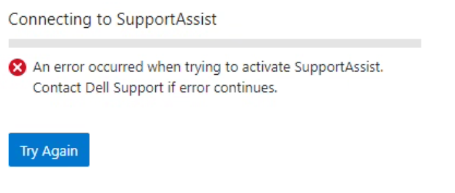
da CLI:
Provision Status:   Current State: COMPLETED
       Sub-state: completed
 Success or Fail: Fail
Percent Complete: 100%
           Error: Exceeded API retries in provision_post_get_universal_key.
Causa
Isso pode estar acontecendo devido a dois cenários possíveis:
1. Usar um número de série do nó ou outra forma de identificação no cluster ao gerar a chave de acesso no site de suporte. Isso ocorreria em vez de usar o ID de licença do OneFS do cluster.
2. Criar um PIN para a chave de acesso com mais de quatro dígitos.
Resolução
Para evitar esse erro ao provisionar o Dell SupportAssist, siga estas etapas:
Criando a chave de acesso:
- Acesse o site de suporte com as credenciais da Dell
- Use a caixa de pesquisa e localize o ID da licença do OneFS do cluster. Ele está localizado na OneFS WebUI, no canto superior direito.
- Gere a chave de acesso seguindo os requisitos para a chave de acesso. Consulte o Guia de Administração do OneFS
Na IU Web:
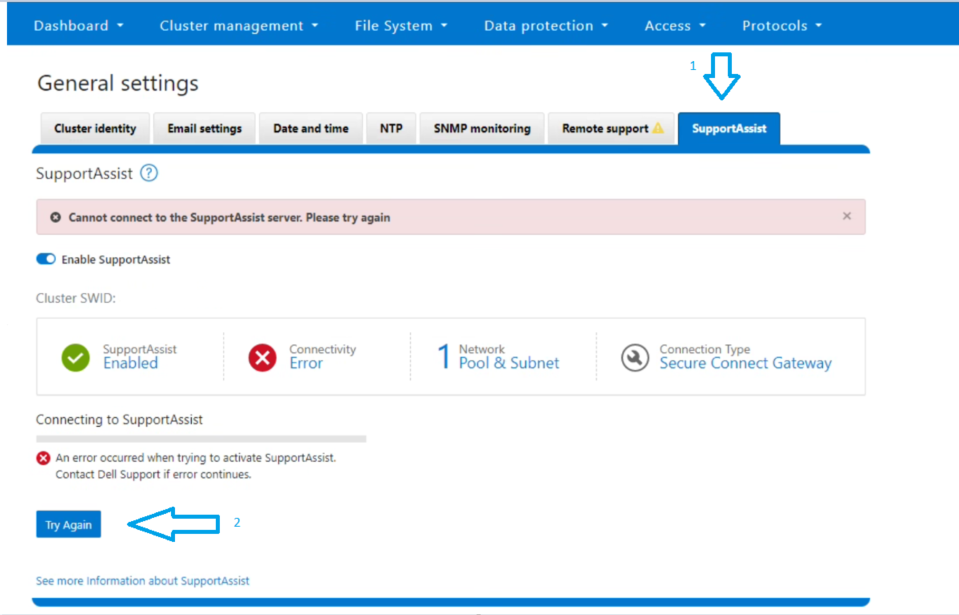
- Abra a OneFS WebUI, faça log-in com as credenciais do usuário root. Em General settings, clique em SupportAssist
- Clique na opção Tentar novamente na guia SupportAssist
- Copie os detalhes da chave de acesso fornecida no e-mail enviado por ServicesConnectivity_Noreply@dell.com
- Aguarde até que o SupportAssist seja provisionado para o seu sistema
Na CLI:
2. Usando a chave de acesso e o PIN recebidos no e-mail, execute o comando de provisionamento:
isilon-1# isi supportassist provision start --access-key <Access Key> --pin <4-digit PIN>
3. Aguarde até que o status do provisionamento mostre "Success".
4. Confirme o status executando os comandos abaixo:
isilon-1# isi supportassist provision view

isilon-1# isi supportassist view
Nota: Se as etapas acima não corrigirem o problema, colete um conjunto completo de logs e entre em contato com o suporte do PowerScale.
Propriedades do artigo
Número do artigo: 000215531
Tipo de artigo: Solution
Último modificado: 11 abr. 2024
Versão: 5
Encontre as respostas de outros usuários da Dell para suas perguntas.
Serviços de suporte
Verifique se o dispositivo está coberto pelos serviços de suporte.