家用電腦專用之 SupportAssist 常見問題的解決方案
Сводка: 本文提供有關解決家用電腦專用之 SupportAssist 常見問題的相關資訊。
Данная статья применяется к
Данная статья не применяется к
Эта статья не привязана к какому-либо конкретному продукту.
В этой статье указаны не все версии продуктов.
Симптомы
Причина
不適用
Разрешение
無法安裝或啟動:
- 從控制台解除安裝 SupportAssist
- 移至 搜尋 列並輸入 控制台
- 搜尋並按一下 「程式與功能」
- 以滑鼠右鍵按一下 家用電腦的 Dell SupportAssist, 然後選取 解除安裝
- 解除安裝完成後,請重新整理以驗證解除安裝是否成功
注意: 如果您收到任何錯誤訊息或服務無法啟動。請聯絡 Dell 技術支援團隊。
- 重新啟動電腦
- 前往搜尋並輸入 服務
- 確認以下服務不存在
- Dell Data Vault Collector
- Dell Data Vault Processor
- Dell Data Vault Service API
- Dell SupportAssist
- Dell TechHub
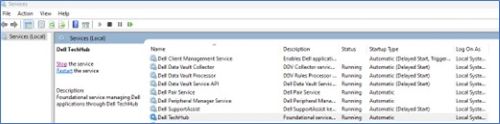
從 Dell 網站重新啟動電腦,然後從家用電腦安裝最新版本的 SupportAssist。
如果仍然無法安裝或遇到任何故障。請聯絡 Dell 技術支援團隊。
無法更新或驅動程式掃描失敗:
- 確認服務是否已停用:
- 前往 搜尋 列並輸入 服務
- 搜尋並啟動下方服務
- Dell Client Management Service
- Dell SupportAssist
- 右鍵按下服務上方,然後按下 屬性 (將打開一個新視窗)。
- 從啟動類型下拉式選單中選取自動 (延遲啟動)
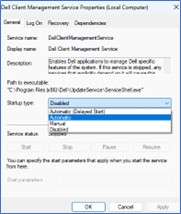
- 按一下 套用 ,然後按一下 開始 按鈕 (您觀察到服務狀態:正在執行)
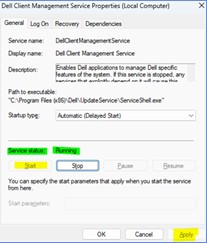 注意: 如果您收到任何錯誤訊息或服務無法啟動。請聯絡 Dell 技術支援團隊。
- 如果服務未禁用且正在運行,則更新掃描仍未運行或失敗
- 前往 搜尋 並輸入 服務
- 搜尋並重新啟動以下服務
- Dell Client Management Service
- Dell SupportAssist
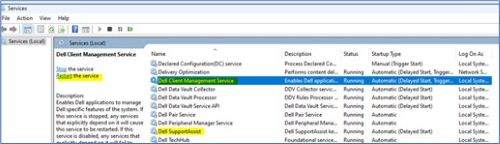
- 即使在服務重新啟動後,更新掃描仍未執行或失敗
- 停止下列兩項服務:
- Dell Client Management Service
- Dell SupportAssist
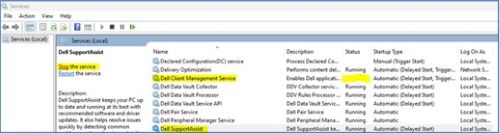
- 前往 C:\ProgramData\Dell 並移除 UpdateService 資料夾
- 前往 C:\Program Files (x86)\Dell,並移除 UpdateService 資料夾
- 前往服務並啟動兩個服務
- Dell Client Management Service
- Dell SupportAssist
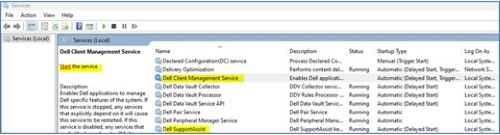 注意: 如果您收到任何錯誤訊息或服務無法啟動。請聯絡 Dell 技術支援團隊。
- 停止下列兩項服務:
硬體掃描無法開始或無法完成
- 如果服務未停用且正在執行,則硬體掃描仍未執行或失敗
- 前往 搜尋 並輸入 服務
- 搜尋並重新啟動以下服務
- Dell TechHub
- 在服務上方按一下滑鼠右鍵,然後按一下 內容 (隨即開啟新視窗)。
- 從「啟動類型」下拉清單
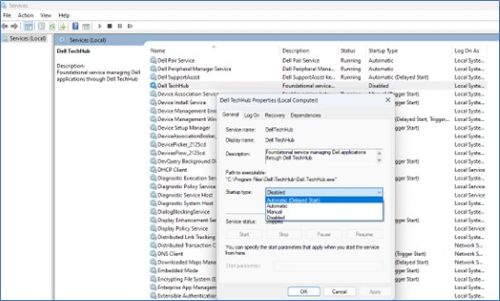 中選擇「自動(延遲啟動)」;
 - 按一下套用,然後按一下開始按鈕 (您觀察到服務狀態:正在執行)
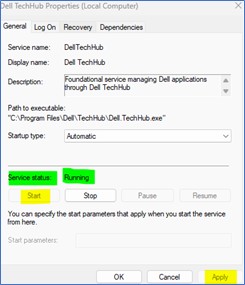 注意: 如果您收到任何錯誤訊息或服務無法啟動。請聯絡 Dell 技術支援團隊。
- 如果服務未停用且正在執行,則硬體掃描仍未執行或失敗
- 前往搜尋並輸入服務
- 搜尋並重新啟動以下服務
- Dell TechHub

- Dell TechHub
- 即使服務重新啟動,硬體掃描仍未執行或失敗
- 停止以下兩項服務
- Dell TechHub
- 前往 C:\Program Files\Dell,移除 DTP 資料夾
- 前往「服務」
- 開始:
- Dell TechHub

- Dell TechHub
- 停止以下兩項服務
Затронутые продукты
SupportAssist for Home PCsСвойства статьи
Номер статьи: 000317292
Тип статьи: Solution
Последнее изменение: 29 Jun 2026
Версия: 2
Получите ответы на свои вопросы от других пользователей Dell
Услуги технической поддержки
Проверьте, распространяются ли на ваше устройство услуги технической поддержки.