Вирішення поширених проблем у SupportAssist для домашніх ПК
Сводка: Ця стаття надає інформацію про вирішення поширених проблем для SupportAssist для домашніх ПК.
Данная статья применяется к
Данная статья не применяется к
Эта статья не привязана к какому-либо конкретному продукту.
В этой статье указаны не все версии продуктов.
Симптомы
Причина
Не застосовується
Разрешение
Не вдається встановити або запустити:
- Видалити SupportAssist з панелі керування
- Перейдіть у рядок пошуку і введіть Панель керування
- Пошук і клікання Програма та функції
- Клацніть правою кнопкою миші на Dell SupportAssist для домашніх ПК і виберіть Видалити
- Після завершення видалення оновіть програму, щоб перевірити, чи успішне видалення
Примітка: Якщо з'явиться будь-яке повідомлення про помилку або сервіс не запуститься. Зв'яжіться з технічною службою підтримки Dell.
- Перезапуск комп’ютера
- Перейдіть у Пошук і введіть Сервіси
- Перевірте, наведені нижче сервіси відсутні
- Dell Data Vault Collector
- Процесор Dell Data Vault
- Dell Data Vault Service API
- Dell SupportAssist
- Dell TechHub
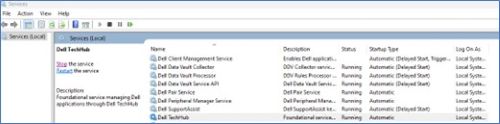
Перезавантажте комп'ютер і встановіть останню версію SupportAssist з домашніх ПК з сайту Dell.
Якщо ви все ще не можете встановити або зіткнулися з будь-якими збоями. Зв'яжіться з технічною службою підтримки Dell.
Не вдається оновити або сканування драйвера не пройде:
- Перевірте, чи вимкнено ці послуги:
- Перейдіть у рядок пошуку і введіть «Служби»
- Знайдіть і розпочніть сервіс нижче
- Служба управління клієнтами Dell
- Dell SupportAssist
- Клацніть правою кнопкою миші над сервісом і натисніть «Властивості » (відкривається нове вікно).
- Виберіть Automatic (Delayed Start) у випадаючому меню типу запуску
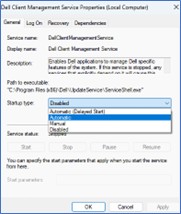
- Натисніть Подати заявку, а потім кнопку Старт (ви бачите статус Сервісу: Зараз запущено)
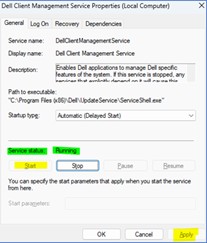 Примітка: Якщо з'явиться будь-яке повідомлення про помилку або сервіс не запуститься. Зв'яжіться з технічною службою підтримки Dell.
- Якщо сервіс не вимкнений і не працює, сканування оновлень все одно не працює або не працює
- Перейдіть у Пошук і введіть Сервіси
- Пошук і перезапуск сервісів нижче
- Служба управління клієнтами Dell
- Dell SupportAssist
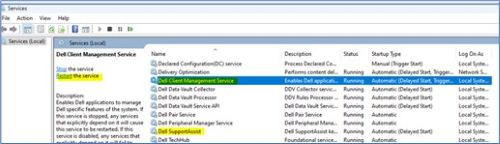
- Навіть після перезавантаження сервісів сканування оновлень все одно не працює і не працює
- Зупиніть обидва маршрути нижче:
- Служба управління клієнтами Dell
- Dell SupportAssist
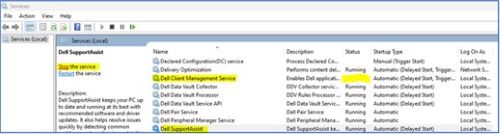
- Перейдіть на C:\ProgramData\Dell і видаліть папку UpdateService
- Перейдіть у C:\Program Files (x86)\Dell і видаліть папку UpdateService
- Перейдіть до Служби і почніть обидва сервіси
- Служба управління клієнтами Dell
- Dell SupportAssist
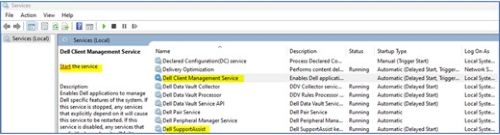 Примітка: Якщо з'явиться будь-яке повідомлення про помилку або сервіс не запуститься. Зв'яжіться з технічною службою підтримки Dell.
- Зупиніть обидва маршрути нижче:
Апаратне сканування не запускається або не завершується
- Якщо сервіс не вимкнений і не працює, апаратне сканування все одно не працює або не працює
- Перейдіть у Пошук і введіть Сервіси
- Пошук і перезапуск наступного сервісу
- Dell TechHub
- Клацніть правою кнопкою миші над сервісом і натисніть «Властивості » (відкривається нове вікно).
- Виберіть Автоматично (Delayed Start) у випадаючому меню
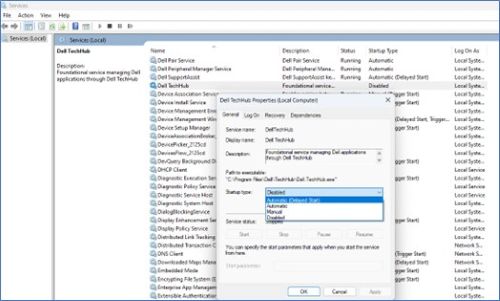 типу запуску;
 - Натисніть Подати заявку, а потім кнопку Старт (ви бачите статус Сервісу: Зараз запущено)
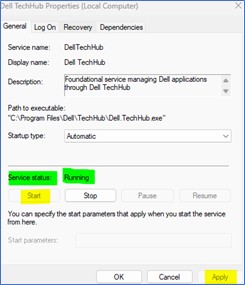 Примітка: Якщо з'явиться будь-яке повідомлення про помилку або сервіс не запуститься. Зв'яжіться з технічною службою підтримки Dell.
- Якщо сервіс не вимкнений і не працює, апаратне сканування все одно не працює або не працює
- Перейдіть у Пошук і введіть Сервіси
- Пошук і перезапуск наступного сервісу
- Dell TechHub

- Dell TechHub
- Навіть після перезавантаження сервісів апаратне сканування все одно не працює або не працює
- Зупиніть обидві наведені нижче послуги
- Dell TechHub
- Перейдіть у C:\Program Files\Dell і видаліть папку DTP
- Перейти до служб
- Початок:
- Dell TechHub

- Dell TechHub
- Зупиніть обидві наведені нижче послуги
Затронутые продукты
SupportAssist for Home PCsСвойства статьи
Номер статьи: 000317292
Тип статьи: Solution
Последнее изменение: 29 Jun 2026
Версия: 2
Получите ответы на свои вопросы от других пользователей Dell
Услуги технической поддержки
Проверьте, распространяются ли на ваше устройство услуги технической поддержки.