Integrated Data Protection Appliance: Jak změnit položky DNS v nasazeném zařízení IDPA
Summary: Tento článek znalostní databáze obsahuje postup změny serverů DNS v nasazeném zařízení Integrated Data Protection Appliance (IDPA).
This article applies to
This article does not apply to
This article is not tied to any specific product.
Not all product versions are identified in this article.
Instructions
Postup aktualizace serverů DNS v nasazeném zařízení Integrated Data Protection Appliance (IDPA) pro verzi 2.6.1 a nižší: (viz konec článku pro verzi 2.7.0 a vyšší)
Starý záznam:
Nameserver 10.2XX. XX.23
Nový záznam:
Nameserver 10.2XX. XX.24
Aktualizace nastavení DNS v zařízení IDPA 2.7.0 a vyšším:
Počínaje verzí 2.7.0 nyní ACM zahrnuje automatizovaný proces aktualizace nastavení DNS ve všech komponentách IDPA.


Sledujte průběh, pokud je úspěšný, máte hotovo. Nic jiného se nedá dělat.
- Ujistěte se, že nový DNS má stejné mapování názvu hostitele na IP adresu jako předchozí DNS. Ověřte název hostitele ve službě Active Directory (AD).
- Ověřte, zda zpětné a dopředné vyhledávání funguje pro novou službu DNS.
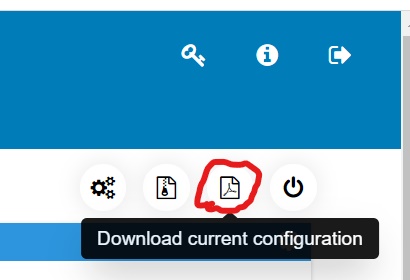
- Stáhněte si DataProtectionConfig.pdf podle následujícího snímku obrazovky z uživatelského rozhraní ACM, abyste získali všechny potřebné IP adresy virtuálních počítačů.
- Postupujte podle níže uvedených kroků u všech virtuálních počítačů kromě Data Domain, ESXi a vCenter:
- SSH ke každému virtuálnímu počítači pomocí PuTTY
- Upravte soubor resolv.conf tak, aby odrážel novou IP adresu DNS.
cd /etc/
vi resolv.conf
Například:
Starý záznam:
Nameserver 10.2XX. XX.23
Nový záznam:
Nameserver 10.2XX. XX.24
- Informace o změně virtuálních počítačů doplňku Cloud Disaster Recovery Add-On (CDRA) a serverů DNS naleznete v článku znalostní databáze 542912: Zotavení po havárii v cloudu – Jak změnit místní servery DNS Doplněk CDRA (Cloud Disaster Recovery Add-On)
- V případě Data Domain aktualizujte položky DNS podle následujících kroků:
- Přihlaste se pomocí SSH do systému Data Domain pomocí přihlašovacích údajů sysadmin.
- Spusťte příkaz:
net show dns
Příklad výstupu:
sysadmin@datadomain]# net show dns
#   Server
-   ------------
1   10.2XX.XX.23
2   10.2XX.XX.24
-   ------------
Zobrazení ručně nakonfigurovaných serverů DNS.
- Spusťte příkaz:
net reset dns
Příklad výstupu:
sysadmin@datadomain]# net reset dns
The Name (DNS) server list is empty.
- Spusťte příkaz:
net set dns <dns_ip1> <dns_ip2>
Příklad výstupu:
sysadmin@datadomain]# net set dns 10.2XX.XX.23 10.2XX.XX.24
The Name (DNS) server list is:
        10.2XX.XX.23, 10.2XX.XX.24
- U všech hostitelů ESXi aktualizujte položky DNS podle následujících kroků:
- Přihlaste se přes SSH do systému ESXi pomocí přihlašovacích údajů uživatele root.
- Spuštěním následujícího příkazu zobrazte seznam registrovaných položek DNS:
esxcli network ip dns server list
Příklad výstupu:
[root@lXXXedmh085:~] esxcli network ip dns server list
DNSServers: 10.2XX.XX.23
- Spuštěním následujícího příkazu odeberte starou IP adresu DNS:
esxcli network ip dns server remove --server=<old_dns_ip>
Příklad výstupu:
[root@lXXXh085:~] esxcli network ip dns server remove --server=10.2XX.XX.23
- Spuštěním následujícího příkazu odeberte starou IP adresu DNS:
esxcli network ip dns server add --server=<new_dns_ip>
Příklad výstupu:
[root@lXXXh085:~] esxcli network ip dns server add --server=10.2XX.XX.24
Poznámka: 7.c a 7.d je nutné provést i pro ostatní názvové servery, pokud příkaz list v 7.b zobrazuje sekundární DNS.
- V softwaru vCenter aktualizujte položky DNS podle následujících kroků:
- Otevřete webové uživatelské rozhraní nástroje vCenter pomocí: https://< vcenter_ip>:5480
- Přejděte na kartu Správa sítě > .
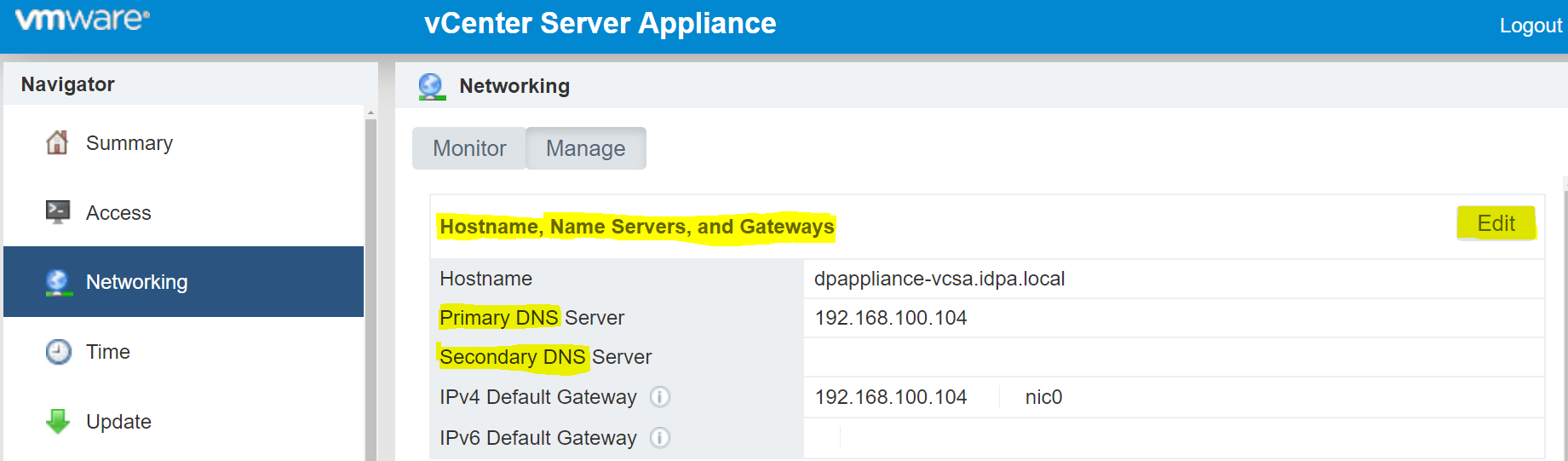
- Vyhledejte položky Název hostitele, Názvové servery a Brány.
- Klikněte na ikonu Změnit tlačítko, jak je zvýrazněno na výše uvedeném snímku obrazovky, a změňte položky serveru DNS.
- Přihlaste se přes SSH do ACM a upravte commonconfig.xml tak, aby odrážel nové položky DNS.
cd /usr/local/dataprotection/var/configmgr/server_data/config/
vi commonconfig.xml
Upravte níže uvedené položky pomocí nové IP adresy DNS
<primaryDns>10.2XX.XX.23</primaryDns>
<secondaryDns>10.2XX.XX.24</secondaryDns>
- Spotřebič je připraven k použití. Restartování jakékoli služby na žádném virtuálním počítači se nevyžaduje.
Aktualizace nastavení DNS v zařízení IDPA 2.7.0 a vyšším:
Počínaje verzí 2.7.0 nyní ACM zahrnuje automatizovaný proces aktualizace nastavení DNS ve všech komponentách IDPA.
- Otevřete uživatelské rozhraní ACM.
- V části General Settings klikněte na ikonu "ozubeného kola":
- Vyberte možnost "Configure DNS".
- Zadejte nové údaje DNS a klikněte na Save.
Sledujte průběh, pokud je úspěšný, máte hotovo. Nic jiného se nedá dělat.
Affected Products
Integrated Data Protection Appliance FamilyProducts
Integrated Data Protection Appliance FamilyArticle Properties
Article Number: 000021476
Article Type: How To
Last Modified: 25 Mar 2022
Version: 3
Find answers to your questions from other Dell users
Support Services
Check if your device is covered by Support Services.