Integrated Data Protection Appliance: DNS-merkintöjen muuttaminen käyttöönotetussa IDPA:ssa
Summary: Tässä tietämyskannan artikkelissa on ohjeet DNS-palvelimien vaihtamiseen käyttöönotetussa IDPA:ssa (Integrated Data Protection Appliance).
This article applies to
This article does not apply to
This article is not tied to any specific product.
Not all product versions are identified in this article.
Instructions
Käytössä olevan IDPA (Integrated Data Protection Appliance) -laitteen DNS-palvelimien päivitysohjeet versiolle 2.6.1 ja sitä vanhemmille: (katso artikkelin loppua versiosta 2.7.0 ja uudemmista)

Vanha merkintä:
Nimipalvelin 10.2XX. XX.23
Uusi merkintä:
Nimipalvelin 10.2XX. XX.24
DNS-asetuksen päivittäminen IDPA 2.7.0:ssa ja uudemmissa:
ACM versiosta 2.7.0 alkaen sisältää nyt automaattisen prosessin DNS-asetusten päivittämiseksi kaikissa IDPA-komponenteissa.

Seuraa edistymistä, jos onnistut, olet valmis. Ei mitään muuta tekemistä.
- Varmista, että uudella DNS:llä on sama isäntänimi IP-osoitteeseen kuin edellisellä DNS:llä. Tarkista isäntänimi Active Directorysta (AD).
- Varmista, että käänteinen ja eteenpäin suuntautuva haku toimivat uudessa DNS:ssä.
- Lataa alla olevan kuvakaappauksen mukaiset DataProtectionConfig.pdf ACM-käyttöliittymästä saadaksesi kaikki tarvittavat virtuaalikoneen IP-osoitteet.
- Noudata seuraavia ohjeita kaikissa muissa virtuaalikoneissa paitsi Data Domainissa, ESXi:ssä ja vCenterissä:
- SSH jokaiseen PuTTY:tä käyttävään virtuaalikoneeseen
- Muokkaa resolv.conf-tiedostoa vastaamaan DNS:n uutta IP-osoitetta.
cd /etc/
vi resolv.conf
Esimerkiksi:
Vanha merkintä:
Nimipalvelin 10.2XX. XX.23
Uusi merkintä:
Nimipalvelin 10.2XX. XX.24
- Lisätietoja Cloud Disaster Recovery -lisäosan (CDRA) virtuaalikoneen ja DNS-palvelimien vaihtamisesta on tietokanta-artikkelissa 542912: Cloud DR - DNS-palvelimien muuttaminen paikan päällä Cloud Disaster Recovery -lisäosa (CDRA)
- Päivitä Data Domainin DNS-merkinnät seuraavasti:
- Muodosta SSH-yhteys Data Domainiin sysadmin-tunnistetiedoilla.
- Suorita komento:
net show dns
Esimerkki tuloksesta:
sysadmin@datadomain]# net show dns
#   Server
-   ------------
1   10.2XX.XX.23
2   10.2XX.XX.24
-   ------------
Näytetään manuaalisesti määritetyt DNS-palvelimet.
- Suorita komento:
net reset dns
Esimerkki tuloksesta:
sysadmin@datadomain]# net reset dns
The Name (DNS) server list is empty.
- Suorita komento:
net set dns <dns_ip1> <dns_ip2>
Esimerkki tuloksesta:
sysadmin@datadomain]# net set dns 10.2XX.XX.23 10.2XX.XX.24
The Name (DNS) server list is:
        10.2XX.XX.23, 10.2XX.XX.24
- Päivitä kaikkien ESXi-isäntien DNS-merkinnät seuraavasti:
- Muodosta SSH-yhteys ESXiin root-tunnistetiedoilla
- Näytä rekisteröidyt DNS-merkinnät luetteloitumalla suorittamalla seuraava komento:
esxcli network ip dns server list
Esimerkki tuloksesta:
[root@lXXXedmh085:~] esxcli network ip dns server list
DNSServers: 10.2XX.XX.23
- Poista vanha DNS-IP-osoite suorittamalla seuraava komento:
esxcli network ip dns server remove --server=<old_dns_ip>
Esimerkki tuloksesta:
[root@lXXXh085:~] esxcli network ip dns server remove --server=10.2XX.XX.23
- Poista vanha DNS-IP-osoite suorittamalla seuraava komento:
esxcli network ip dns server add --server=<new_dns_ip>
Esimerkki tuloksesta:
[root@lXXXh085:~] esxcli network ip dns server add --server=10.2XX.XX.24
Huomautus: 7.c ja 7.d on tehtävä myös muille nimipalvelimille, jos 7.b: n luettelokomento näyttää toissijaisen DNS: n.
- Jos käyttöjärjestelmä on vCenter, päivitä DNS-merkinnät seuraavasti:
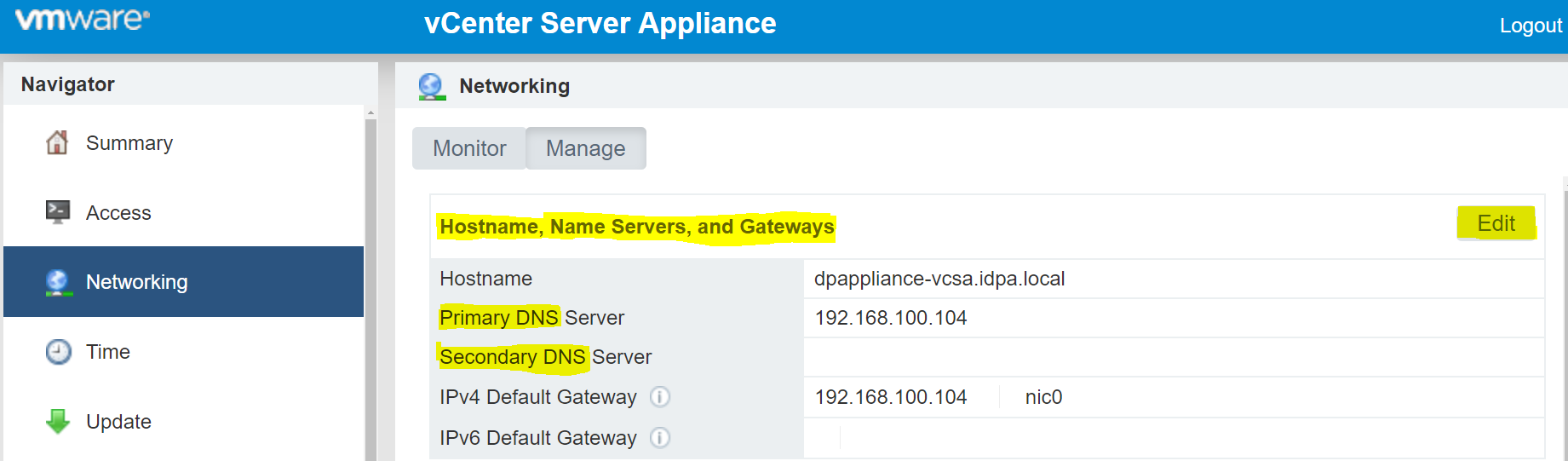
- Avaa vCenterin verkkokäyttöliittymä seuraavasti: https://< vcenter_ip>:5480
- Siirry Verkkoratkaisujen > hallinta -välilehteen.
- Etsi isäntänimen, nimipalvelimien ja yhdyskäytävien merkinnät.
- Klikkaa muokata -painiketta yllä olevan kuvakaappauksen korostetulla tavalla ja muuta DNS-palvelimen merkintöjä.
- Muodosta SSH-yhteys ACM:ään, muokkaa commonconfig.xml vastaamaan uusia DNS-merkintöjä.
cd /usr/local/dataprotection/var/configmgr/server_data/config/
vi commonconfig.xml
Muokkaa alla olevia merkintöjä uudella DNS-IP-osoitteella
<primaryDns>10.2XX.XX.23</primaryDns>
<secondaryDns>10.2XX.XX.24</secondaryDns>
- Laite on käyttövalmis. Mitään palvelua ei tarvitse käynnistää uudelleen missään virtuaalikoneessa.
DNS-asetuksen päivittäminen IDPA 2.7.0:ssa ja uudemmissa:
ACM versiosta 2.7.0 alkaen sisältää nyt automaattisen prosessin DNS-asetusten päivittämiseksi kaikissa IDPA-komponenteissa.
- Avaa ACM-käyttöliittymä.
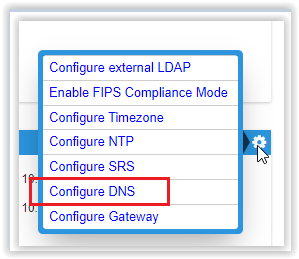
- Napsauta Yleisasetukset-osiossa rataskuvaketta:
- Valitse "Määritä DNS"
- Anna uudet DNS-tiedot ja valitse Save.
Seuraa edistymistä, jos onnistut, olet valmis. Ei mitään muuta tekemistä.
Affected Products
Integrated Data Protection Appliance FamilyProducts
Integrated Data Protection Appliance FamilyArticle Properties
Article Number: 000021476
Article Type: How To
Last Modified: 25 Mar 2022
Version: 3
Find answers to your questions from other Dell users
Support Services
Check if your device is covered by Support Services.