Integrated Data Protection Appliance: Så här ändrar du DNS-poster i en distribuerad IDPA
Summary: Den här KB-artikeln innehåller proceduren för att ändra DNS-servrar i en distribuerad Integrated Data Protection Appliance (IDPA).
This article applies to
This article does not apply to
This article is not tied to any specific product.
Not all product versions are identified in this article.
Instructions
Procedur för att uppdatera DNS-servrar i en distribuerad Integrated Data Protection Appliance (IDPA) för version 2.6.1 och tidigare: (se slutet av artikeln för 2.7.0 och högre)
Gammal post:
Namnserver 10.2XX. XX.23
Ny post:
Namnserver 10.2XX. XX.24
Uppdatera DNS-inställningen i IDPA 2.7.0 och senare:
Från och med 2.7.0 innehåller ACM nu en automatiserad process för att uppdatera DNS-inställningen på alla IDPA-komponenter.

Övervaka förloppet, om det lyckas är du klar. Inget annat att göra.
- Kontrollera att den nya DNS:en har samma värdnamn till IP-mappningen som den tidigare DNS:en. Kontrollera värdnamnet i Active Directory (AD).
- Kontrollera att den omvända och framåtriktade lookupen fungerar för ny DNS.
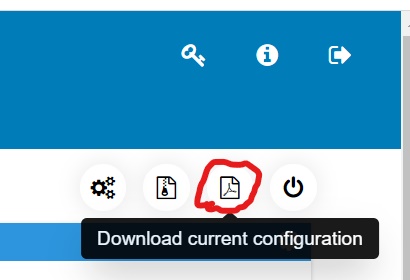
- Ladda ner DataProtectionConfig.pdf enligt skärmbilden nedan från ACM-användargränssnittet för att hämta alla nödvändiga IP-adresser för virtuella datorer.
- Följ stegen nedan på alla virtuella datorer förutom Data Domain, ESXi och vCenter:
- SSH till varje virtuell dator med hjälp av PuTTY
- Redigera filen resolv.conf så att den återspeglar den nya IP-adressen för DNS.
cd /etc/
vi resolv.conf
Till exempel:
Gammal post:
Namnserver 10.2XX. XX.23
Ny post:
Namnserver 10.2XX. XX.24
- Information om hur du ändrar den virtuella datorn Cloud Disaster Recovery Add-On (CDRA) OCH DNS-servrar finns i KB-artikeln 542912: Cloud DR – Så här ändrar du DNS-servrarnas lokala Cloud Disaster Recovery Add-On (CDRA)
- För Data Domain följer du stegen nedan för att uppdatera DNS-posterna:
- SSH-anslut till Data Domain med sysadmin-inloggningsuppgifter.
- Kör kommandot:
net show dns
Exempel på utdata:
sysadmin@datadomain]# net show dns
#   Server
-   ------------
1   10.2XX.XX.23
2   10.2XX.XX.24
-   ------------
Visar DNS-servrar som konfigurerats manuellt.
- Kör kommandot:
net reset dns
Exempel på utdata:
sysadmin@datadomain]# net reset dns
The Name (DNS) server list is empty.
- Kör kommandot:
net set dns <dns_ip1> <dns_ip2>
Exempel på utdata:
sysadmin@datadomain]# net set dns 10.2XX.XX.23 10.2XX.XX.24
The Name (DNS) server list is:
        10.2XX.XX.23, 10.2XX.XX.24
- Följ stegen nedan för att uppdatera DNS-posterna för alla ESXi-värdar:
- SSH till ESXi med rotinloggningsuppgifter
- Kör följande kommando för att lista de registrerade DNS-posterna:
esxcli network ip dns server list
Exempel på utdata:
[root@lXXXedmh085:~] esxcli network ip dns server list
DNSServers: 10.2XX.XX.23
- Kör följande kommando för att ta bort den gamla DNS-IP-adressen:
esxcli network ip dns server remove --server=<old_dns_ip>
Exempel på utdata:
[root@lXXXh085:~] esxcli network ip dns server remove --server=10.2XX.XX.23
- Kör följande kommando för att ta bort den gamla DNS-IP-adressen:
esxcli network ip dns server add --server=<new_dns_ip>
Exempel på utdata:
[root@lXXXh085:~] esxcli network ip dns server add --server=10.2XX.XX.24
Obs! 7.c och 7.d måste också göras för andra namnservrar om listkommandot i 7.b visar en sekundär DNS.
- För vCenter följer du stegen nedan för att uppdatera DNS-posterna:
- Öppna webbgränssnittet för vCenter med: https://< vcenter_ip>:5480
- Gå till fliken Nätverkshantering > .
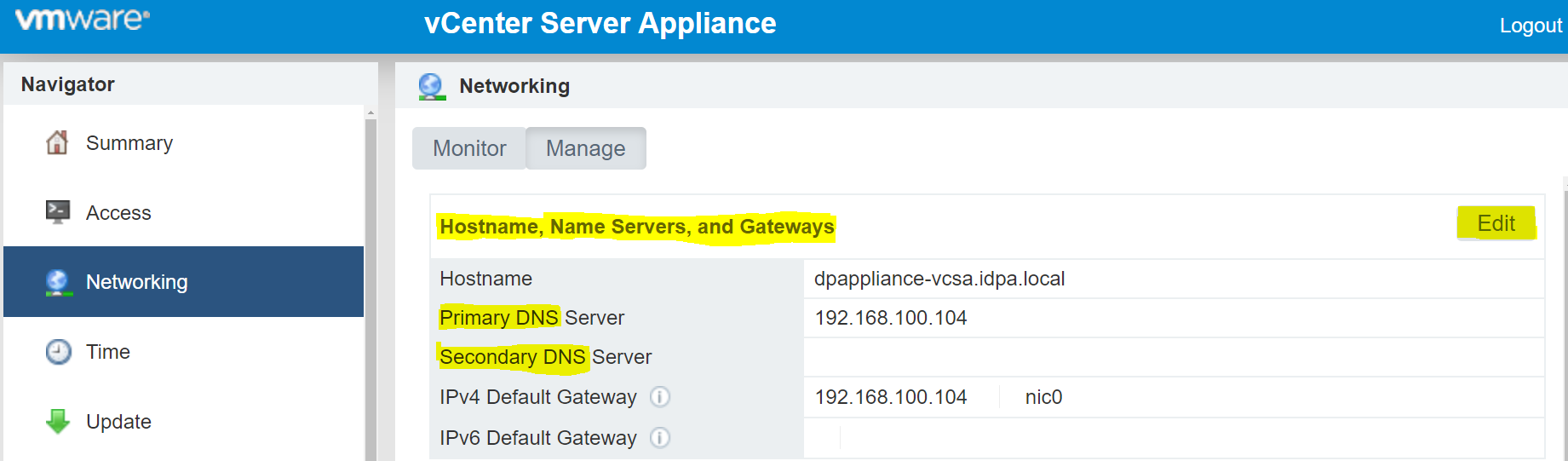
- Leta reda på poster för värdnamn, namnservrar och gateways.
- Klicka på knappen Redigera som är markerad i skärmdumpen ovan och ändra posterna för DNS-servern.
- SSH till ACM, redigera commonconfig.xml för att återspegla de nya DNS-posterna.
cd /usr/local/dataprotection/var/configmgr/server_data/config/
vi commonconfig.xml
Redigera posterna nedan med den nya DNS-IP-adressen
<primaryDns>10.2XX.XX.23</primaryDns>
<secondaryDns>10.2XX.XX.24</secondaryDns>
- Apparaten är redo att användas. Omstart av någon tjänst på en virtuell dator krävs inte.
Uppdatera DNS-inställningen i IDPA 2.7.0 och senare:
Från och med 2.7.0 innehåller ACM nu en automatiserad process för att uppdatera DNS-inställningen på alla IDPA-komponenter.
- Öppna ACM-användargränssnittet.
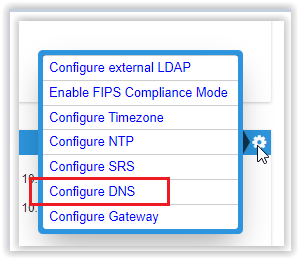
- I avsnittet Allmän inställning klickar du på kugghjulsikonen:
- Välj "Konfigurera DNS"
- Ange den nya DNS-informationen och klicka på Spara.
Övervaka förloppet, om det lyckas är du klar. Inget annat att göra.
Affected Products
Integrated Data Protection Appliance FamilyProducts
Integrated Data Protection Appliance FamilyArticle Properties
Article Number: 000021476
Article Type: How To
Last Modified: 25 Mar 2022
Version: 3
Find answers to your questions from other Dell users
Support Services
Check if your device is covered by Support Services.