Як підготувати CSV користувачів для імпорту в Wyse Management Suite
Summary: Дізнайтеся, як створити CSV користувачів для імпорту в Wyse Management Suite, дотримуючись цих інструкцій.
This article applies to
This article does not apply to
This article is not tied to any specific product.
Not all product versions are identified in this article.
Instructions
Wyse Management Suite може імпортувати CSV користувачів, щоб імпортувати кілька користувачів одночасно. Це може бути вбудований в Excel або текстовий редактор. Натисніть відповідний метод для отримання додаткової інформації.
- Відкрийте програму Microsoft Excel.

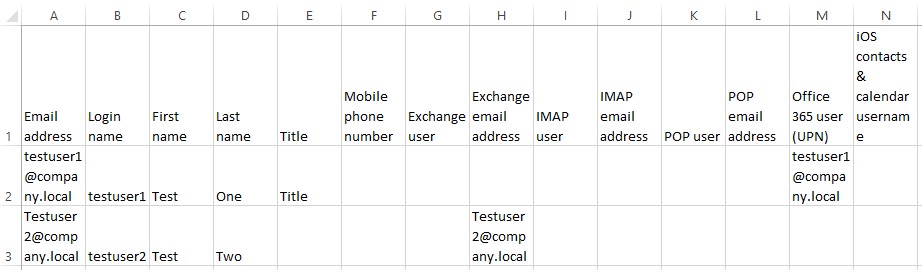
- У першому горизонтальному рядку введіть наступні категорії через перші чотирнадцять клітинок:
- Адреса електронної пошти
- Ім'я для входу
- Ім'я
- Прізвище
- Назва
- Номер мобільного телефону
- Користувач Exchange
- Адреса електронної пошти Exchange
- Користувач IMAP
- Адреса електронної пошти IMAP
- Користувач POP
- Адреса електронної пошти POP
- Користувач Office 365 (UPN)
- Контакти iOS та ім'я користувача календаря
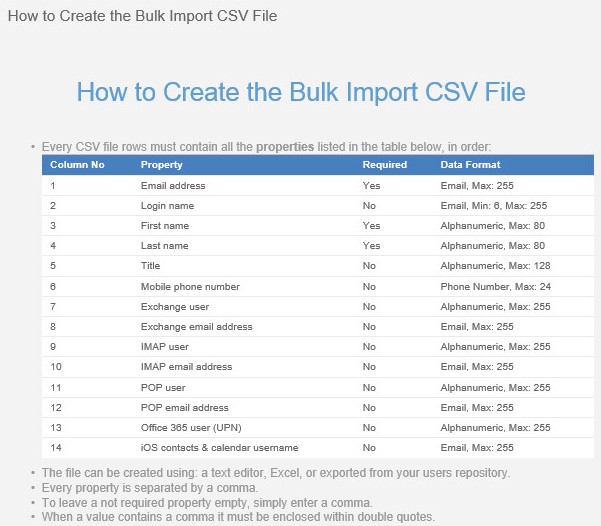 Примітка: При створенні файлу по Excel:
- Властивості не відокремлюються комами.
- Не обов'язкові властивості повинні мати залишену клітку порожньою.
- По рядках заповніть інформацію про користувача для кожного облікового запису під відповідною категорією. Адреса електронної пошти, ім'я для входу, ім'я та прізвище обов'язкові, всі інші поля необов'язкові.
- Відкрийте текстовий редактор.

- У першому рядку введіть наступні категорії, розділені комами:
- Адреса електронної пошти
- Ім'я для входу
- Ім'я
- Прізвище
- Назва
- Номер мобільного телефону
- Користувач Exchange
- Адреса електронної пошти Exchange
- Користувач IMAP
- Адреса електронної пошти IMAP
- Користувач POP
- Адреса електронної пошти POP
- Користувач Office 365 (UPN)
- Контакти iOS та ім'я користувача календаря
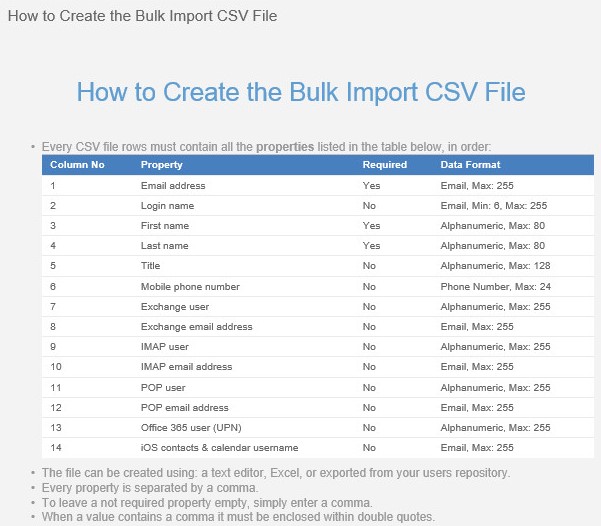 Примітка: При створенні файлу текстовим редактором:
- Властивості відокремлюються комами.
- Не обов'язкові властивості вимагають коми для переходу до наступної властивості.
- По рядках заповніть інформацію про користувача для кожного облікового запису під відповідною категорією. Адреса електронної пошти, ім'я для входу, ім'я та прізвище обов'язкові, всі інші поля необов'язкові. Приклад CSV, створеного текстовим редактором, може виглядати так:
Email address,Login name,First name,Last name,Title,Mobile phone number,Exchange user,Exchange email address,IMAP user,IMAP email address,POP user,POP email address,Office 365 user (UPN),iOS contacts & calendar username
testuser1@company.local,testuser1,Test,One,Title,,,,,,,,testuser1@company.local,
Testuser2@company.local,testuser2,Test,Two,,,,Testuser2@company.local,,,,,,
Affected Products
Wyse Management SuiteArticle Properties
Article Number: 000126010
Article Type: How To
Last Modified: 01 Aug 2024
Version: 5
Find answers to your questions from other Dell users
Support Services
Check if your device is covered by Support Services.